



A cosa serve
Tutti i passi della chiusura di fine giornata (chiusura Z): i controlli prima di partire, gli ordini rimasti senza scontrino, le fatture bloccate, la stampa dello scontrino Z e i controlli dopo. Per la spiegazione generale vedi Chiusura fiscale di fine giornata.
Prima di iniziare
- Tutti i tavoli devono essere incassati o chiusi.
- La stampante fiscale deve essere accesa, con la carta, il coperchio chiuso e collegata alla stessa rete Wi‑Fi del tablet.
- La cassa dovrebbe essere collegata a internet. Senza internet lo scontrino Z si stampa lo stesso, ma il controllo delle fatture bloccate non si fa.
- La chiusura non chiede conferma: parte appena tocchi il bottone.
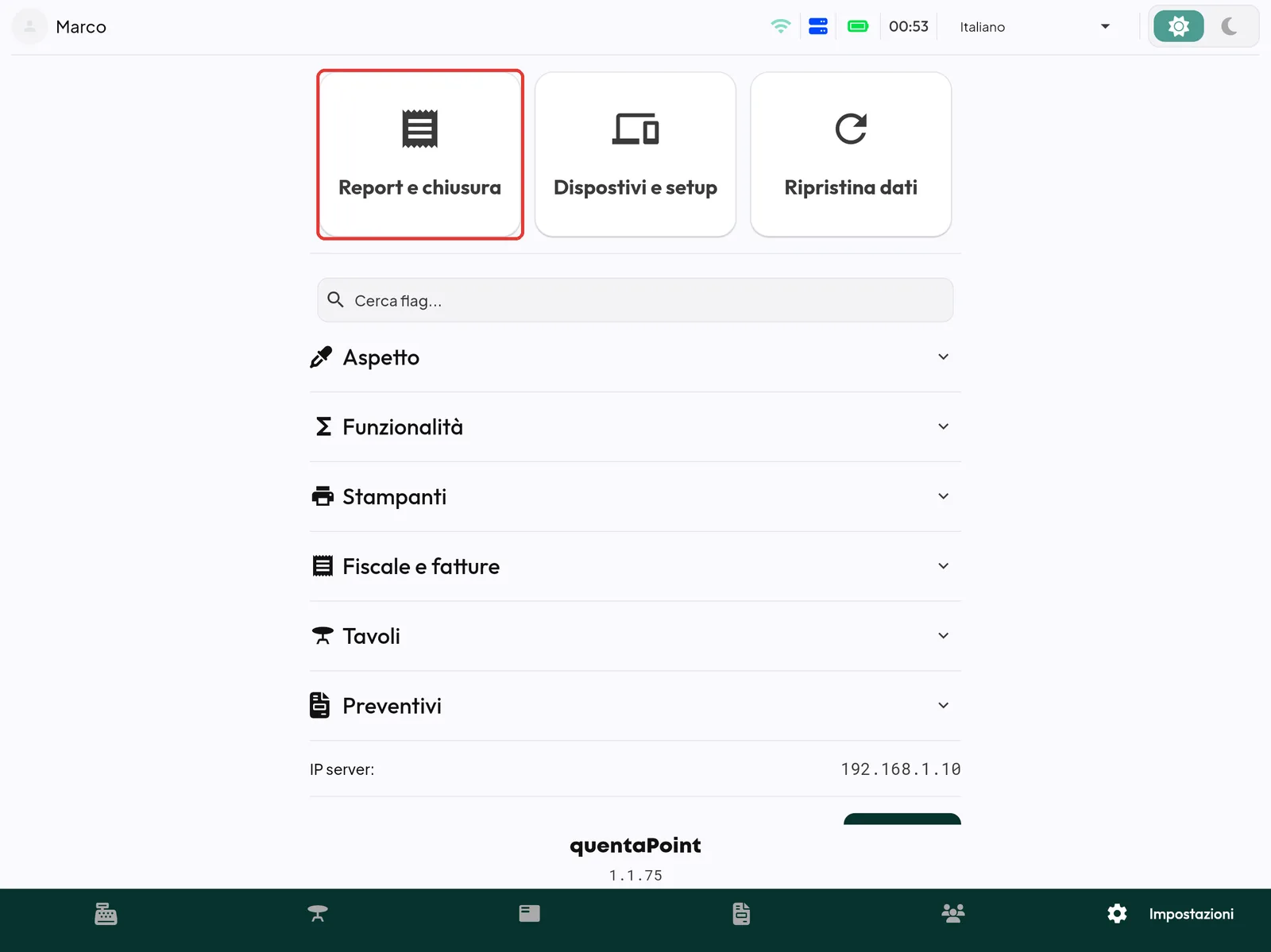
Passo 1 — Apri Impostazioni
Nella barra in basso tocca Impostazioni (l'ingranaggio). Se ci sono avvisi in alto, leggili: «Risultano ordini non fiscalizzati.», Fatture in errore!, Fatture da sistemare.
Passo 2 — Recupera gli ordini da fiscalizzare (se ci sono)
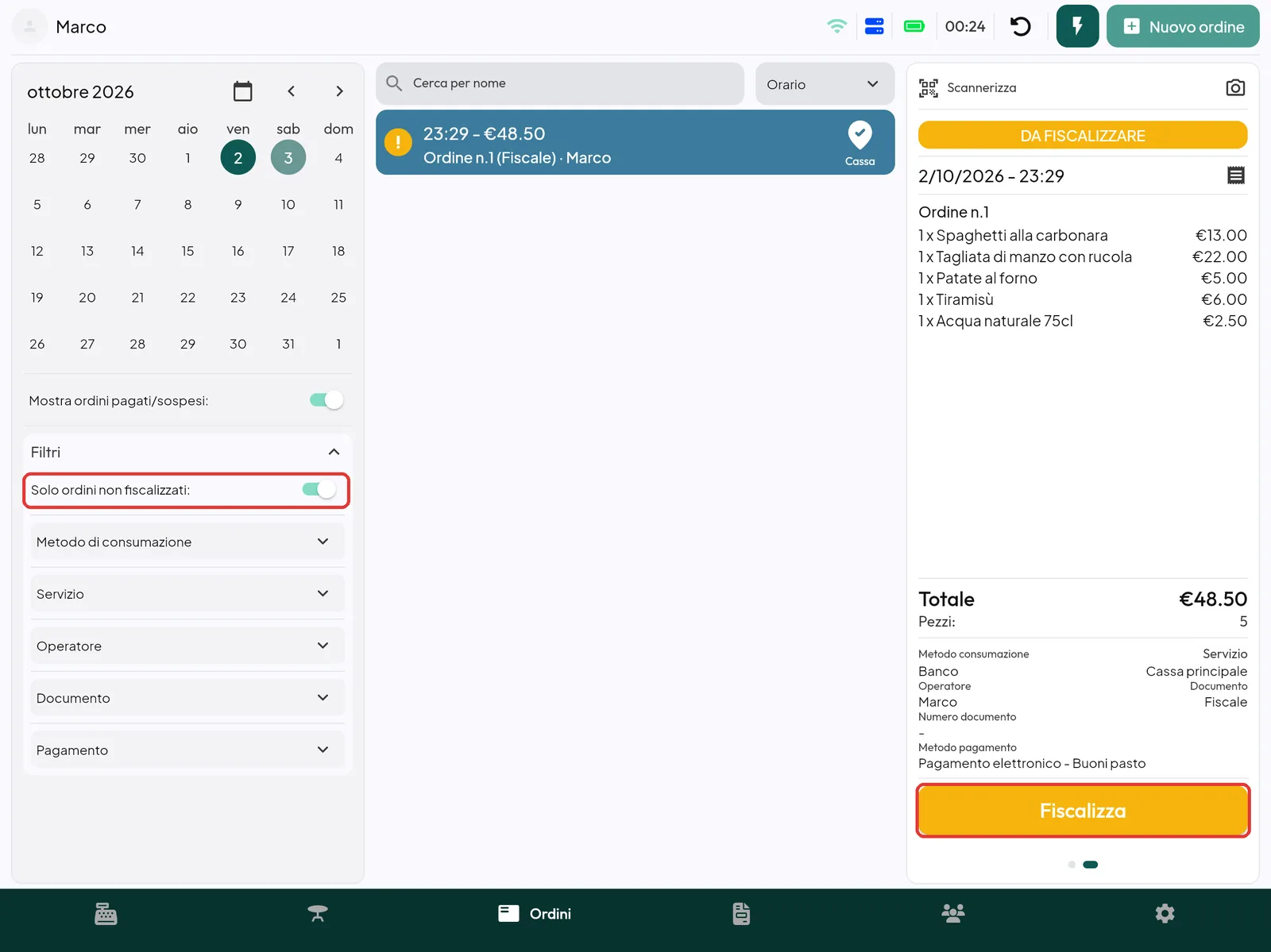
Se compare «Risultano ordini non fiscalizzati.», ci sono ordini pagati ma senza scontrino fiscale. Prima di chiudere:
- Vai in Ordini.
- Apri Filtri e accendi Solo ordini non fiscalizzati:.
- Apri ogni ordine DA FISCALIZZARE e tocca Fiscalizza (vedi Scontrino fiscale ed errori di stampa).
Passo 3 — Avvia la chiusura
In Impostazioni trovi uno di questi due bottoni, secondo i tuoi permessi:
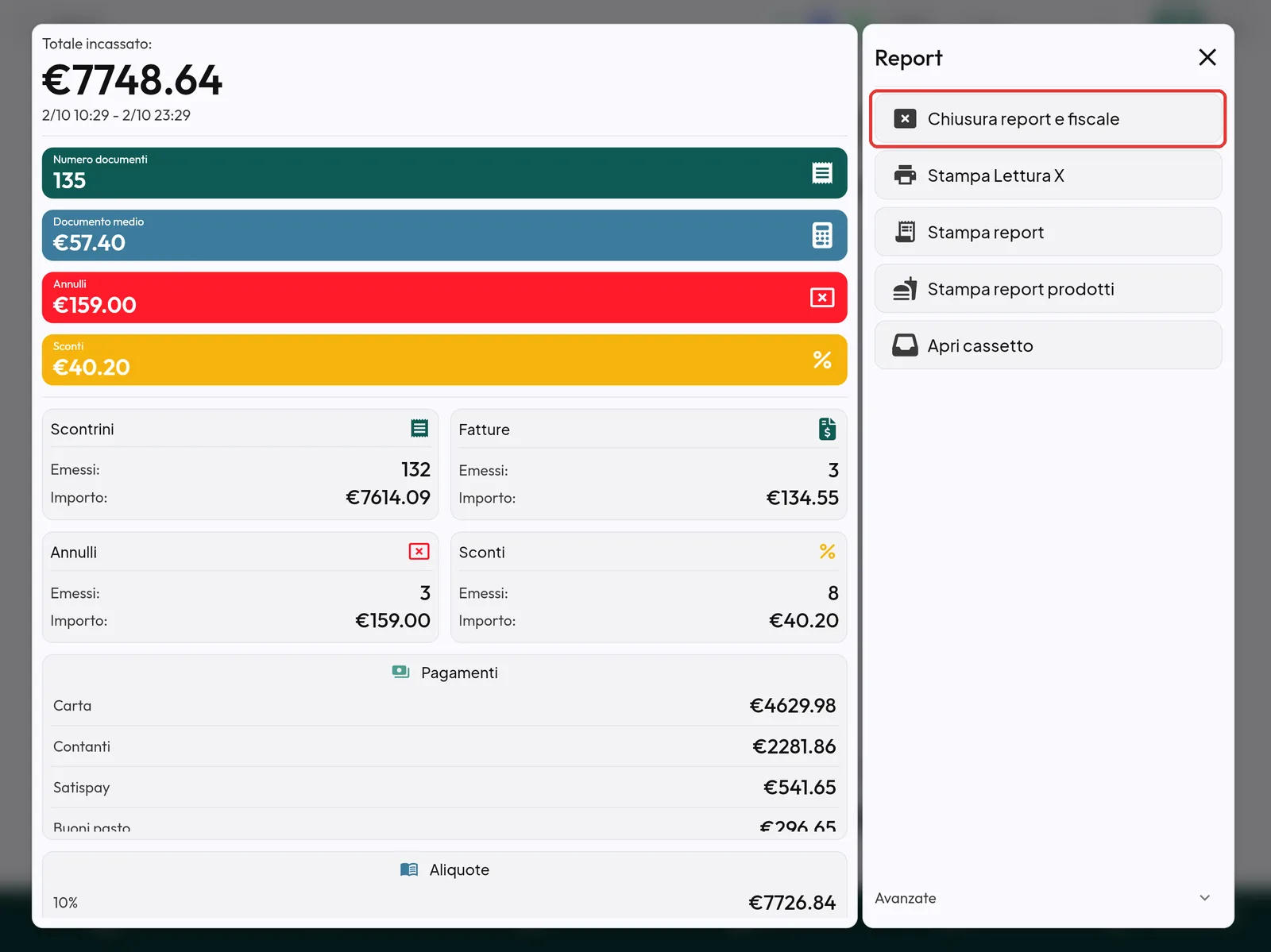
- Report e chiusura: apre il report della giornata, con i totali a sinistra e a destra il pannello Report con Chiusura report e fiscale, Stampa Lettura X, Stampa report, Stampa report prodotti e Apri cassetto. Controlla i totali. Se vuoi, tocca Stampa Lettura X o Stampa report. Poi tocca Chiusura report e fiscale;
- Chiusura fiscale: fa partire subito la chiusura, senza report.
Passo 4 — Se compare l'elenco dei non fiscalizzati
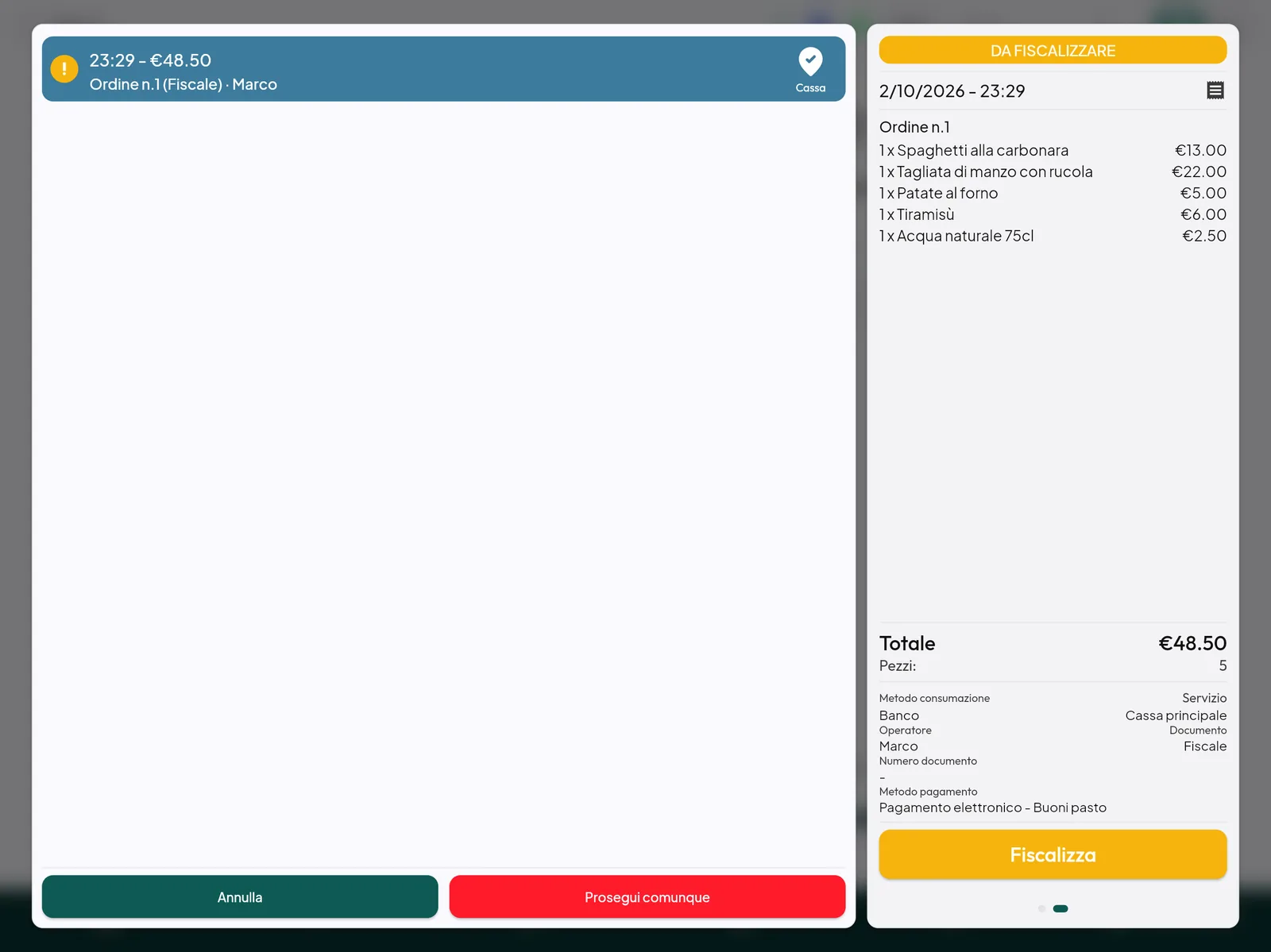
Se sono rimasti ordini senza scontrino compare «Risultano ordini non fiscalizzati.» e poi il loro elenco. Tocca un ordine per vederne il dettaglio.
- Annulla: torni indietro per fare i loro scontrini (consigliato).
- Prosegui comunque: chiudi lo stesso. Quegli ordini restano senza scontrino.
Attenzione: se fai lo scontrino di un ordine dopo la chiusura, finisce nella giornata fiscale dopo. Meglio sistemarlo prima.
Passo 5 — Rispondi sulle fatture bloccate (se compare)
Se ci sono fatture degli ultimi 12 giorni mai arrivate a Uniwix (il servizio che spedisce le fatture), la cassa chiede se rimandarle. Rispondi sì e leggi il risultato (Fattura rimandata, Reinvio parziale, Errore!). Dettagli in Rimandare una fattura bloccata o scartata.
Passo 6 — Attendi la stampa della Z
La cassa manda il report per email (se è attivo), avvisa i titolari, fa ripartire da 1 i numeri di ordini e comande, manda alla stampante gli scontrini rimasti in attesa e stampa la chiusura Z. Non spegnere la cassa e non toccare la stampante.
Passo 7 — Controlla lo scontrino di chiusura
Controlla che dalla stampante sia uscita la chiusura giornaliera con i totali. Conservala come fai di solito.
Attenzione: da Report e chiusura e da Chiusura fiscale la cassa non mostra un messaggio se la stampante rifiuta la chiusura. Se lo scontrino Z non esce, controlla la stampante e ripeti con Chiusura fiscale. Se non esce ancora, chiama l'assistenza prima di fare nuovi scontrini.
Passo 8 — Dopo la chiusura (solo se serve)
Con la giornata appena chiusa puoi usare in Impostazioni › Fiscale e fatture: Configura dipartimenti e Imposta intestazione (vedi Impostazioni: Fiscale e fatture).
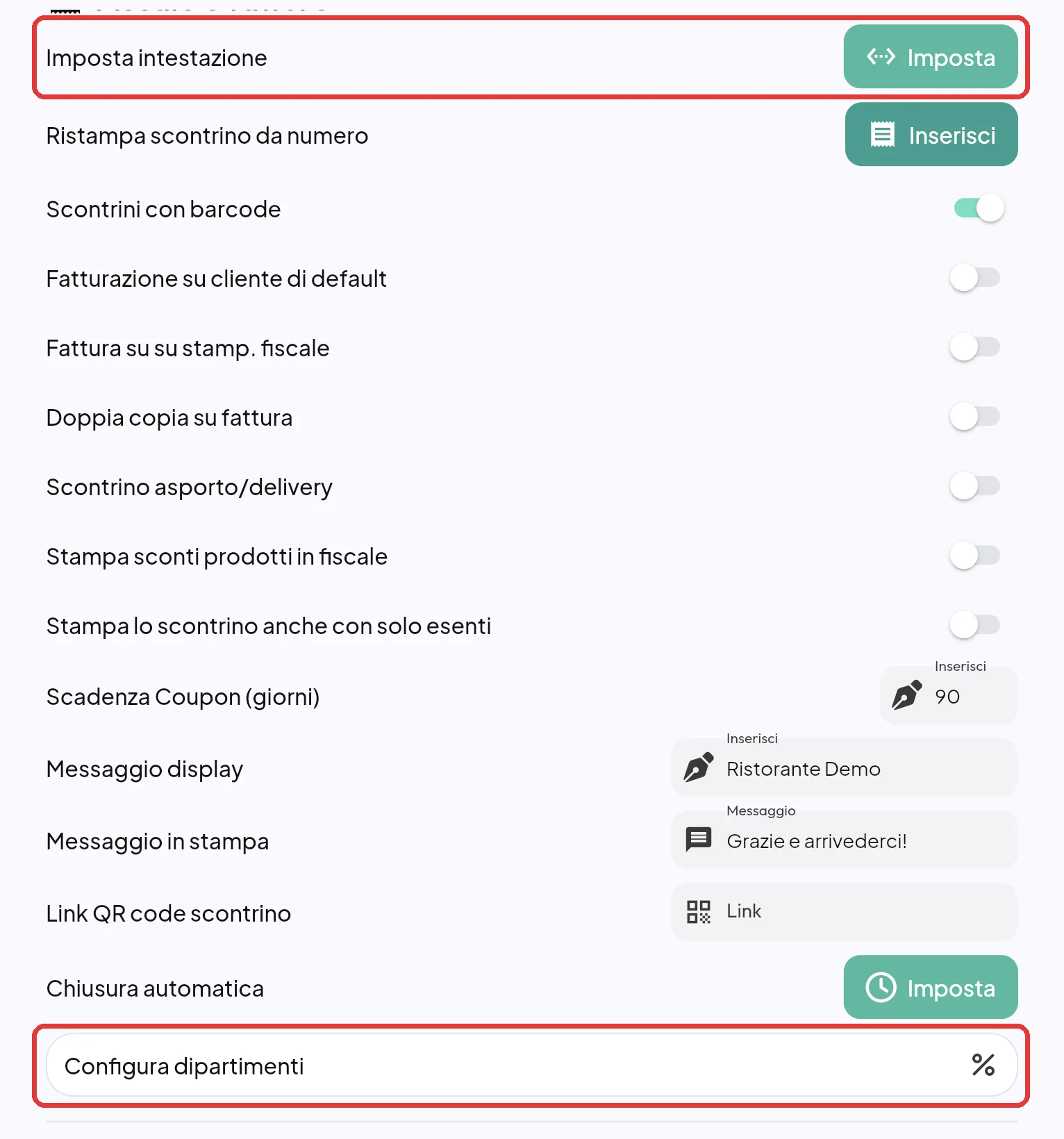
Consiglio: Imposta intestazione chiede «Prima di impostare l'intestazione è necessario effettuare una chiusura fiscale. Vuoi proseguire?» e, se confermi, fa lei stessa una chiusura Z della stampante fiscale (senza far ripartire i numeri e senza azzerare il report). Usala solo a giornata finita.
La chiusura dalla finestra «Errore di stampa!»
A volte, a inizio giornata, il primo scontrino non esce perché la stampante non ha chiuso la giornata prima. Allora nella finestra Errore di stampa! può comparire il bottone Chiusura Fiscale. Se lo tocchi vedi «Chiusura in corso...», poi «Chiusura completata ✓» o «Chiusura fallita ✗». Dopo la chiusura completata tocca Riprova per lo scontrino.
Se qualcosa va storto
| Messaggio | Cosa significa | Cosa fare |
|---|---|---|
| «Risultano ordini non fiscalizzati.» | Ci sono ordini incassati senza scontrino. | Passo 2. |
| «Fatture bloccate non controllate. La cassa risulta offline: controllo non eseguito.» | Niente internet: il controllo delle fatture non è stato fatto. | La chiusura va avanti. Rimanda le bloccate dal gestionale. |
| «Chiusura fallita ✗» | La stampante ha rifiutato la chiusura (dalla finestra Errore di stampa!). | Leggi la spiegazione nella finestra, controlla la stampante e riprova. Se succede ancora, chiama l'assistenza. |
| «Stampante: carta esaurita (code EPTR_REC_EMPTY).» | Carta finita. | Cambia il rotolo e riprova. |
| «Stampante: coperchio aperto (code EPTR_COVER_OPEN).» | Coperchio aperto. | Chiudilo e riprova. |
| «La stampante non ha risposto entro 15 secondi.» «Controllare rete e accensione.» | Stampante spenta o collegata a un'altra rete. | Controlla che sia accesa e collegata alla rete giusta. |
| Scritta in basso «Errore: …» dopo Imposta intestazione | L'intestazione non è stata scritta sulla stampante. | Controlla la stampante e ripeti. |
| «Errore di programmazione reparti.» | Configura dipartimenti non riuscito (di solito la giornata non è chiusa). | Fai prima la chiusura e ripeti. |
Consiglio: la Chiusura automatica, sempre alla stessa ora, chiude solo la stampante fiscale. Non fa ripartire i numeri e non manda il report. Se la usi, la mattina dopo controlla che lo scontrino Z sia uscito.