



A cosa serve
Qui trovi, divisi per argomento, i messaggi che la cassa può mostrare quando qualcosa non va. Per ognuno c'è il testo esatto, quando compare, cosa vuol dire e cosa fare. Per trovare un messaggio, premi Ctrl+F (sul computer) e scrivi qualche sua parola.
Prima di iniziare
- I testi sono riportati come appaiono sullo schermo, compresi eventuali errori di battitura.
- Dove nel messaggio c'è «…», la cassa aggiunge una spiegazione (un numero, un nome, il motivo tecnico). Fotografala se chiami l'assistenza.
- Regola generale: prima di ripetere un'operazione che ha dato errore, riapri l'ordine e guarda com'è, per non farla due volte.
Passo 1 — Leggi tutto il messaggio
Molte finestre hanno un titolo generale e, sotto, la spiegazione. La spiegazione è la parte che serve.
Passo 2 — Trova il messaggio in questa pagina e segui l'azione
Stampante fiscale (RT)
| Messaggio | Quando | Cosa significa | Cosa fare |
|---|---|---|---|
| Errore di stampa! «È stato riscontrato un errore con la stampante fiscale. Assicurati di essere connesso alla rete wifi corretta e che la carta della stampante non sia esaurita.» | Pagamento, Fiscalizza | Lo scontrino non è uscito. Sotto c'è la spiegazione. | Controlla la stampante e tocca Riprova. Prosegui segna l'incasso, ma l'ordine resta DA FISCALIZZARE (senza scontrino). |
| «Stampante: carta esaurita (code EPTR_REC_EMPTY).» | Dettaglio | Carta finita. | Cambia rotolo, Riprova. |
| «Stampante: coperchio aperto (code EPTR_COVER_OPEN).» | Dettaglio | Coperchio aperto. | Chiudilo, Riprova. |
| «Stampante: il modulo fiscale non risponde (occupato, altra connessione attiva o stato giornata non valido) (code FP_NO_ANSWER).» | Dettaglio | La stampante è occupata o la giornata va chiusa. | Aspetta qualche secondo e tocca Riprova. Se compare Chiusura Fiscale e la giornata prima non è chiusa, usalo (vedi Chiusura fiscale passo passo). |
| «Stampante: timeout di rete verso il modulo fiscale (code LAN_TIME_OUT).» | Dettaglio | Rete Wi‑Fi lenta o interrotta. | Controlla la rete, poi Riprova. |
| «Stampante: comando non riconosciuto dalla stampante (code PARSER_ERROR).» | Dettaglio | La stampante non ha capito il comando. | Fotografa e chiama l'assistenza. |
| «Comando rifiutato dalla stampante: code …, status ….» | Dettaglio | La stampante ha detto di no con un codice strano. | Fotografa e chiama l'assistenza. |
| «La stampante ha risposto con errore HTTP ….» | Dettaglio | La stampante ha risposto in modo strano. | Spegni e riaccendi la stampante e riprova. |
| «La stampante non ha risposto entro 15 secondi.» «Controllare rete e accensione.» | Dettaglio | Stampante spenta o collegata a un'altra rete. | Controlla che sia accesa e il Wi-Fi del tablet. |
| «Errore imprevisto durante la stampa: …» / «Errore imprevisto durante la chiusura: …» | Dettaglio | Errore sconosciuto. | Fotografa e chiama l'assistenza. |
| «Chiusura fallita ✗» | Bottone Chiusura Fiscale nella finestra d'errore | La chiusura Z non è riuscita. | Controlla la stampante e riprova. |
| «Abbiamo riscontrato un'errore con la stampante fiscale.» | Fiscalizza in Ordini | Lo scontrino non è uscito. | Controlla la stampante e riprova. |
| «Annullo fiscale non riuscito: lo scontrino potrebbe essere ancora valido sulla stampante. Vuoi proseguire comunque?» | Annulli | La stampante non ha annullato. | Rispondi no e sistema prima la stampante (vedi Annullare uno scontrino). |
| «Stampa del nuovo scontrino non riuscita (…). Riprovare?» | Annulla e ribatti | L'annullo è fatto, il nuovo scontrino no. | Rispondi sì dopo aver sistemato la stampante. |
| «Lo scontrino originale e' annullato ma il nuovo non e' stato stampato: l'ordine resta annullato, ribattilo dalla cassa.» | Annulla e ribatti abbandonato | Manca il nuovo scontrino. | Ribatti il conto in Cassa e incassalo. |
| «Errore di programmazione reparti.» | Configura dipartimenti | I reparti (le caselle IVA della stampante) non sono stati scritti. | Fai prima la chiusura fiscale. |
| «Errore: …» (scritta in basso) | Imposta intestazione | L'intestazione non è stata scritta. | Controlla la stampante e ripeti. |
Stampanti termiche
| Messaggio | Quando | Cosa significa | Cosa fare |
|---|---|---|---|
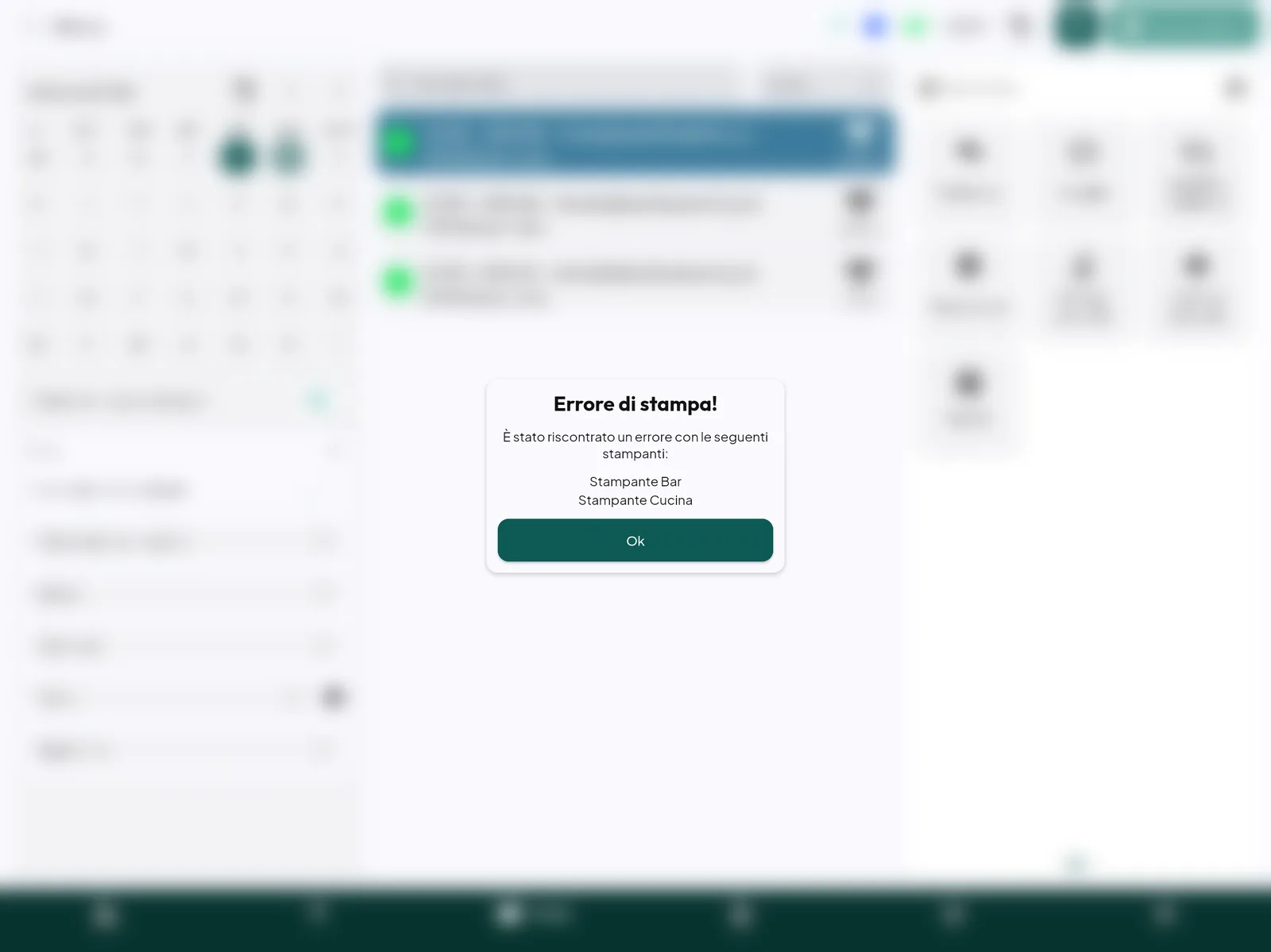
| Errore di stampa! «È stato riscontrato un errore con le seguenti stampanti:» + elenco dei nomi + bottone Ok | Comande, preconti, ristampa comanda | Le stampanti elencate non hanno stampato. | Tocca Ok. Controlla che quelle stampanti abbiano la carta, siano accese e collegate, poi ristampa. |
| «Non abbiamo trovato dispositivi nella tua rete. Assicurati che tutti i dispositivi siano collegati alla stessa rete di questo dispositivo.» | Ricerca dispositivi | Nessun apparecchio trovato. | Aggiungi a mano (vedi Aggiungere una stampante). |
| Errore! «Abbiamo riscontrato un problema con la scannerizzazione dei dispositivi. …» | Ricerca dispositivi | La cassa non capisce la sua rete. | Scrivi il Prefisso (es. 192.168.1). |
POS
| Messaggio | Cosa significa | Cosa fare |
|---|---|---|
| «Transazione rifiutata» (+ motivo: «Transazione negata dal POS», «Carta non presente sul POS», «Richiesta non prevista dal POS (tag non previsto)») | Pagamento non riuscito. | Fai riprovare o cambia metodo. |
| «Scambio importo non andato a buon fine» + «POS non raggiungibile su …», «timeout di connessione al POS …», «il POS non conferma la richiesta (nessun ACK dopo 3 tentativi)», «nessun esito dal POS entro 180 s», «il POS ha chiuso la connessione senza dare l'esito», «il POS ha chiuso la connessione prima di confermare», «importo fuori dai limiti del POS (…)», «errore di colloquio con il POS: …» | La cassa non ha saputo com'è andato il pagamento. | Guarda il POS: se ha stampato che il pagamento è andato bene, usa Prosegui manualmente, altrimenti ripeti. Vedi Attivare e collegare il POS. |
| «Non ci sono pos disponibili» | Multi-pos acceso, ma nessun POS aggiunto. | Aggiungi il POS. |
| «Proseguendo manualmente stai confermando che il pagamento è stato eseguito.» | Conferma di Prosegui manualmente. | Conferma solo con lo scontrino del POS in mano. |
| «Pagamento non accettato correttamente.» / «Transazione annullata» | Satispay non riuscito o annullato dal cliente. | Fai riprovare o cambia metodo. |
| «PAGATO ONLINE … ma il conto è …» / «PAGATO ONLINE … ma l'ordine e' …» | Pagamento online diverso dal conto. | Controlla il conto e incassa la differenza. |
Cassa automatica
| Messaggio | Cosa significa | Cosa fare |
|---|---|---|
| «Cassa non raggiungibile» | La macchina non risponde. | Controlla accensione e rete. |
| «Pagamento non andato a buon fine» | Pagamento non chiuso. | Ripeti o cambia metodo. |
| «Pagamento annullato» / «Pagamento annullato, denaro restituito al cliente» | Annullato. | Il conto resta da pagare. |
| «Pagamento parziale insufficiente: trattenuti … su …» | Il cliente non ha completato. | Incassa la differenza con un altro metodo. |
| «Resto da dare a mano: …» / «La cassa non ha resto: dare a mano …» | Resto insufficiente nella macchina. | Dai il resto dal cassetto; poi fai una ricarica. |
| «La cassa non riesce a restituire il denaro: premi di nuovo … per chiudere trattenendo l'importo, oppure fai un refill» / «La cassa non può restituire il denaro: premi di nuovo … per chiudere trattenendo l'importo» | La macchina non ha i soldi per ridarli al cliente. | Ricaricala, oppure chiudi e ridai i soldi a mano. |
| «Pagamento chiuso trattenendo l'importo inserito» | Chiuso senza restituire. | Restituisci a mano quanto inserito. |
| «Annullamento non confermato dalla cassa» | La macchina non ha confermato l'annullo. | Controlla la macchina prima di ripetere. |
| «Risposta cassa non valida (payment_status …)» | La macchina ha risposto in modo strano. | Fotografa e chiama l'assistenza. |
| «La cassa sta ancora eseguendo un'altra operazione» | Cashlogy è occupata. | Aspetta. |
| «Cassa Cashlogy non collegata (…)» | Il computer di collegamento non risponde. | Riconnetti dal pannello. |
| «Cassa spenta o scollegata durante il pagamento: la transazione resta aperta, controllare la macchina» | Collegamento perso a metà. | Controlla sullo schermo Cashlogy cosa è stato incassato. |
| «Errore durante l'erogazione del resto. Manca da erogare …: darlo a mano al cliente» | Resto incompleto. | Dai la differenza a mano. |
| «Cassa automatica: controllare i livelli di banconote e monete» | Banconote o monete poche, oppure macchina piena. | Ricarica o svuota. |
| «La cassa non è entrata in ricarica» / «Prelievo non riuscito.» / «Chiusura non riuscita: …» | Operazioni del pannello non riuscite. | Vedi Ricarica, prelievo e chiusura della cassa automatica. |
Fatture elettroniche (Uniwix)
| Messaggio | Cosa significa | Cosa fare |
|---|---|---|
| «Pacchetto fatture non disponbile.» | Servizio fatture non attivo. | Fai lo scontrino e avvisa il titolare. |
| «Hai finito i crediti a disposizione. Contatta l'assistenza per ricaricarli.» | Crediti finiti. | Avvisa il titolare. |
| «Crediti fatture in esaurimento!» | Pochi crediti. | Avvisa il titolare. |
| «Per effettuare una fattura è necessario inserire un cliente.» | Manca il cliente. | Sceglilo. |
| «Errore: …» sui dati del cliente | Un dato manca o è sbagliato. | Vedi l'elenco in Fattura elettronica dalla cassa e invio. |
| «La partita iva inserita (…) risulta già essere associata al cliente: …» | P.IVA già presente. | Usa il cliente esistente. |
| Numero fattura già usato / Numero nota di credito già usato | Numero già usato quest'anno. | Prosegui con il consigliato; non usare Forza. |
| «Fattura n. … già usata: rimandala dal gestionale (consigliato …)» | Fattura non partita. | Rimandala dal gestionale. |
| «La fattura di questo ordine non è partita. Rimandala dal gestionale: pagina Fatture, filtro «Solo bloccate».» | Ordine DA FATTURARE. | Vedi Rimandare una fattura bloccata. |
| «Lo scontrino e' stato annullato ma la fattura n. … non e' partita: …» | Annulla e fattura a metà. | Rimanda dal gestionale con lo stesso numero. |
| «Abbiamo riscontrato un problema con la nota di credito» | Nota di credito non partita, ordine non annullato. | Riprova; se si ripete avvisa il titolare. |
| «Copia della fattura non stampata (…): fattura inviata, ristampala dall'ordine se serve» | Manca solo la copia di carta. | Ristampa se serve. |
| Fatture in errore! (da inviare …) / Fatture da sistemare (…) | Avvisi in Impostazioni. | Sistemale dal gestionale. |
| «Fatture bloccate non controllate. …» | Alla chiusura il controllo non è stato fatto. | La chiusura va avanti. |
Rete e sincronizzazione
| Messaggio | Cosa significa | Cosa fare |
|---|---|---|
| Errore di connessione! «Assicurati di essere connesso ad internet prima di continuare.» | Niente internet all'avvio. | Controlla il Wi-Fi e tocca Riprova. |
| «Abbiamo riscontrato un problema di sincronizzazione. Riprovare» | Un'operazione non è arrivata alle altre casse o a internet. | Riprova. Se succede ancora, controlla la rete. |
| «Sincronizzazione in corso con la cassa principale...» | Una seconda cassa sta ricevendo i dati dalla principale. | Aspetta. |
| «Il tavolo è stato occupato da …» | Un altro operatore sta usando il tavolo. | Aspetta o mettiti d'accordo con lui. |
| «Il tavolo è bloccato e il tuo operatore non ha i permessi di sbloccarlo.» | Il tavolo è bloccato da un altro apparecchio. | Chiedi a un responsabile. |
Accesso, licenza e versione
| Messaggio | Cosa significa | Cosa fare |
|---|---|---|
| «Pin errato» | PIN operatore sbagliato. | Riprova. |
| «Questo account non ha store disponibili» | L'account non ha locali. | Contatta l'assistenza. |
| Servizio disabilitato «Il servizio è in modalità demo. Contattare la propria assistenza per ulteriori informazioni.» | L'abbonamento Quenta non è attivo. Dopo l'attesa indicata compare Continua. | Contatta l'assistenza. |
| Versione non compatibile / Versione cassa non compatibile «Aggiornare la versione, se si ha problemi contattare l'assistenza» | App troppo vecchia. | Aggiorna l'app dal negozio delle app (App Store o Play Store). |
| «Attenzione assicurati di avere aggiornato tutti i palmari all'ultima versione disponibile, in caso di problemi contattare l'assistenza.» | Promemoria dopo un aggiornamento. | Aggiorna anche i palmari. |
Cassa e pagamenti
| Messaggio | Cosa significa | Cosa fare |
|---|---|---|
| «Abbiamo riscontrato un problema con il tuo ordine. Assicurati di avere inserito almeno un prodotto.» | Ordine vuoto. | Aggiungi un prodotto. |
| «Non ci sono prodotti in questo conto. Aggiungi almeno un prodotto prima di procedere al pagamento.» | Conto vuoto. | Aggiungi un prodotto. |
| «Per effettuare un ordine con pagamento sospeso è necessario selezionare un cliente.» | Sospeso senza cliente. | Scegli il cliente. |
| «Assicurati di aver inserito un valore valido.» | Importo vuoto o sbagliato. | Correggi. |
| «Numero dischetto non valido.» | Dischetto non valido. | Riscrivi il numero. |
| «Limite massimo raggiunto.» | Il listino in uso fissa un massimo per quel prodotto o quella categoria (anche in base ai coperti). | Non si può aggiungere oltre; se il limite è sbagliato va corretto nel listino dal gestionale. |
| «Attenzione limite scontrino superato, sicuro di voler continuare?» | Importo sopra il limite impostato. | Controlla l'importo. |
| «L'ordine è già stato pagato non è quindi possibile effettuare modifiche ma solo richiamarne una copia.» | Ordine pagato. | Usa Annulla e richiama. |
| «Operazione non riuscita: …» | Errore inatteso in Ordini. | Guarda com'è l'ordine prima di ripetere. |
| «… : nessun prezzo nel listino selezionato» | Prodotto senza prezzo in quel listino. | Fai correggere il listino dal gestionale. |
Bilancia
| Messaggio | Cosa significa | Cosa fare |
|---|---|---|
| «Stiamo riscontrando un problema con la bilancia. Assicurati che ci siano state delle variazioni di peso e che la bilancia sia accesa e connessa.» | Peso non letto. | Togli e rimetti il prodotto. Controlla che la bilancia sia accesa e collegata (vedi Bilancia). |
Passo 3 — Se il messaggio non è qui
Fotografa lo schermo (titolo e spiegazione). Scriviti l'ora, l'ordine e cosa stavi facendo. Poi chiama l'assistenza.