



A cosa serve
Come collegare alla cassa una cassa automatica (la macchina che incassa i contanti e dà il resto) VNE, Cashmatic o Cashlogy. Vedi come accenderla per i pagamenti in contanti e come controllare che funzioni prima di aprire il locale.
Prima di iniziare
- La cassa automatica deve essere accesa e collegata alla stessa rete del tablet, con un indirizzo IP fisso (un indirizzo nella rete che non cambia mai).
- Cashlogy: la macchina è collegata a un piccolo computer Windows con acceso il programma di collegamento. L'indirizzo da usare è quello del computer, porta 8092.
- Marca e PIN si scelgono dal gestionale (il programma del titolare sul computer). Servono un accesso al gestionale e, sulla cassa, il permesso di usare la cassa automatica.
Passo 1 — Nel gestionale crea il dispositivo
Nel gestionale apri Impostazioni → Dispositivi e tocca Nuovo. Poi:
- Nome*: per esempio «Cassa automatica».
- Tipo*: Cassa automatica.
- Indirizzo IP* e Porta* (per Cashlogy 8092, sul computer di collegamento).
- Brand: VNE, CASHMATIC o CASHLOGY (il campo compare dopo aver scelto il tipo).
- Codice prelievo/cambio (PIN): il PIN che la cassa chiederà per prelievi e cambi.
- Tocca Conferma.
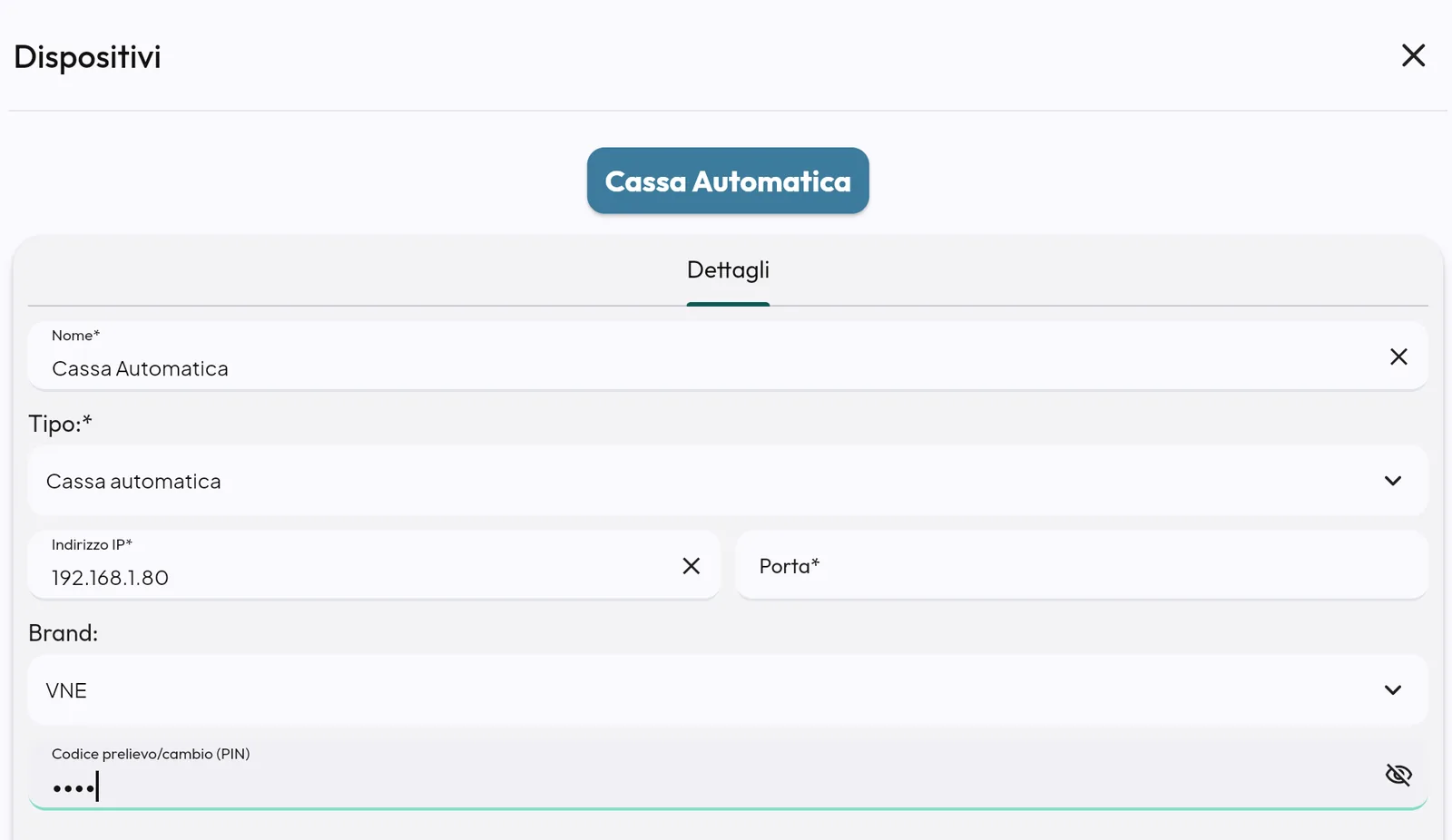
Consiglio: la ricerca automatica della cassa trova le casse VNE, ma la marca e il PIN si scelgono comunque dal gestionale. Crea l'apparecchio da lì.
Passo 2 — Sulla cassa controlla il dispositivo
Sulla cassa apri Impostazioni › Dispostivi e setup. Nell'elenco Dispositivi deve comparire «Cassa automatica - 192.168.1.80» con il pallino verde.
Passo 3 — Scegli e abilita la cassa automatica
Nella sezione Cassa automatica:
- In Cassa automatica: scegli «Cassa automatica».
- Accendi Abilita:.
- Tocca Fine.
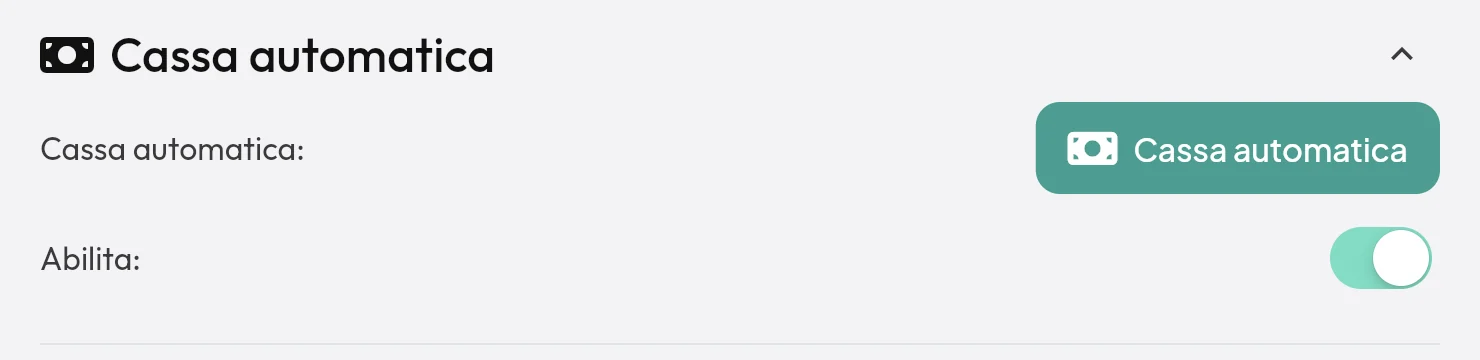
Da ora il pulsante Cassa automatica compare in Impostazioni, e i pagamenti in contanti passano dalla macchina.
Passo 4 — Apri il pannello e verifica il collegamento
Impostazioni › Cassa automatica.
- VNE: in alto deve comparire «Cassa collegata · 192.168.1.80». Con «Cassa non raggiungibile · …» leggi «Controlla che la cassa sia accesa e sulla stessa rete, poi premi aggiorna.».
- Cashlogy: nella sezione Collegamento deve esserci scritto Pronta. Se c'è «Non collegata», tocca Riconnetti. Se serve, tocca Inizializza (#I#) e aspetta «Inizializzazione riuscita (protocollo N)» (può volerci fino a un minuto).
Passo 5 — Controlla il fondo cassa
Nella sezione Cassa tocca Livelli per vedere quanti pezzi ci sono di ogni banconota e moneta. Poi tocca Verifica fondo cassa per sapere quali sono troppo poche. Se servono monete o banconote, fai una ricarica (vedi Ricarica, prelievo e chiusura della cassa automatica).
Passo 6 — Fai un pagamento di prova e annullalo
- In Cassa batti un prodotto e vai in Pagamenti.
- Tocca Contanti. Si apre la finestra con Importo:, Inseriti: e Ancora da inserire:.
- Inserisci una banconota. Inseriti: cambia.
- Tocca la X per annullare. Deve comparire «Pagamento annullato, denaro restituito al cliente» e la macchina ridà la banconota.
Consiglio: con Cashlogy la prova si annulla con il tasto Annulla sullo schermo della macchina. Compare «Pagamento annullato sulla cassa, restituiti …».
Opzioni Cashlogy di questa postazione
Nel pannello Cashlogy, in Opzioni di questa postazione: Monitor di cortesia, Tasto Accetta sulla cassa e Modalità simulatore. La Modalità simulatore serve solo per fare prove senza la macchina. Con la cassa automatica vera deve essere spenta.
Se qualcosa va storto
| Messaggio | Cosa significa | Cosa fare |
|---|---|---|
| Nessun pulsante Cassa automatica in Impostazioni | La cassa automatica non è scelta o Abilita: è spento. | Passo 3. |
| «Cassa non raggiungibile» | La macchina non risponde. | Controlla che sia accesa, il cavo o il Wi-Fi, e l'indirizzo IP. |
| «Cassa Cashlogy non collegata (…)» | Il computer di collegamento non risponde. | Controlla che il computer sia acceso e il programma aperto, poi tocca Riconnetti. |
| «Collegata, inizializzazione rifiutata dalla cassa» | Cashlogy non ha voluto partire. | Controlla lo schermo della macchina, poi Inizializza (#I#). |
| «Nessuna cassa Cashlogy configurata» | L'apparecchio non ha la marca Cashlogy, oppure non è scelto. | Passi 1 e 3. |
| «Cassa automatica: controllare i livelli di banconote e monete» | Cashlogy avvisa che banconote o monete sono poche, oppure che è piena. | Controlla Livelli sulla macchina e ricarica o svuota. |
| Il PIN non viene chiesto | L'apparecchio non ha un PIN nel gestionale. | Impostalo nel passo 1. |