



A cosa serve
Se al banco gastronomia o in macelleria usate una bilancia collegata alla rete del locale, la cassa riceve da sola gli scontrini della bilancia come ordini da incassare. Può anche rendere uguali i prodotti di cassa e bilancia (nomi, prezzi, IVA, reparti), così non li scrivete due volte.
Prima di iniziare
- La bilancia va aggiunta come apparecchio dal gestionale (il programma del titolare sul computer), con il suo indirizzo e il suo codice di accesso. Dalla cassa la scegli e basta.
- Bilancia e cassa devono essere collegate alla stessa rete.
- Per vedere su ogni ordine il nome giusto dell'operatore, nel gestionale collega a ogni operatore il suo «N. operatore bilancia».
Passo per passo
1. Scegli la bilancia
- Impostazioni › Dispostivi e setup.
- Nella sezione Bilancia tocca Bilancia: e scegli la bilancia dall'elenco.
Da quel momento la cassa controlla la bilancia ogni pochi secondi. Non devi fare altro.
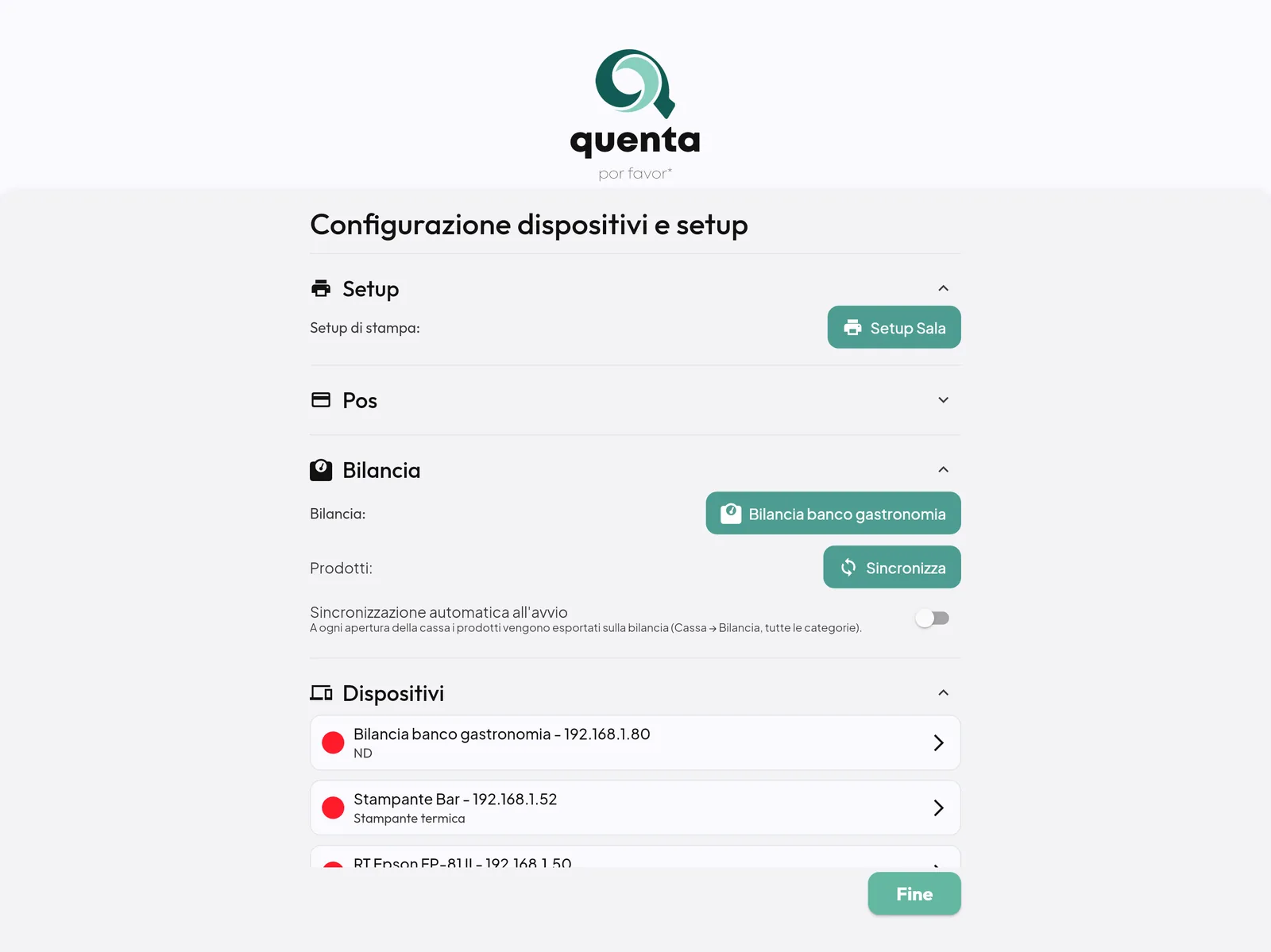
2. Incassa gli scontrini della bilancia
Quando l'operatore chiude uno scontrino sulla bilancia, l'ordine compare in cassa nella pagina Ordini come vendita al banco, con i prodotti e il peso.
Per incassarlo:
- Vai in Ordini.
- Leggi con la pistola (il lettore di codici a barre) il codice stampato sullo scontrino della bilancia. La cassa apre l'ordine giusto.
- Incassa come al solito.
Consiglio: se lo scontrino viene riaperto e modificato sulla bilancia, la cassa aggiorna l'ordine da sola (finché non è stato incassato).
3. Rendi uguali i prodotti (Sincronizza)
- Nella sezione Bilancia, alla riga Prodotti:, tocca Sincronizza (se la bilancia non è ancora scelta il bottone dice Seleziona una bilancia).
- Scegli la Direzione: - Cassa → Bilancia: copia i prodotti della cassa sulla bilancia (crea i nuovi, aggiorna quelli cambiati); - Bilancia → Cassa: copia i prodotti della bilancia in cassa.
- Scegli le Categorie (o i Reparti) da copiare e le Opzioni: per esempio Solo prodotti a peso, Crea i reparti mancanti sulla bilancia o Crea le categorie mancanti in cassa.
- Tocca Analizza. Si apre l'Anteprima modifiche, cioè l'elenco di cosa cambierà. Ogni prodotto è segnato come NUOVO, AGGIORNA, INVARIATO o ESCLUSO. Togli la spunta a quelli che non vuoi toccare.
- Tocca Applica (N). Non chiudere la finestra finché non ha finito.
- Leggi il Riepilogo e tocca Chiudi.
Vengono copiati nome, descrizione, prezzo (del listino di questa cassa), IVA, tipo (a peso o a pezzo), reparto/categoria e codice a barre (EAN). Tara, scadenze, ingredienti e gli altri dati della bilancia non vengono toccati.
Attenzione: niente viene scritto prima di Applica. Controlla bene l'anteprima, soprattutto i prezzi, prima di confermare.
4. Copia automatica all'avvio (facoltativa)
Accendi Sincronizzazione automatica all'avvio. Ogni volta che apri la cassa, i prodotti vengono copiati sulla bilancia (Cassa → Bilancia, tutte le categorie). L'interruttore vale solo per questa cassa.
Domande frequenti / Problemi comuni
Lo scontrino della bilancia non arriva in cassa. Controlla che la bilancia sia accesa e collegata alla rete, e che sia quella scelta in Bilancia:. La cassa riprova da sola: quando la bilancia torna a rispondere, gli scontrini arrivano. Gli scontrini aperti ma ancora vuoti non vengono presi.
Sull'ordine c'è il nome dell'operatore sbagliato. Il numero operatore della bilancia non è collegato a nessun operatore. Collegalo nel gestionale. Finché non lo fai, l'ordine prende l'operatore entrato in cassa.
Un prodotto della bilancia compare in cassa con l'IVA sbagliata. Se il nome sulla bilancia non è uguale a nessun prodotto della cassa, l'ordine lo prende con un'IVA di riserva. Usa Sincronizza sui prodotti, così i nomi diventano uguali.