



A cosa serve
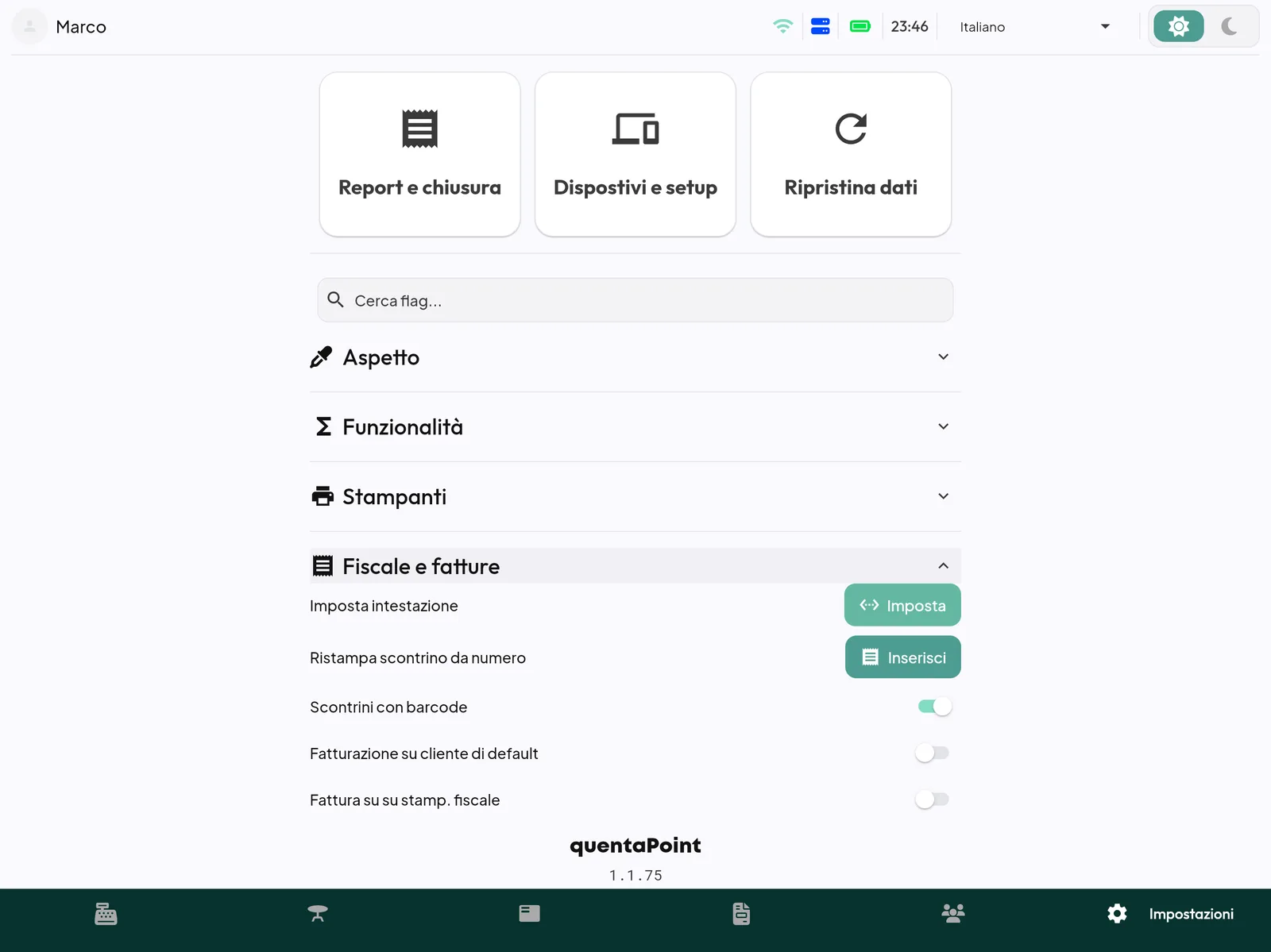
La sezione Fiscale e fatture riguarda la stampante fiscale (quella degli scontrini validi per l'Agenzia delle Entrate, detta anche RT) e i documenti per il cliente: intestazione dello scontrino, reparti IVA, ristampe, codici sullo scontrino, fatture stampate e chiusura automatica.
Prima di iniziare
- La stampante fiscale deve essere già aggiunta in Dispostivi e setup (vedi Dispositivi e setup).
- Apri Impostazioni e tocca Fiscale e fatture.
Attenzione: Imposta intestazione e Configura dipartimenti scrivono nella memoria della stampante fiscale. Si fanno solo a giornata chiusa, cioè subito dopo la chiusura fiscale e prima del primo scontrino.
Passo per passo
1. Imposta l'intestazione dello scontrino
L'intestazione è la parte in alto dello scontrino: nome del locale, nome dell'azienda, indirizzo, partita IVA e, se c'è, il logo. La cassa la prepara con i dati del locale e dell'azienda scritti nel gestionale.
- In Fiscale e fatture tocca Imposta intestazione.
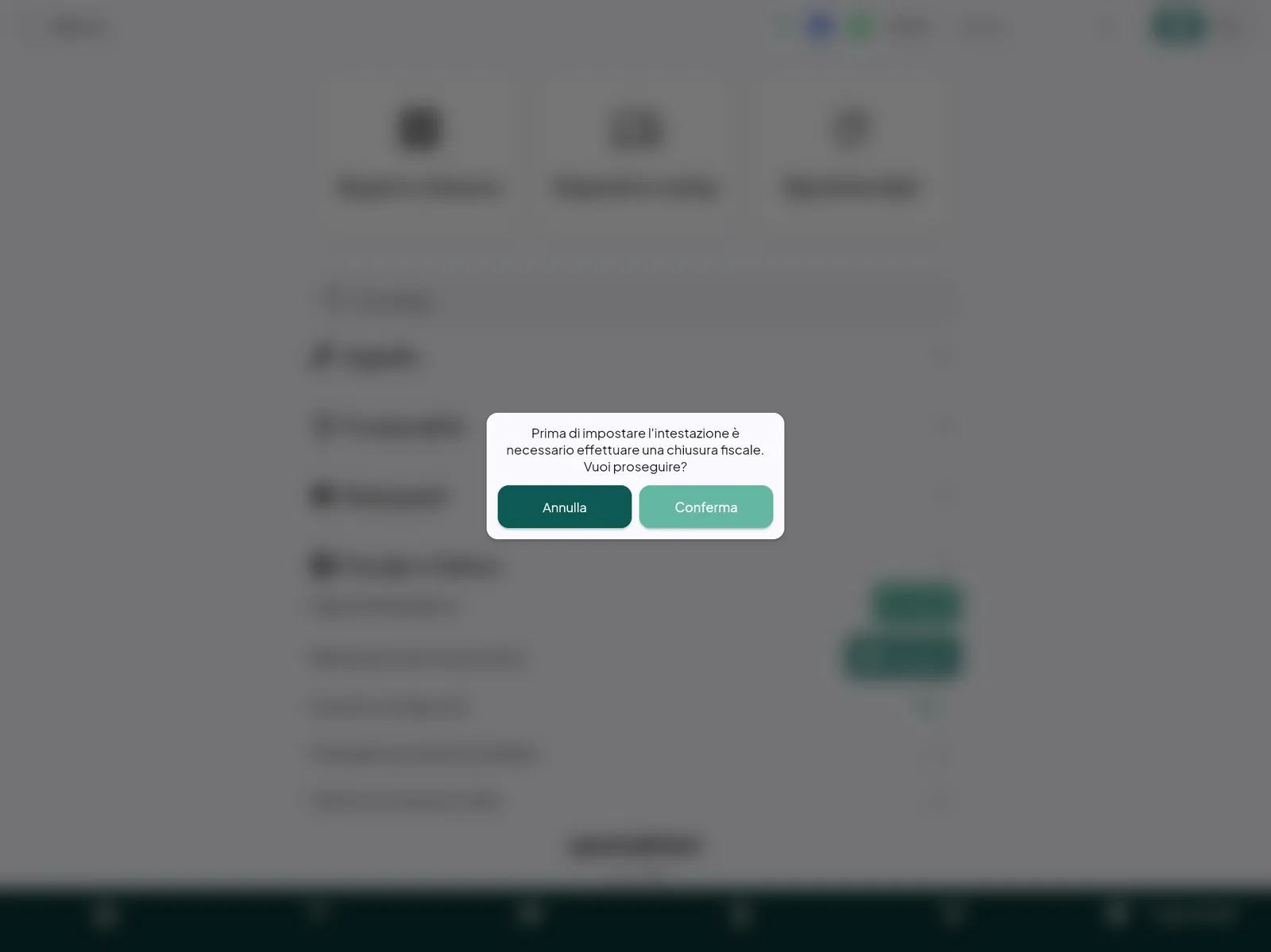
- Alla domanda «Prima di impostare l'intestazione è necessario effettuare una chiusura fiscale. Vuoi proseguire?» conferma. La cassa fa da sola la chiusura fiscale (stampa lo scontrino Z, quello di chiusura della giornata) e subito dopo scrive l'intestazione. Quindi falla solo a fine giornata, quando non devi più fare scontrini.
- Aspetta. Se va a buon fine, compare un messaggio che lo dice e la stampante fa uno scontrino di prova, non fiscale.
2. Configura i reparti IVA
Configura dipartimenti scrive nella stampante fiscale le percentuali di IVA del locale (22%, 10%, 4%…) e i reparti, cioè le «caselle» della stampante, una per ogni IVA. Così ogni prodotto finisce sullo scontrino con l'IVA giusta.
- Controlla di aver fatto la chiusura fiscale della giornata.
- Tocca Configura dipartimenti e aspetta il risultato.
Se la giornata fiscale è ancora aperta o la stampante non risponde compare «Errore di programmazione reparti.».
Attenzione: falla quando cambiano le percentuali di IVA del listino o dopo aver cambiato la stampante. Un errore qui sbaglia l'IVA su tutti gli scontrini. Se hai dubbi, chiedi all'assistenza.
3. Ristampa uno scontrino
- Tocca Ristampa scontrino da numero.
- Scrivi il numero dello scontrino in Inserisci il numero del documento.
- Conferma. La stampante fiscale stampa la copia.
4. Chiusura automatica
Chiusura automatica fa stampare la chiusura fiscale da sola, sempre alla stessa ora. Tocca Imposta e scegli l'ora. Per toglierla usa il comando per cancellare accanto all'orario.
Attenzione: la chiusura automatica stampa la chiusura fiscale, ma non fa tutto quello che fa la chiusura dal Report. I numeri degli ordini non ripartono da 1 e il report non viene mandato per email. Se puoi, chiudi a mano (vedi Chiusura fiscale).
Le opzioni, una per una
Scontrino
- Scontrini con barcode: stampa sullo scontrino un codice a barre dell'ordine e la frase «Conserva il documento per il reso». Con la pistola ritrovi subito l'ordine per un reso.
- Link QR code scontrino: l'indirizzo di una pagina internet (es. la pagina delle recensioni o il sito) stampato come QR in fondo allo scontrino. Se è acceso anche Scontrini con barcode, il QR esce su un foglietto a parte subito dopo.
- Messaggio in stampa: una riga di testo in fondo allo scontrino fiscale (massimo 46 caratteri).
- Messaggio display: il testo che il piccolo schermo della stampante fiscale rivolto al cliente mostra quando non si sta battendo niente.
- Stampa sconti prodotti in fiscale: mostra lo sconto riga per riga.
- Scontrino asporto/delivery: dopo lo scontrino stampa un foglietto (non fiscale) con i dati per la consegna.
- Stampa lo scontrino anche con solo esenti: se è spento, un ordine fatto solo di prodotti senza IVA (esenti) non stampa lo scontrino fiscale.
- Scadenza Coupon (giorni): per quanti giorni vale un buono fatto dalla cassa (all'inizio 90).
Attenzione: se vendi prodotti esenti da soli (es. ricariche, bolli), pensa se accendere Stampa lo scontrino anche con solo esenti. Se è spento, quegli ordini non hanno scontrino.
Fatture
- Fatturazione su cliente di default: quando in pagamento scegli un cliente salvato come azienda, il documento passa da solo su Fattura.
- Fattura su su stamp. fiscale: la copia di cortesia della fattura esce sulla stampante fiscale invece che sulla stampante termica.
- Doppia copia su fattura: stampa due copie della fattura.
Domande frequenti / Problemi comuni
L'intestazione è sbagliata o vecchia. Correggi i dati del locale e dell'azienda dal gestionale, poi ripeti Imposta intestazione dopo la chiusura fiscale.
Configura dipartimenti dà errore. Quasi sempre la giornata fiscale è ancora aperta. Fai prima la chiusura fiscale. Se l'errore resta, controlla che la stampante fiscale sia accesa e collegata alla rete del locale.
Vorrei usare insieme barcode e QR sullo scontrino. Si può. Lo scontrino ha il codice a barre, e il QR esce subito dopo su un foglietto non fiscale.