



Qui trovi come si prepara la stampante fiscale (la RT, quella che fa gli scontrini): - l'intestazione, cioè le righe in cima a ogni scontrino (nome del locale, indirizzo, partita IVA, logo); - i reparti, cioè le «caselle» della RT in cui finiscono i prodotti, ognuna con la sua IVA (10%, 22%…).
Le aliquote IVA si scrivono nel gestionale. Poi, dalla cassa, con due bottoni le mandi alla RT. La RT usata è quella del setup di stampa della cassa.
Attenzione: tutte e due le operazioni si fanno solo dopo la chiusura di giornata, a giornata fiscale chiusa, e non si possono annullare. Un errore nei reparti sbaglia l'IVA su tutti gli scontrini da quel momento in poi. Se hai dubbi, chiedi all'assistenza Quenta prima di procedere.
Dalla cassa: mandare i dati alla RT
«Imposta intestazione»
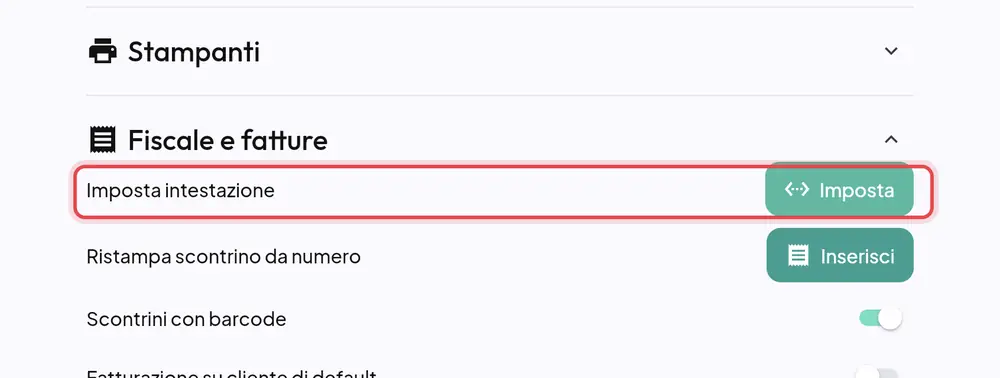
Scrive sulla RT le righe in cima allo scontrino: nome del locale, ragione sociale, indirizzo e partita IVA. Se il locale ha un logo per gli scontrini, carica anche quello. Alla fine esce un foglietto di prova e compare un messaggio di conferma.
Quando conviene usarla: alla prima installazione, quando cambi indirizzo o ragione sociale, o quando cambi il logo.
Attenzione: i dati non si scrivono qui. Nome, ragione sociale, indirizzo, partita IVA e logo si correggono prima nel gestionale (o chiedendo all'assistenza Quenta); poi sulla cassa tocca Ripristina dati e solo dopo Imposta intestazione. Se la RT si blocca a metà, ripeti l'operazione.
Consiglio: lettere accentate e simboli strani vengono tolti, e ogni riga può avere al massimo 40 lettere: i nomi più lunghi vengono tagliati.
«Configura dipartimenti»
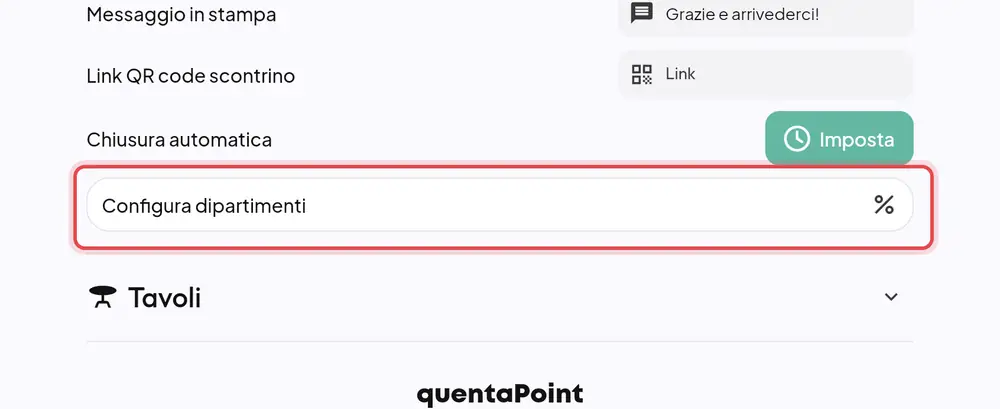
Prepara i reparti della RT partendo dalle aliquote IVA del gestionale (qui sotto): a ogni aliquota corrisponde il suo reparto, con il nome e la percentuale giusta. I reparti che non usi vengono spenti. Se la giornata non è ancora chiusa, la cassa ti chiede di fare prima la chiusura; se qualcosa va storto compare «Errore di programmazione reparti.».
Quando conviene usarla: alla prima installazione e ogni volta che nel gestionale aggiungi o cambi un'aliquota o il suo codice di stampa.
Attenzione: se cambi le aliquote nel gestionale e non rifai Configura dipartimenti, la cassa continua a battere i prodotti su reparti che la RT non conosce o che hanno l'IVA vecchia.
Passo passo: Impostazioni: Fiscale.
Dal gestionale: le aliquote IVA
Si gestiscono in Gestionale › Impostazioni › Aliquote: Nuova aliquota, oppure tocca un'aliquota per modificarla. Un locale nuovo parte già con cinque aliquote: 10% (reparto 1), 22% (reparto 2), 5% (reparto 3), 4% (reparto 4) ed «Esente iva» 0% (reparto 5).
«Nome*»
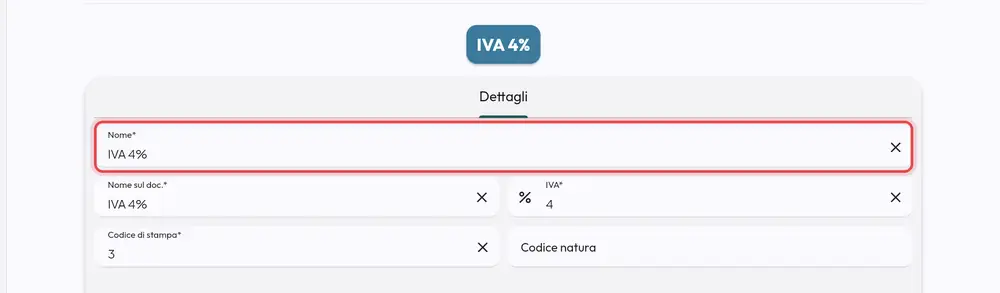
Il nome dell'aliquota, che vedi quando scegli l'IVA di un prodotto o di una categoria. È anche il nome del reparto sulla RT (solo le prime 20 lettere, senza accenti).
Quando conviene cambiarlo: usa nomi semplici e chiari: «IVA 10%», «IVA 22%», «Esente».
«IVA*»
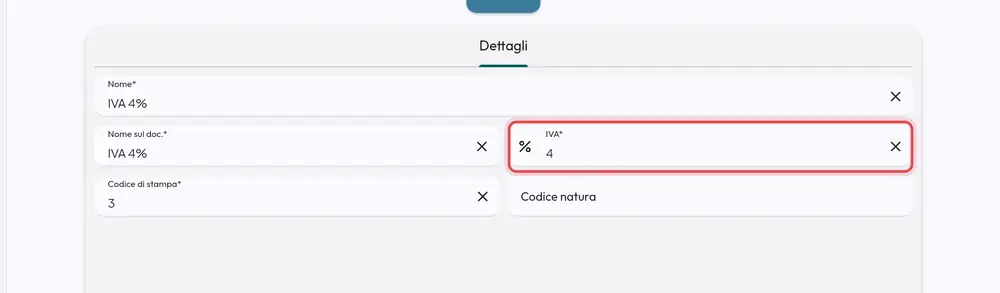
La percentuale: scrivi 10 per il 10%. Quando vendi un prodotto, la cassa cerca l'aliquota con la stessa identica percentuale del prodotto per sapere su quale reparto batterlo.
Quando conviene cambiarla: solo se la legge cambia una percentuale.
Attenzione: se un prodotto ha una percentuale che non corrisponde a nessuna aliquota (per esempio 9,99 invece di 10), finisce sul reparto 1 senza nessun avviso. Controlla che l'IVA dei prodotti sia scritta uguale a quella delle aliquote.
«Codice di stampa*»
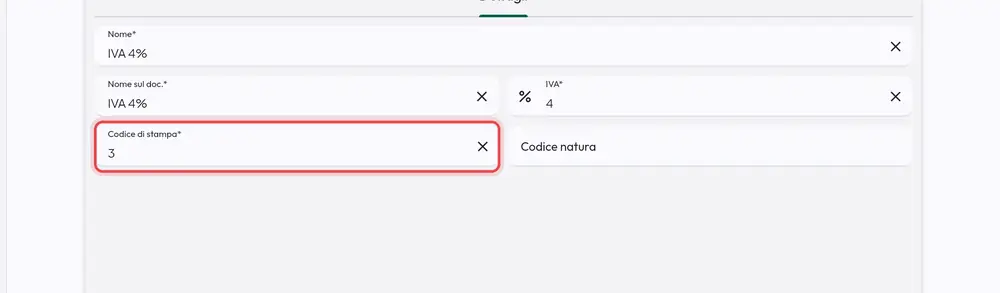
Il numero del reparto della RT (da 1 a 99) su cui vanno i prodotti con questa aliquota.
Quando conviene cambiarlo: di solito mai. Se il tuo commercialista o il tecnico della RT ti chiede reparti precisi, scrivili qui e poi rifai Configura dipartimenti. Non dare lo stesso numero a due aliquote diverse.
«Codice natura»
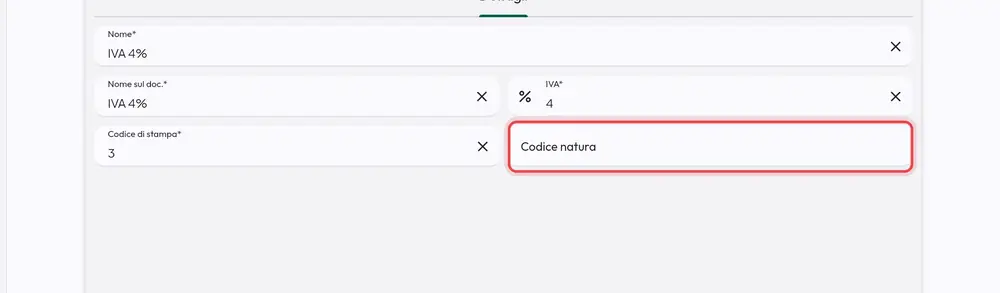
Serve solo per le aliquote allo 0%, per dire alla RT perché non c'è IVA: scrivi 00 per «esente», N2 per «non soggetto». Con il campo vuoto, il reparto di quell'aliquota allo 0% non viene preparato sulla RT.
Quando conviene compilarlo: sempre, per ogni aliquota allo 0% che usi.
Consiglio: l'aliquota «Esente iva» che trovi già pronta nasce senza codice natura. Se vendi prodotti esenti, scrivi 00 e poi rifai Configura dipartimenti.
Ordine delle aliquote
Cambia solo l'ordine della lista nel gestionale. Non cambia niente in cassa né sulla RT.
Quando conviene usarlo: per avere in cima le aliquote che usi di più. Vedi Aliquote e pagamenti.