



Il setup di stampa dice alla cassa dove stampare ogni cosa: quale stampante fa gli scontrini, quale i preconti, e quali piatti vanno in cucina, in pizzeria o al bar. Puoi averne più di uno, per esempio «Setup Sala» e «Setup Asporto». Si prepara solo dal gestionale: Impostazioni › Setup di stampa, poi crea un nuovo setup o tocca quello da modificare (schede Dettagli e Dispositivi). Dalla cassa scegli soltanto quale setup usare.
Attenzione: è la parte più delicata da impostare. Se una categoria non è assegnata a nessuna stampante, quei piatti non escono da nessuna parte, senza nessun messaggio d'errore. Dopo ogni modifica fai una comanda di prova con un prodotto per ogni categoria.
Passo passo: Configurare il setup di stampa.
Come sceglie la cassa dove stampare un piatto
Per ogni stampante delle comande la cassa guarda il setup in uso: 1. un piatto esce su una stampante se la sua categoria è assegnata a quella stampante, oppure se il piatto stesso è assegnato a quella stampante; 2. lo stesso piatto può uscire su più stampanti, se lo assegni a più stampanti; 3. se a una stampante non tocca niente, non stampa (niente foglietti vuoti); 4. una stampante che nel setup non ha nessuna assegnazione non stampa mai comande.
Esempio: categoria «Pizze» sulla stampante «Pizzeria», categorie «Antipasti», «Primi», «Secondi» sulla stampante «Cucina», «Bevande» sulla stampante «Bar».
Il setup (scheda Dettagli)
«Nome*»
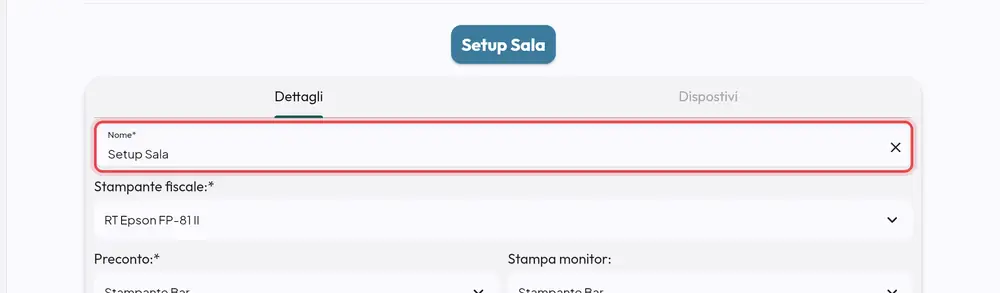
Il nome che vedi quando scegli il setup in cassa, sul totem o sul palmare.
Quando conviene cambiarlo: usa un nome che dica a cosa serve: «Sala», «Asporto», «Estate dehors».
«Stampante fiscale:*»
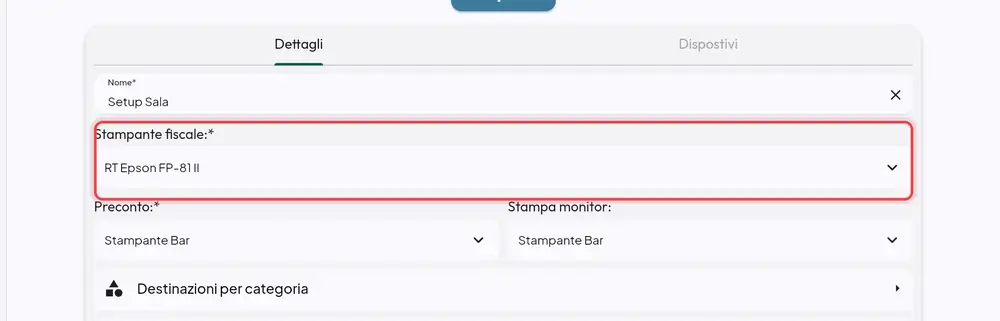
La stampante fiscale (RT) che fa scontrini, resi, annulli e chiusure di giornata per chi usa questo setup.
Quando conviene cambiarla: quando installi o sostituisci la RT.
Attenzione: senza stampante fiscale, le casse che usano questo setup non riescono a fare nessuno scontrino.
«Preconto:*»
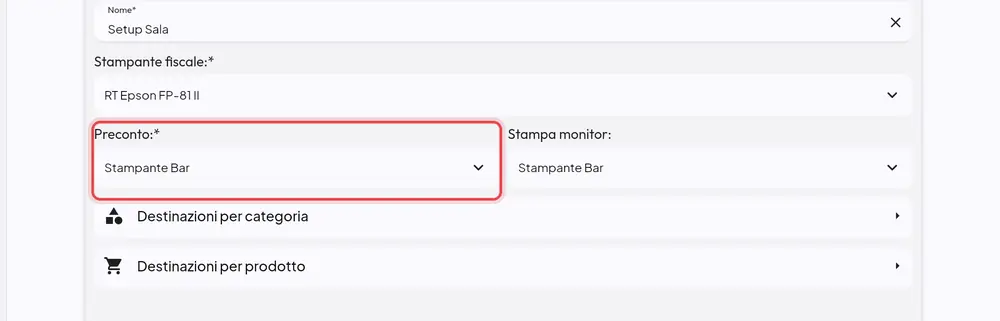
La stampante termica «principale» della cassa: ci escono i preconti (il conto di cortesia da portare al tavolo, anche quelli chiesti dal palmare), le ricevute di cortesia, i report di cassa, i biglietti della cassa automatica e i QR dei tavoli.
Quando conviene cambiarla: scegli la stampante vicina alla cassa. Senza, preconti e biglietti non escono.
Consiglio: per controllare che sia quella giusta, in cassa tocca Impostazioni › Stampanti › Stampa tavoli e menù: i QR escono proprio su questa stampante.
«Stampa monitor:»
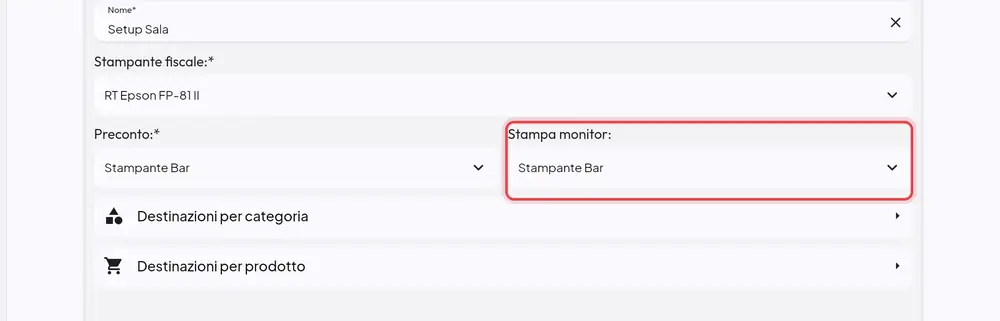
Se in cucina usi lo schermo al posto delle comande di carta (il monitor di cucina), su questa stampante esce il biglietto «PRONTO» quando la cucina segna un ordine come pronto.
Quando conviene usarla: se hai il monitor di cucina e vuoi un foglietto al passe quando un piatto è pronto.
Le assegnazioni (scheda Dispositivi)
«Destinazioni per categoria» e «Propaga»
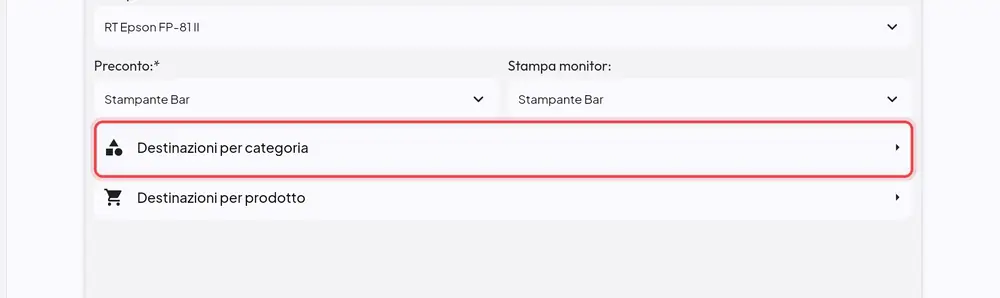
Per ogni categoria scegli su quali stampanti escono i suoi piatti. Le stesse scelte valgono anche per i monitor di cucina, per decidere cosa mostrano.
In alto c'è una tendina con le stampanti e il bottone Propaga: assegna tutte le categorie alle stampanti scelte nella tendina.
Quando conviene usare Propaga: solo su un setup nuovo, come punto di partenza.
Attenzione: Propaga cancella tutte le assegnazioni già fatte e le sostituisce. Su un setup già sistemato perdi il lavoro fatto.
«Destinazioni per prodotto» e «Aggiungi prodotti»
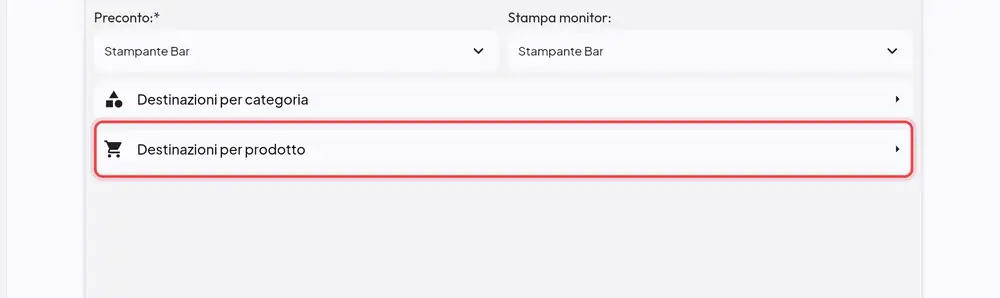
Qui metti i prodotti speciali, quelli che non devono seguire la loro categoria. Tocca Aggiungi prodotti, scegli i prodotti e per ognuno indica le stampanti.
Quando conviene usarla: quando un singolo piatto va su una stampante diversa da quella della sua categoria. Esempio: il caffè sta nella categoria «Bevande», che stampa in sala, ma lo vuoi stampare al bar.
Attenzione: un prodotto speciale senza nessuna stampante assegnata non esce da nessuna parte.
Le opzioni di ogni stampante
Nella scheda Dispositivi tocca una stampante per aprire le sue opzioni.
«Categorie stampate:» e «Prodotti stampati:»
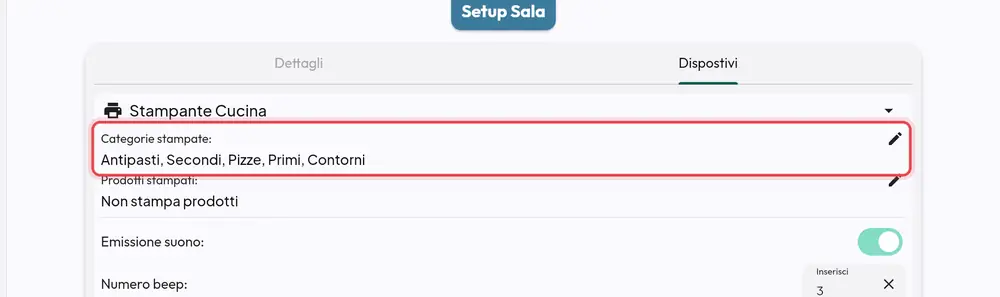
Sono le stesse assegnazioni di sopra, viste dalla parte della stampante: cosa stampa questa stampante. Su una stampante, liste vuote vogliono dire «non stampa niente». Su un monitor di cucina vogliono dire «mostra tutto».
Quando conviene usarla: quando vuoi controllare una stampante alla volta.
«Numero copie:»
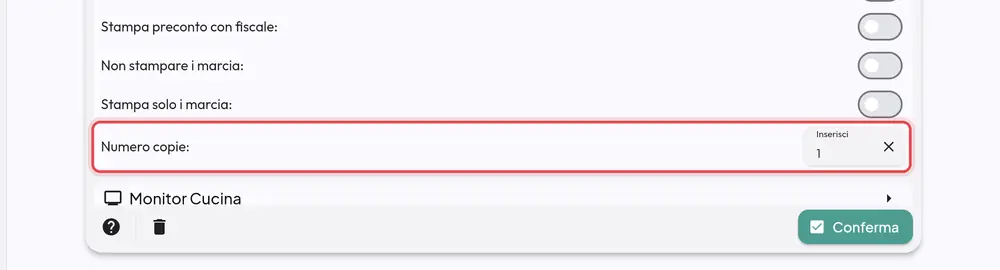
Quante copie di ogni comanda escono su questa stampante. Con 0 non stampa.
Quando conviene cambiarla: se in cucina vuoi una copia per il cuoco e una per chi impiatta.
«Emissione suono:» e «Numero beep:»
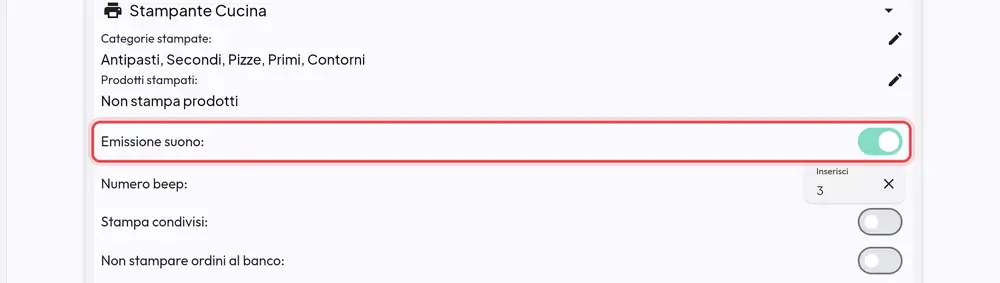
La stampante fa un bip quando finisce una comanda, tante volte quante dice Numero beep.
Quando conviene accenderla: in una cucina rumorosa, dove non senti la stampante che lavora.
«Stampa condivisi:»
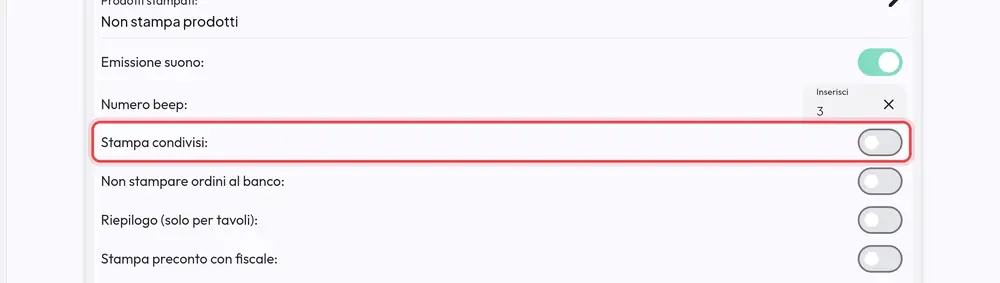
Accendila su due o più stampanti: ognuna stampa i suoi piatti e, in fondo, un riquadro «Insieme a:» con quello che esce nelle altre. Così ogni reparto sa cosa va servito insieme.
Quando conviene accenderla: se cucina e pizzeria devono far uscire i piatti dello stesso tavolo nello stesso momento. Altre scelte su come appare questo riquadro sono in Comande: aspetto.
«Non stampare ordini al banco:»
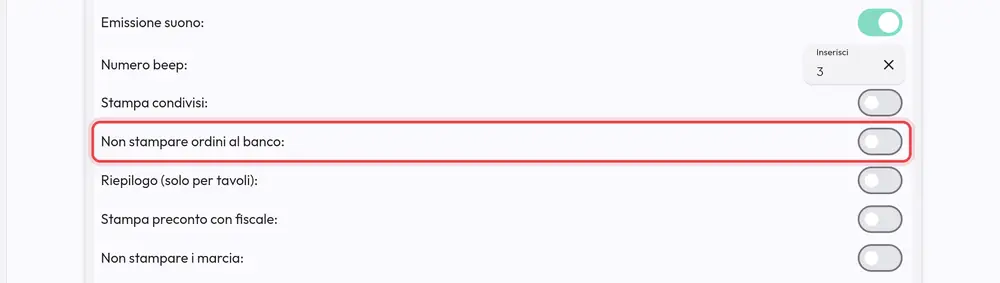
Questa stampante non riceve gli ordini fatti al banco. Asporto e consegne a domicilio continuano a uscire.
Quando conviene accenderla: se al banco servi direttamente (caffè, brioche) e non vuoi comande inutili in quel reparto, ma vuoi tenerle su altri. C'è anche un'opzione generale che vale per tutte le stampanti: vedi Comande: cosa si stampa e quando.
«Riepilogo (solo per tavoli):»
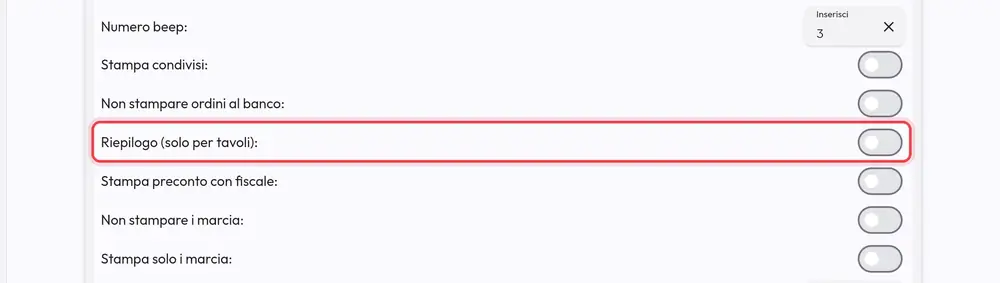
Questa stampante non riceve le comande normali ma un riepilogo di tutto il tavolo, solo quando tutti i piatti del tavolo sono stati mandati.
Quando conviene accenderla: per una stampante al passe o in sala, dove serve vedere il tavolo completo.
«Stampa preconto con fiscale:»
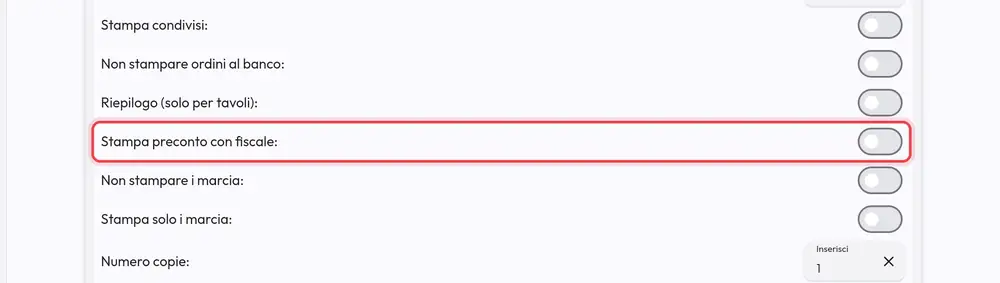
Ogni volta che la cassa fa uno scontrino, su questa stampante esce anche una ricevuta di cortesia con lo stesso contenuto (non vale come scontrino).
Quando conviene accenderla: se vuoi una copia da tenere o da dare al cliente insieme allo scontrino.
«Non stampare i marcia:» e «Stampa solo i marcia:»
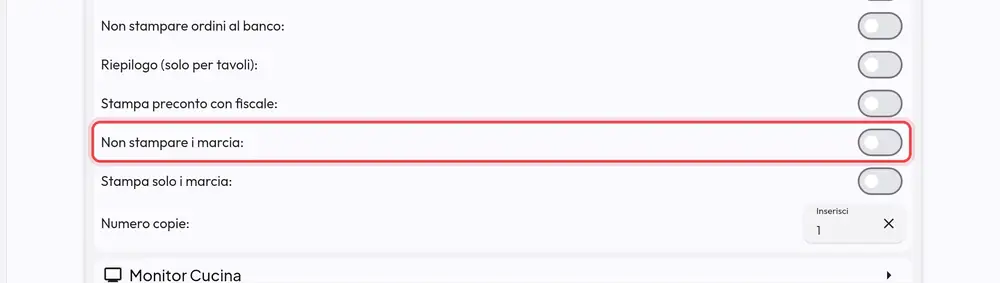
Al tavolo le comande escono in due modi: tutta la comanda subito, oppure portata per portata quando dai il «marcia» (il via alla cucina per la portata successiva). - Non stampare i marcia: la stampante riceve solo la comanda completa, non i via delle portate. - Stampa solo i marcia: la stampante riceve solo i via delle portate, mai la comanda completa.
Quando conviene usarle: per esempio, la cucina vuole la comanda completa per organizzarsi (non stampare i marcia), mentre al passe basta sapere quando far partire la portata (stampa solo i marcia). Vedi Uscite e invio comanda.
Attenzione: non accenderle tutte e due sulla stessa stampante: non stamperebbe più niente.
Chi usa quale setup
- Cassa: in cassa, Impostazioni › Dispostivi e setup › Setup di stampa: (oppure dal gestionale, nella pagina della cassa). Due casse con setup diversi stampano lo stesso ordine in modo diverso. Vedi Dispositivi e hardware.
- Palmare: ogni palmare può scegliere un setup per le comande che manda; se quel setup non esiste più, la cassa usa il suo.
- Totem: si sceglie nelle impostazioni del totem.