



A cosa serve
Una mappa per l'installatore: quali apparecchi (periferiche) si collegano a QuentaPoint, cosa serve per ognuno, in che ordine impostarli e quale guida seguire per i dettagli. C'è anche cosa fare quando si cambia la stampante fiscale.
Prima di iniziare
- Tutte le periferiche di rete devono essere sulla rete del locale, con indirizzo fisso (vedi Requisiti di rete del locale).
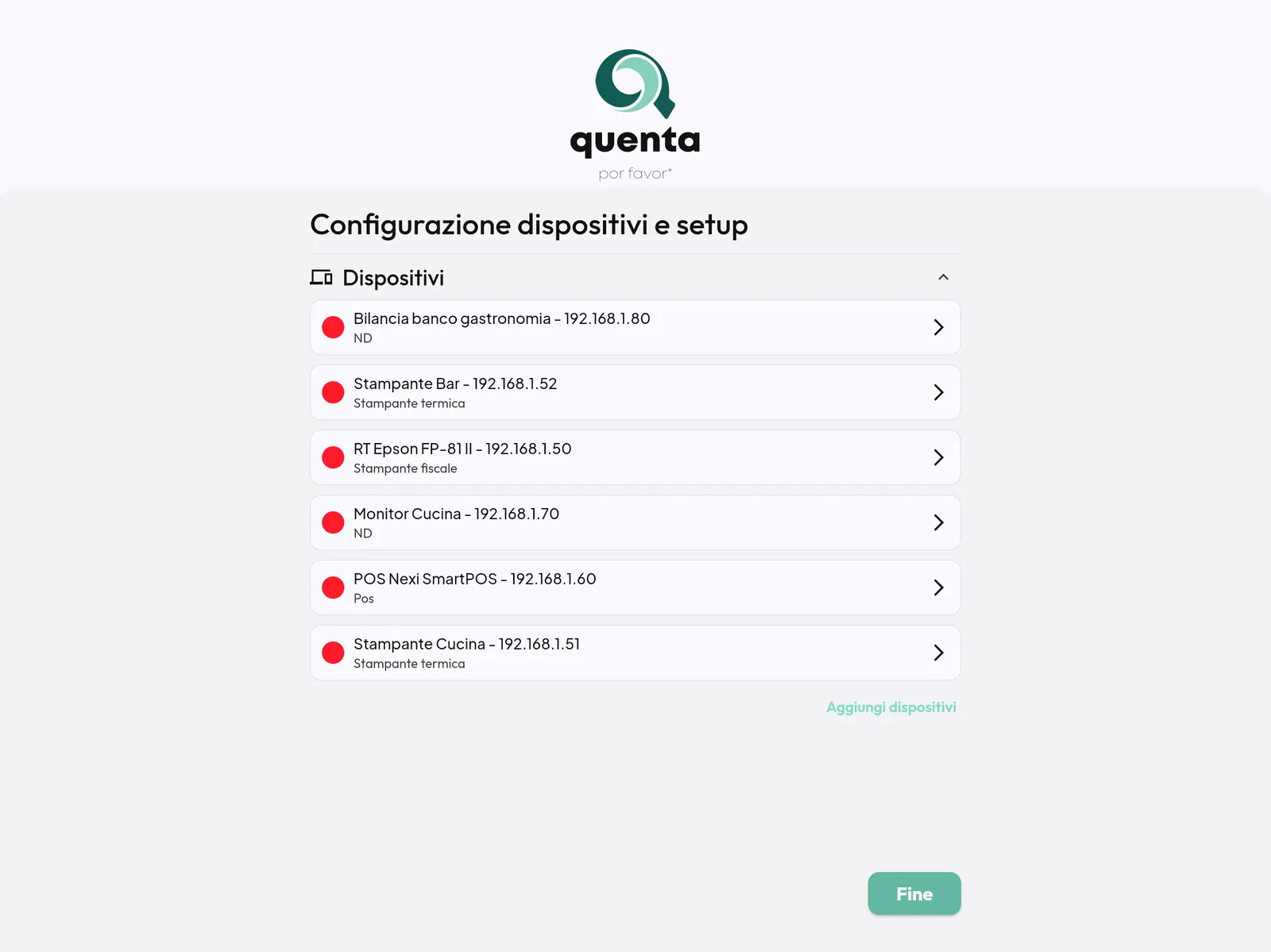
- I dispositivi si possono creare dalla cassa (Impostazioni › Dispostivi e setup) o dal gestionale (Dispositivi). I setup di stampa si preparano dal gestionale.
- Tieni pronto, per ogni periferica: indirizzo IP, porta e, per stampante fiscale e POS, numero di serie o ID.
Le periferiche supportate
| Periferica | Collegamento | Cosa serve | Guida |
|---|---|---|---|
| Stampante fiscale (RT Epson e compatibili) | Rete, porta 80 | IP, numero di serie; reparti IVA e intestazione programmati | Aggiungere una stampante e provarla |
| Stampanti termiche (cucina, bar, preconti) | Rete, porta 9100 | IP, porta, categorie nel setup di stampa | Aggiungere una stampante e provarla, Configurare il setup di stampa |
| Cassetto del contante | Attaccato alla stampante termica o alla fiscale | — | Impostazioni: Stampanti |
| POS Ingenico / Nexi | Rete, porta indicata dal fornitore | IP, porta, ID cassa | Attivare e collegare il POS |
| POS Viva | Internet | ID del terminale; le credenziali le imposta l'assistenza Quenta | Attivare e collegare il POS |
| Cassa automatica VNE / Cashmatic | Rete, porta 443 | IP, marca, PIN di prelievo | Collegare la cassa automatica |
| Cassa automatica Cashlogy | Rete, tramite un computer Windows collegato alla macchina, porta 8092 | IP del computer | Collegare la cassa automatica |
| Bilance | Rete | IP e tipo di bilancia | Bilancia |
| Lettore di codici a barre | Come una tastiera del tablet | — | Vendita a peso e codici a barre |
| Palmari, monitor, totem, seconda cassa | Rete, verso la cassa principale (porta 4567) | App installata, stesso locale | Palmari, monitor e totem collegati |
Ordine consigliato
- Rete: router acceso, indirizzi fissi riservati.
- Stampante fiscale: accesa, in rete, collegata a internet.
- Cassa principale: accesso e scelta della cassa (vedi Primo avvio e accesso alla cassa).
- Dispositivi: aggiungi stampante fiscale e POS a mano. Le termiche anche con la ricerca automatica (trova solo loro).
- Setup di stampa dal gestionale: stampante fiscale, termica principale, categorie per stampante. Poi sceglilo sulla cassa.
- POS, cassa automatica, bilance.
- Palmari, monitor e totem, dopo la cassa principale.
- Collaudo (vedi Collaudo prima dell'apertura).
Sostituire la stampante fiscale
Quando il tecnico installa una stampante fiscale nuova (guasto, cambio):
- Fai la chiusura fiscale sulla vecchia stampante, se funziona ancora.
- Il tecnico installa e attiva la nuova stampante secondo le sue procedure.
- In cassa, Dispostivi e setup: aggiorna Indirizzo IP e Num. seriale/ID del dispositivo fiscale (o creane uno nuovo e mettilo nel setup di stampa al posto del vecchio).
- Con la giornata chiusa, in Impostazioni › Fiscale e fatture: - Configura dipartimenti, per programmare i reparti IVA; - Imposta intestazione, per l'intestazione dello scontrino (fa da sola una chiusura).
- Controlla nel gestionale che il Codice di stampa di ogni aliquota corrisponda ai reparti della nuova stampante (vedi Aliquote e pagamenti).
- Fai uno scontrino di prova con un prodotto per ogni aliquota e controlla l'IVA stampata.
Attenzione: Configura dipartimenti e Imposta intestazione scrivono nella memoria della stampante fiscale. Si fanno solo a giornata chiusa (vedi Impostazioni: Fiscale e fatture).
Consiglio: dopo un cambio di stampante, nel gestionale i numeri delle chiusure ripartono. È normale vedere due chiusure con lo stesso numero in date diverse.
Domande frequenti / Problemi comuni
La ricerca automatica non trova la stampante fiscale né il POS. È normale. La ricerca trova solo le stampanti termiche. Aggiungili a mano.
Il POS è configurato ma l'importo non compare sul terminale. Controlla che Attiva scambio importo sia acceso e che il POS scelto sia quello giusto. Fai sempre un pagamento di prova e controlla che l'importo compaia sul POS. Se non compare, la cassa non sta comunicando con il POS.
Una categoria di prodotti non esce su nessuna stampante. Nel setup di stampa non è data a nessuna stampante. Correggi il setup dal gestionale (vedi Configurare il setup di stampa).
Il cassetto non si apre. Controlla il cavo tra cassetto e stampante e che in Impostazioni › Stampanti non sia acceso Disattiva apertura cassetto.