



A cosa serve
Ti guida in due casi: installare QuentaPoint su un tablet per una cassa nuova, e spostare una cassa che c'è già su un tablet nuovo (tablet rotto, cambio, tablet più recente). Spiega cosa passa da solo sul tablet nuovo e cosa va rifatto a mano.
Prima di iniziare
- Le casse (i «servizi» del locale) le attiva Quenta. Se nella scelta della cassa non trovi quella che ti serve, contatta l'assistenza.
- Servono email e password del locale (oppure un telefono con l'app Quenta già aperta sul locale, per entrare con il QR: vedi Entrare con il QR code dal telefono) e il PIN di un operatore.
- Il tablet deve avere internet e stare sulla rete del locale (vedi Requisiti di rete del locale).
Attenzione: sulla stessa rete deve esserci una sola cassa principale. Non lasciare acceso il vecchio tablet con l'app aperta sulla stessa cassa mentre configuri quello nuovo.
Cosa sta nel cloud e cosa sta solo sul tablet
| Si recupera da solo sul tablet nuovo | Resta solo sul vecchio tablet |
|---|---|
| Catalogo, listini, clienti, operatori, sale e tavoli | Ordini parcheggiati |
| Dispositivi e setup di stampa del locale | Fatture bloccate in attesa di reinvio da questa cassa |
| Ordini già mandati online, storico e statistiche | Ordini e modifiche non ancora mandati online (se il tablet era senza internet) |
| Impostazioni della cassa | Opzioni Cashlogy di questa postazione |
Parte A — Prima di spegnere il vecchio tablet (se funziona ancora)
Passo 1 — Chiudi la giornata
Incassa o libera tutti i tavoli e fai la chiusura fiscale (vedi Chiusura fiscale passo passo).
Passo 2 — Svuota quello che sta solo lì
- Ordini parcheggiati: richiamali e incassali o cancellali (vedi Ordine al banco).
- Fatture: in Impostazioni non devono esserci Fatture in errore! (da inviare …). Se ci sono, falle rimandare (vedi Rimandare una fattura bloccata o scartata).
- Se usi una cassa Cashlogy, annota le Opzioni Cashlogy di questa postazione (vedi Collegare la cassa automatica).
Passo 3 — Lascia sincronizzare e fai il Log-out
- Tieni il tablet acceso e collegato a internet per qualche minuto, così manda online gli ultimi dati.
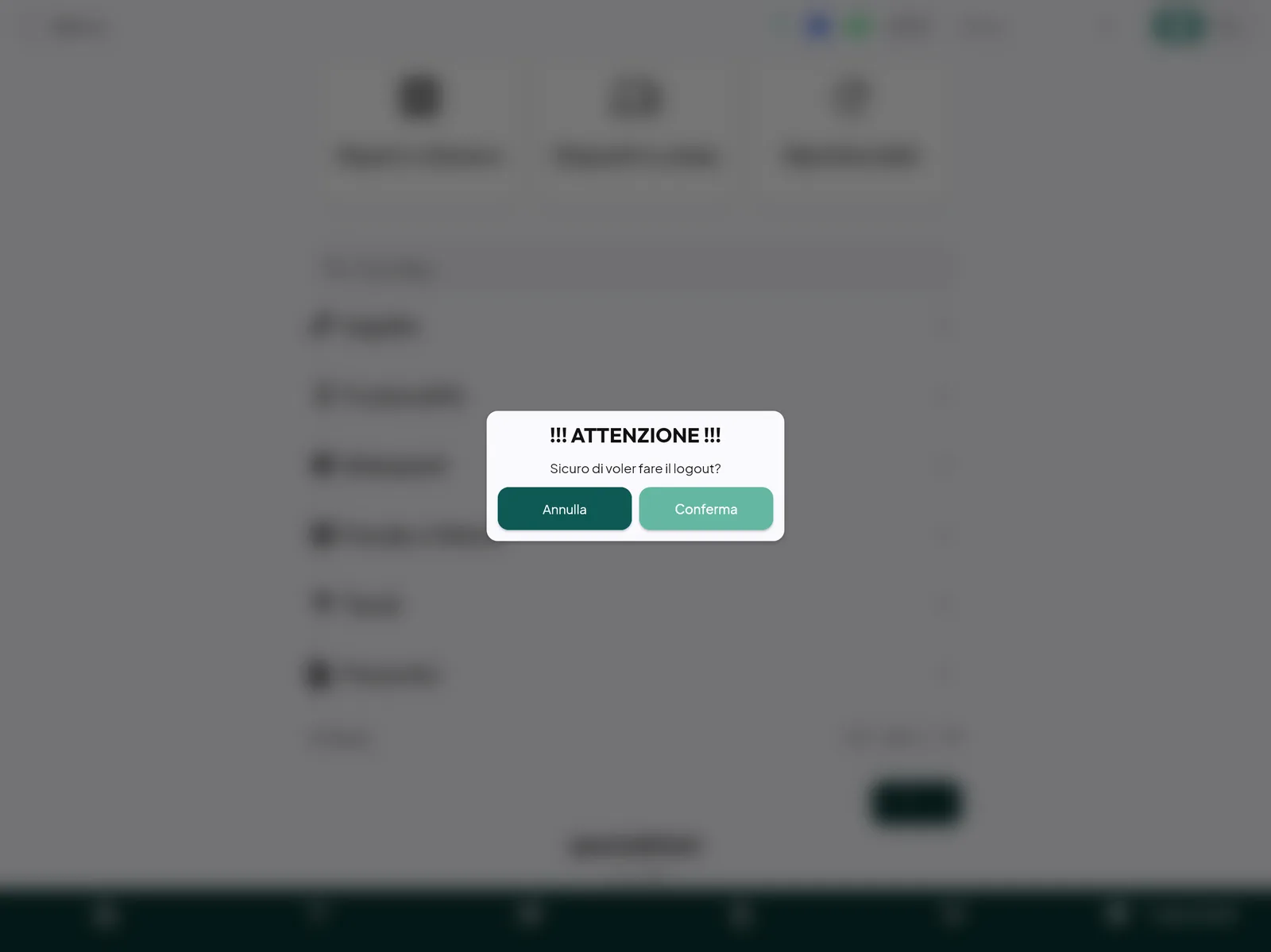
- In fondo a Impostazioni tocca Log-out. Compare «!!! ATTENZIONE !!! Sicuro di voler fare il logout?». Tocca Conferma.
Consiglio: se il vecchio tablet è rotto e non si accende, salta la Parte A. Gli ordini già mandati online non si perdono. Chiedi all'assistenza di controllare se mancano ordini dell'ultima giornata.
Parte B — Configura il tablet nuovo
Passo 4 — Installa e accedi
- Installa QuentaPoint dal negozio delle app del tablet (App Store o Play Store).
- Aprila, entra con email e password del locale e aspetta che scarichi i dati.
- In Seleziona il servizio desiderato: scegli la stessa cassa del vecchio tablet (per una cassa nuova, quella attivata da Quenta) e tocca Prosegui.
Dettagli in Primo avvio e accesso alla cassa.
Passo 5 — Controlla dispositivi e setup
Nelle schermate guidate controlla stampanti, POS, cassa automatica, bilancia e Setup di stampa:. Gli apparecchi del locale sono già lì. Controlla che quelli scelti per questa cassa siano giusti (vedi Dispositivi e setup).
Passo 6 — Comunica il nuovo indirizzo agli altri apparecchi
Il tablet nuovo ha un indirizzo di rete diverso.
- In fondo a Impostazioni leggi IP server:.
- Se possibile, sul router dai al tablet nuovo lo stesso indirizzo fisso del vecchio.
- Su palmari e monitor esci e rientra nell'app (rileggono l'indirizzo), oppure correggilo a mano. Sul totem scrivilo sempre a mano in IP Cassa: (vedi Controllare che ogni apparecchio sia collegato alla cassa principale).
Passo 7 — Rifai le impostazioni locali
- Opzioni Cashlogy di questa postazione, se le usi.
- Associazione del POS a questa cassa, se richiesta (vedi Attivare e collegare il POS).
Passo 8 — Collauda
Fai il giro di Collaudo prima dell'apertura: almeno uno scontrino, una comanda per ogni stampante, un pagamento POS e una comanda dal palmare.
Domande frequenti / Problemi comuni
Nella scelta del servizio la cassa non c'è. La cassa non è attivata per il locale, oppure stai entrando con email e password di un altro locale. Contatta l'assistenza.
Dopo il cambio i palmari vedono tavoli diversi dalla cassa. Probabilmente il vecchio tablet è ancora acceso con l'app aperta e fa ancora da principale. Chiudilo e fai rientrare i palmari.
Devo riprogrammare la stampante fiscale? No, se la stampante è la stessa. Intestazione e reparti si scrivono sulla stampante solo se la stampante è nuova o se cambiano (vedi Impostazioni: Fiscale e fatture).
L'app dice «Versione non compatibile». Aggiorna QuentaPoint dal negozio delle app. Vedi Riallineare i dispositivi e aggiornare le app.