



A cosa serve
L'ordine al banco è la vendita veloce dalla schermata Cassa: batti, incassi, fine. Questa guida spiega cosa puoi fare sull'ordine prima di incassarlo. Puoi aggiungere una nota o un cliente e stampare la comanda. Puoi anche metterlo da parte (parcheggio), salvarlo per dopo, spostarlo su un tavolo o cancellarlo.
Prima di iniziare
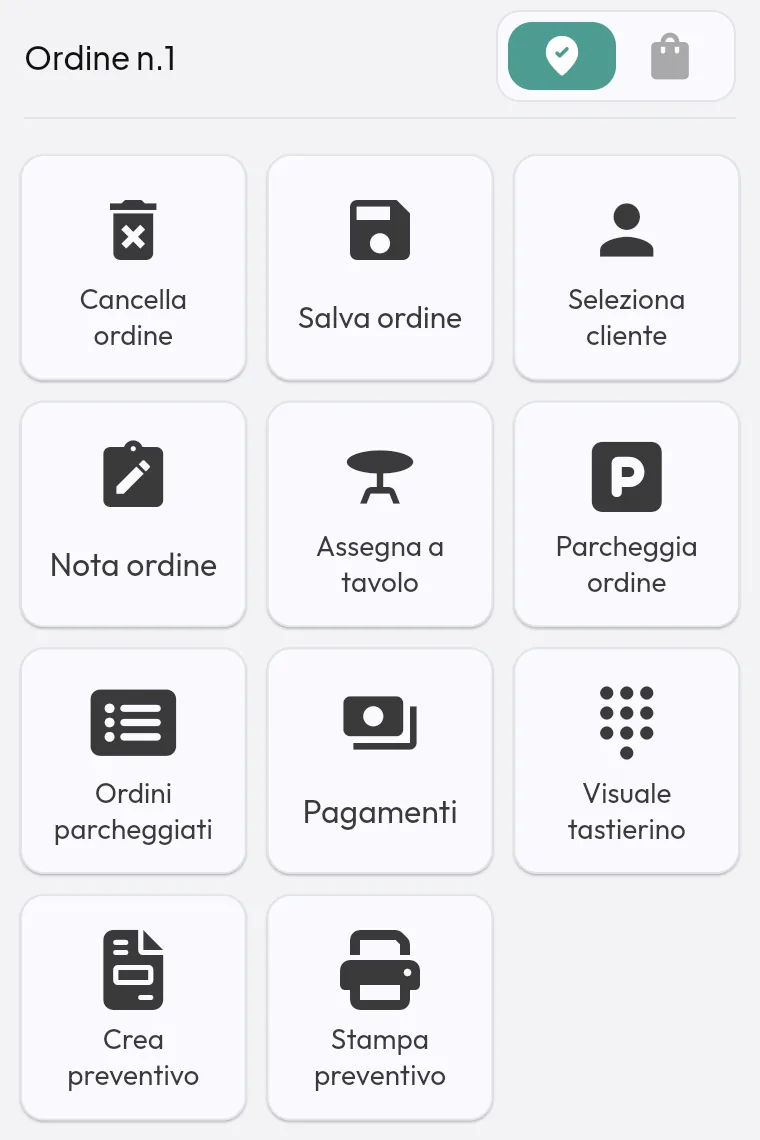
- I comandi stanno nel pannello delle azioni dell'ordine. Per aprirlo, in Cassa fai scorrere col dito verso destra la colonna dell'ordine (vedi Barra di navigazione e schermata Cassa).
- Alcuni comandi compaiono solo se certe funzioni sono attive nel locale, o se hai il permesso.
Incassare subito
Quando l'ordine è pronto:
- tocca Pagamenti per scegliere metodo, documento, sconti (vedi Pagare un conto);
- oppure, se ci sono, usa i pagamenti veloci Carta o Contanti per incassare tutto con un tocco.
Nota all'ordine
- Tocca Nota ordine.
- Scrivi il testo in Inserisci la nota (per esempio «Da portare fuori») e conferma.
La nota vale per tutto l'ordine. Per una nota su un solo prodotto usa la scheda di modifica del prodotto (vedi Modificare un prodotto nell'ordine).
Cliente
- Tocca Seleziona cliente e scegli il cliente dalla rubrica (per esempio «Mario Rossi»). Oppure leggi la sua tessera con il lettore di codici a barre.
- Il cliente resta abbinato all'ordine. Serve per la fattura, il credito, i punti, gli sconti riservati a lui e i pagamenti in sospeso.
- Per toglierlo tocca Rimuovi cliente.
Stampare la comanda al banco
Tocca Stampa comanda per mandare in cucina (o al bar) i prodotti dell'ordine prima di incassare. Il bottone non c'è se nel locale è attiva l'opzione «Non stampare ordini al banco».
Mettere da parte un ordine: Parcheggia
Utile quando il cliente si allontana un attimo e intanto devi servire qualcun altro.
- Tocca Parcheggia ordine. L'ordine sparisce dalla cassa e puoi servire il cliente dopo.
- Per riprenderlo tocca Ordini parcheggiati. Compare l'elenco.
- Tocca Richiama sull'ordine da riprendere, oppure Elimina per scartarlo.
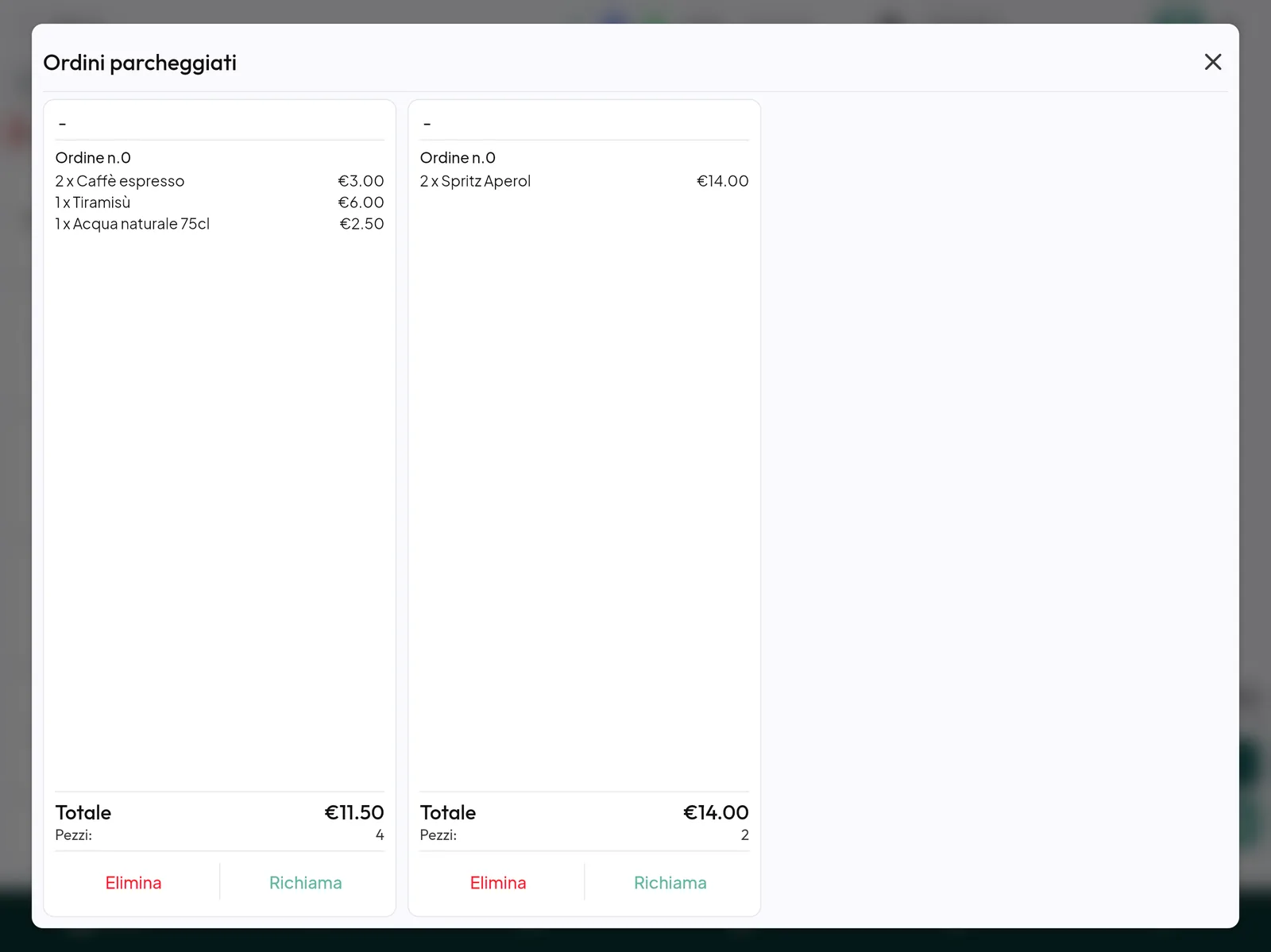
Attenzione: gli ordini parcheggiati restano solo su questo tablet: le altre casse non li vedono. Restano anche se chiudi e riapri l'app, ma non compaiono in Ordini.
Salvare l'ordine per incassarlo dopo
- Tocca Salva ordine.
- Se il locale usa i dischetti (o i numeri da dare al cliente) la cassa chiede il Numero dischetto.
- L'ordine viene salvato in Ordini come da pagare. Esce una ricevuta non fiscale (non è uno scontrino). La cassa ti porta nella pagina Ordini.
Poi lo incassi da lì con Paga (vedi Ordini e preventivi). Un ordine salvato, a differenza di uno parcheggiato, lo vedono tutte le casse.
Spostare l'ordine su un tavolo
Se il cliente decide di sedersi, tocca Assegna a tavolo e scegli il tavolo. I prodotti battuti passano al tavolo. C'è solo se il locale usa i tavoli.
Cancellare l'ordine
- Tocca Cancella ordine.
- Alla domanda «Sei sicuro di voler cancellare l'ordine?» conferma.
Consiglio: se tieni premuto Cancella ordine, l'ordine si cancella subito, senza la domanda di conferma.
Attenzione: un ordine al banco non salvato viene cancellato anche se cambi pagina e confermi l'avviso (vedi Barra di navigazione e schermata Cassa).
Asporto dalla cassa
Se l'asporto è attivo, in cima all'ordine c'è l'interruttore Banco / Asporto. Se passi ad asporto, puoi scrivere i dati del cliente: vedi Asporto e delivery.
Ultimi ordini
In fondo al pannello delle azioni c'è la lista Ultimi ordini:. Serve a ritrovare al volo un ordine appena incassato, per esempio per ristampare lo scontrino o fare lo scontrino regalo, senza lasciare la schermata Cassa.
- Mostra gli ultimi 10 ordini pagati, dal più recente. Ci sono anche quelli dei tavoli e dell'asporto, non solo quelli al banco.
- Ogni riga riporta l'ora, il totale e, se c'è, il nome del cliente. Sotto trovi il tavolo, il numero del dischetto o il nome per l'asporto.
- Se non hai ancora incassato niente compare «Non ci sono ordini».
- La lista c'è solo nell'ordine al banco: dentro un tavolo non compare.
Aprire un ordine dalla lista
- Tocca una riga. Al posto del pannello si apre Dettaglio ordine, con i prodotti, i totali e i dati dell'ordine.
- Scorri verso destra per vedere le azioni. Sono le stesse che trovi aprendo l'ordine nella pagina Ordini: per esempio Ristampa fiscale, Regalo, Fattura, Invia via mail o l'annullo dello scontrino (vedi Le azioni sull'ordine, Ristampe e Annulli e resi). Compaiono solo quelle che hanno senso per quell'ordine.
- Per tornare all'ordine che stavi battendo tocca la freccia indietro in alto a sinistra, accanto a Dettaglio ordine.
Nota: aprire un ordine dalla lista non tocca l'ordine in corso. I prodotti che avevi battuto restano lì e li ritrovi quando torni indietro.
Domande frequenti / Problemi comuni
Ho parcheggiato un ordine su un tablet e non lo trovo sull'altro. È normale: un ordine parcheggiato resta solo sul tablet dove l'hai messo. Se ti serve vederlo da più casse, usa Salva ordine.
Non vedo Parcheggia ordine / Ordini parcheggiati. Ci sono solo negli ordini al banco, non dentro un tavolo.
Non vedo Stampa comanda. Nel locale è attiva l'opzione per non stampare gli ordini al banco, oppure sei dentro un tavolo (lì si usa Invia comanda).
Nella lista Ultimi ordini manca un ordine. La lista mostra solo gli ordini già pagati e solo gli ultimi 10. Gli ordini salvati da incassare e quelli più vecchi li trovi nella pagina Ordini.