



A cosa serve
Qui trovi come ristampare un documento: la copia di uno scontrino (dall'ordine o dal suo numero), lo scontrino regalo senza prezzi, il preconto e la comanda. E come mandare il documento per email.
Prima di iniziare
- Le ristampe degli scontrini escono dalla stampante fiscale, che li legge dalla sua memoria. La stampante deve essere accesa e collegata.
- Preconti e comande escono dalle stampanti termiche del setup di stampa (lo schema «quale categoria va su quale stampante»).
- Una ristampa non crea un nuovo scontrino e non cambia gli incassi.
Ristampa fiscale da Ordini
Passo 1 — Apri l'ordine
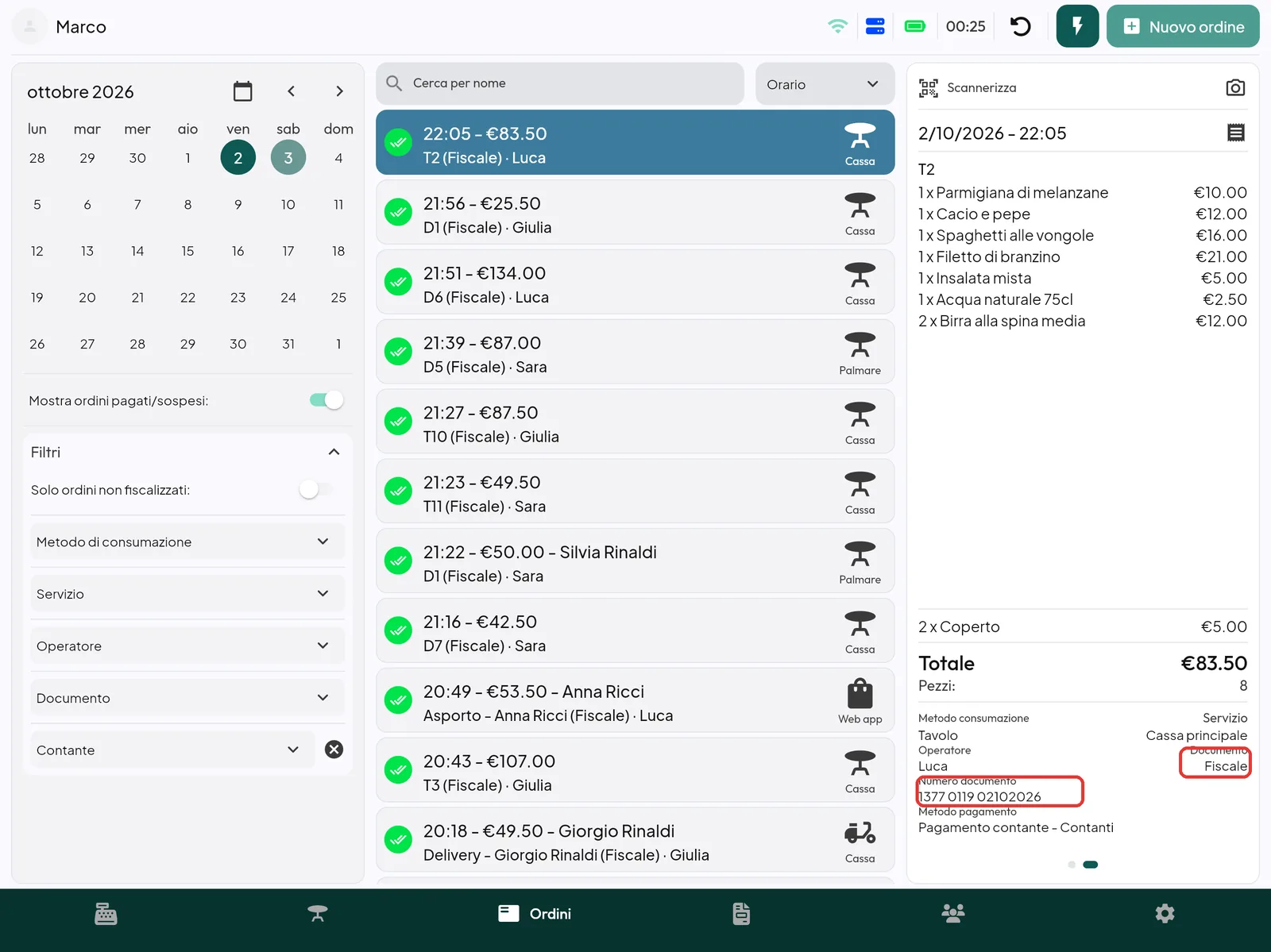
In Ordini trova l'ordine (scegli il giorno dal calendario se non è di oggi) e toccalo.
Passo 2 — Tocca Ristampa fiscale
Nel pannello delle azioni tocca Ristampa fiscale. La stampante fiscale ristampa lo scontrino di quel giorno con quel numero.
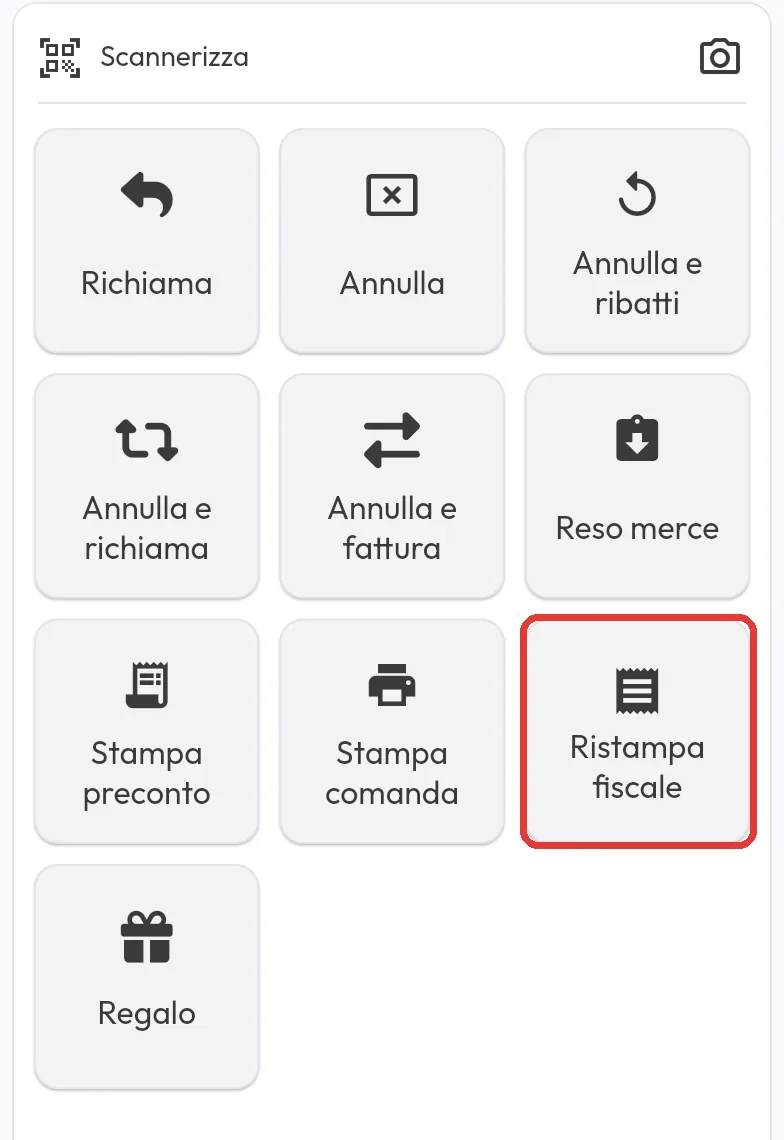
Consiglio: se la ristampa non esce, la cassa non te lo dice. Se non vedi uscire niente, controlla la stampante fiscale e riprova.
Ristampa scontrino da numero (Impostazioni)
Serve quando hai solo il numero dello scontrino (per esempio da una lettura X o dal cliente).
Passo 1 — Apri la funzione
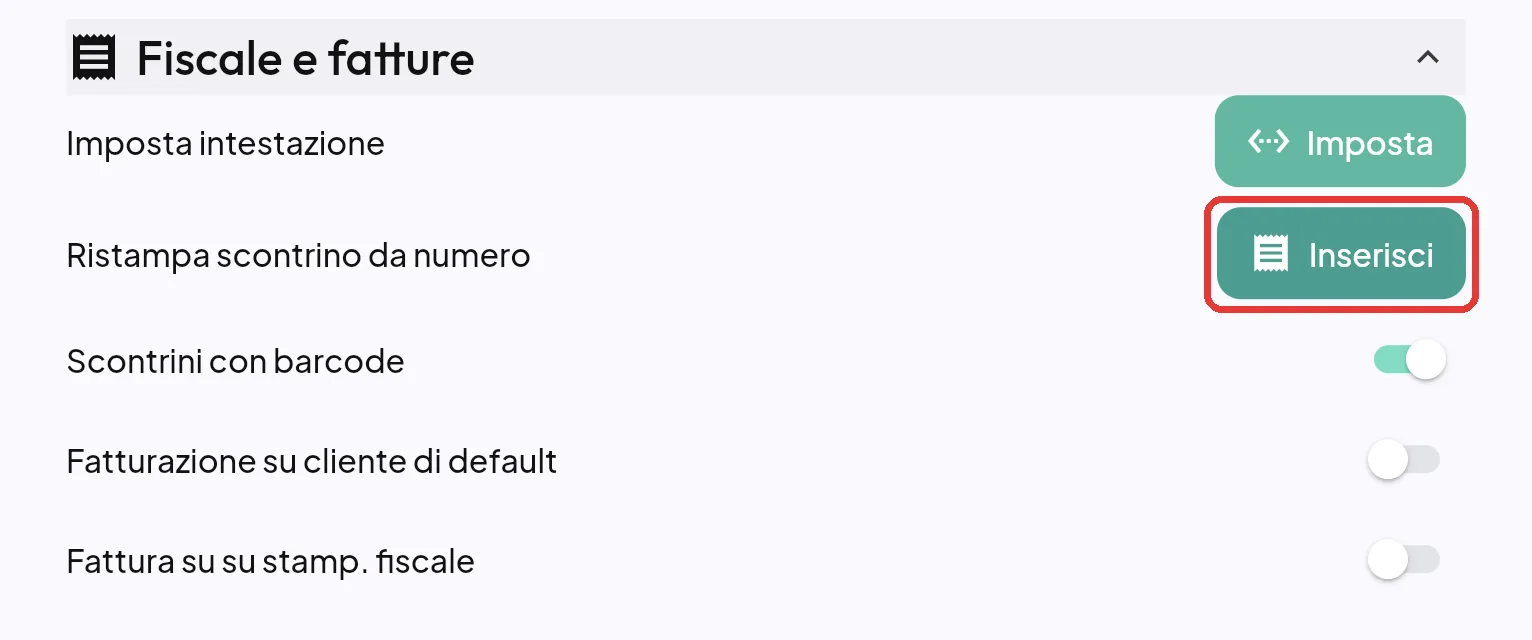
In Impostazioni, sezione Fiscale e fatture, alla riga Ristampa scontrino da numero, tocca Inserisci.
Passo 2 — Scegli la data
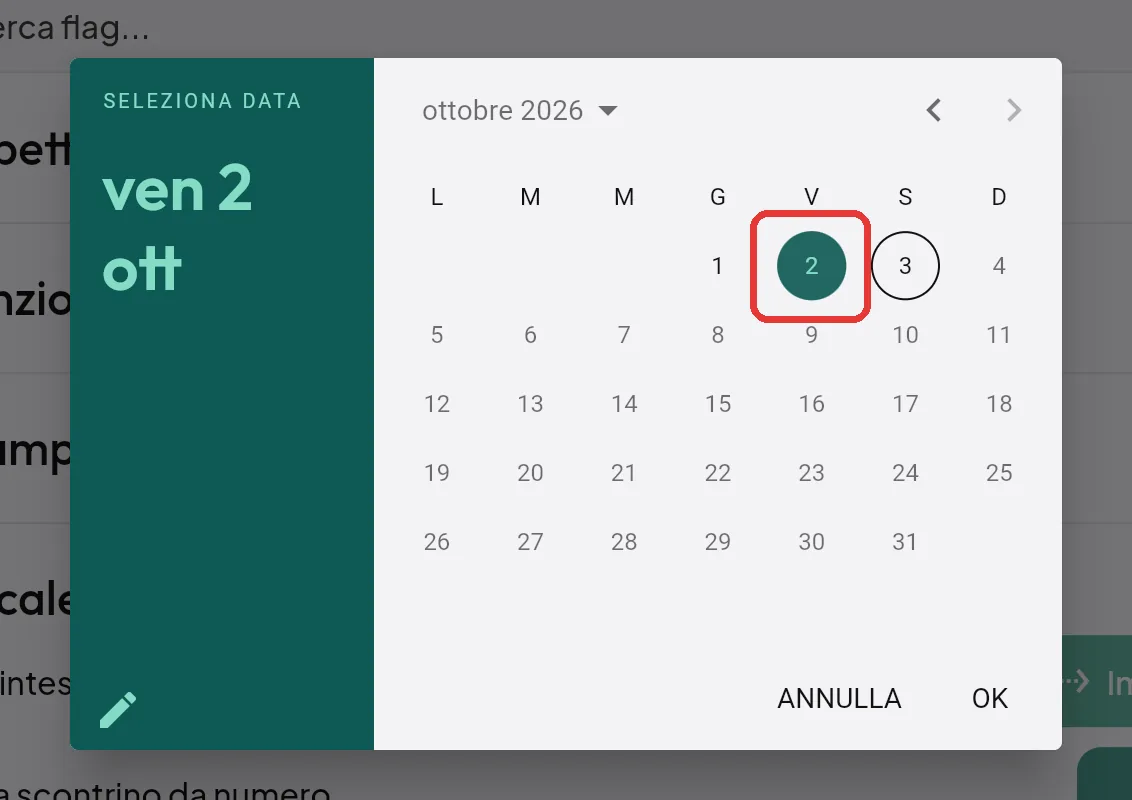
Si apre il calendario SELEZIONA DATA. Tocca il giorno dello scontrino e poi OK (con ANNULLA esci).
Passo 3 — Scrivi il numero
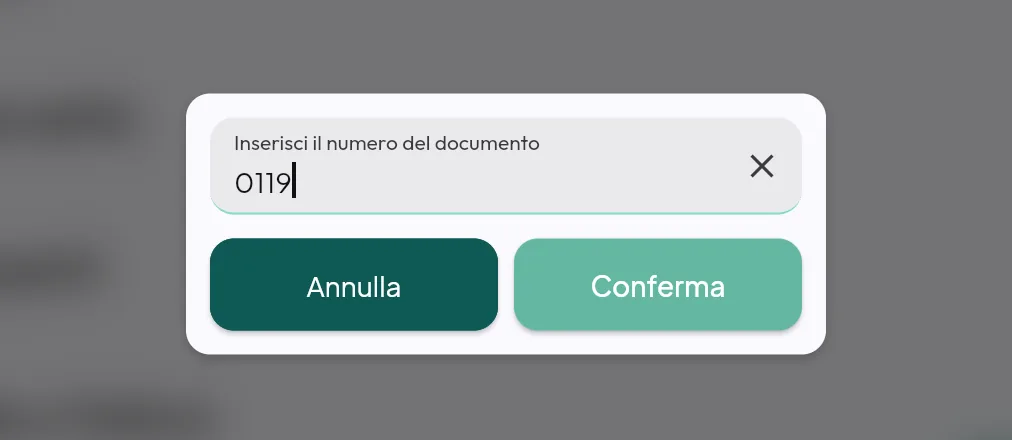
Compare il campo «Inserisci il numero del documento». Scrivi il numero con la tastiera e tocca Conferma. Esce la copia.
Scontrino regalo
Passo 1 — Tocca Regalo
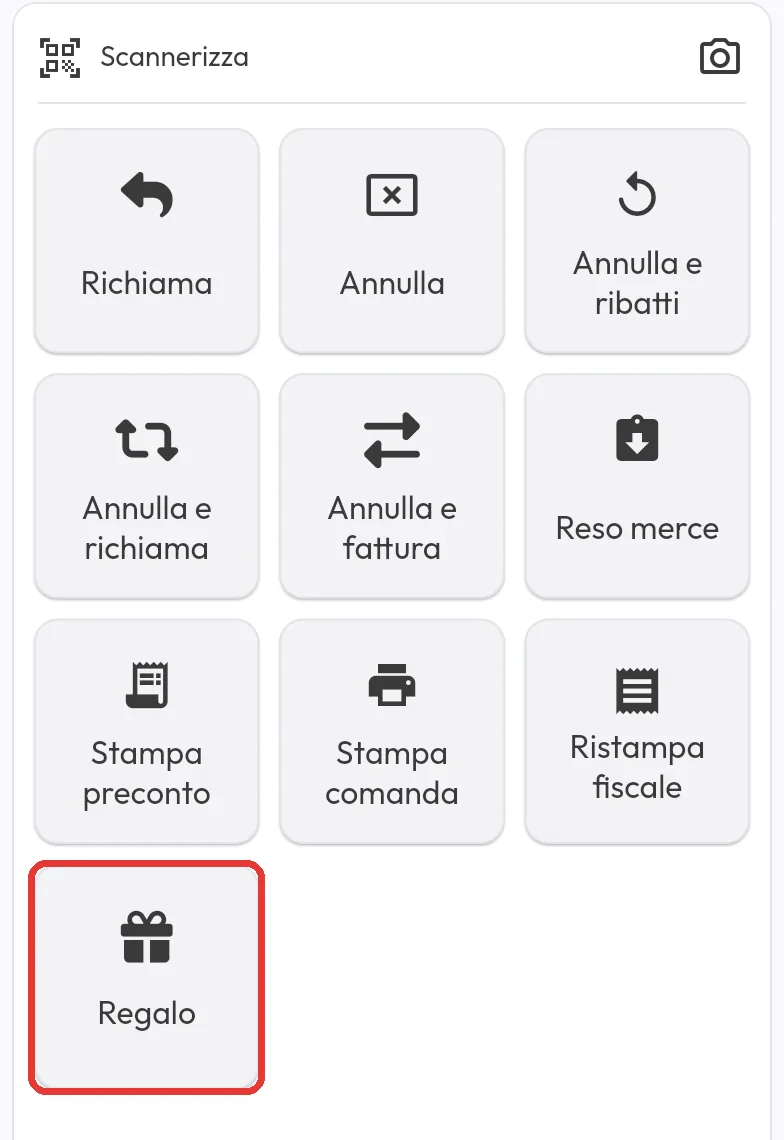
Apri in Ordini l'ordine pagato con scontrino (non annullato) e tocca Regalo. Esce uno scontrino senza prezzi, da mettere nel pacchetto.
Preconto e comanda di un tavolo aperto
Passo 1 — Ristampa dal tavolo
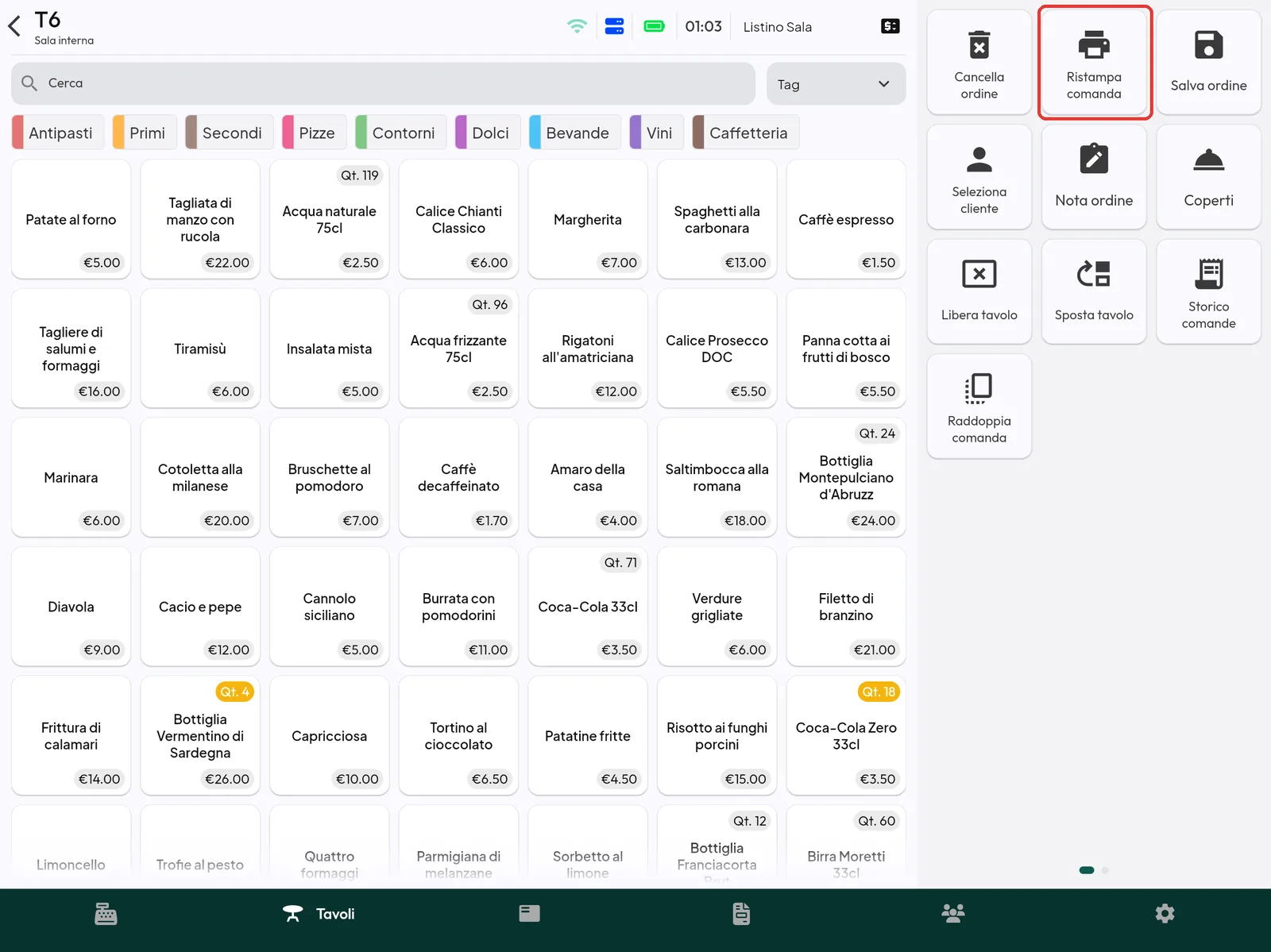
Dentro il tavolo, nella barra sul lato destro, tocca Ristampa comanda. Le comande del tavolo vengono stampate di nuovo. Se una stampante non risponde compare Errore di stampa! con il nome della stampante (vedi Messaggi di errore). Il preconto si ristampa come la prima volta (vedi Preconto e liberare il tavolo).
Passo 2 — Dagli ordini
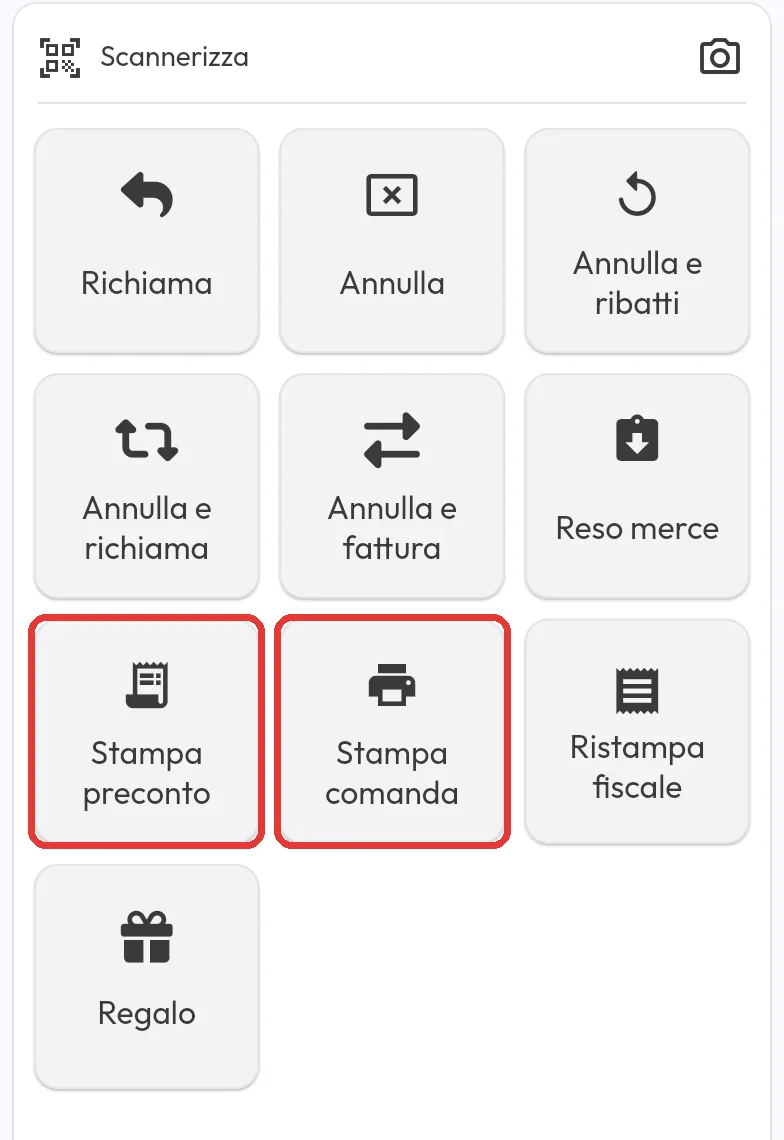
Su un ordine in Ordini puoi usare anche Stampa preconto e Stampa comanda dal pannello delle azioni.
Inviare il documento via email
Passo 1 — Tocca Invia via mail
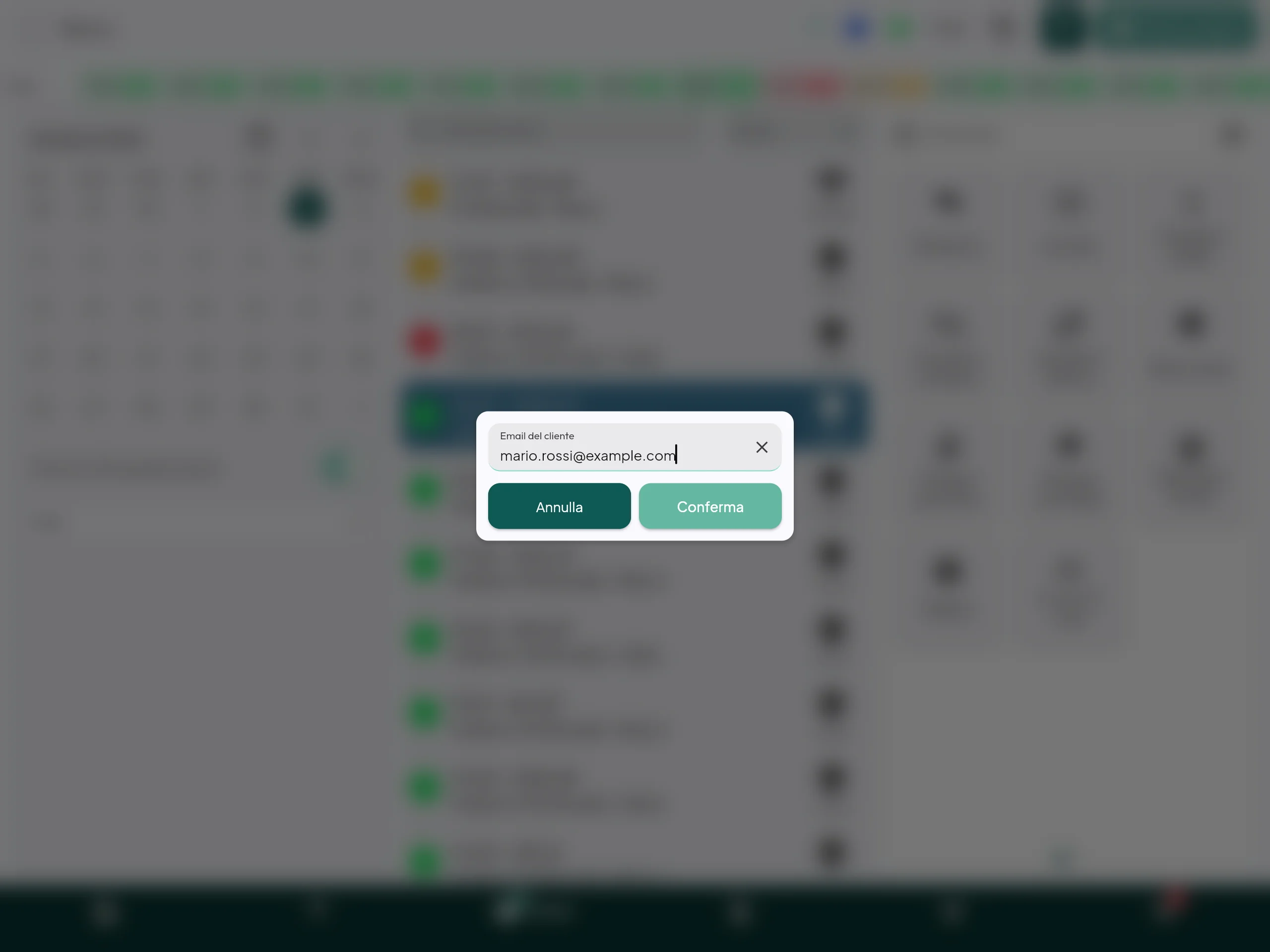
Apri l'ordine in Ordini e tocca Invia via mail (c'è solo sugli ordini pagati e se il locale ha attivato l'invio delle email). Se il cliente collegato all'ordine ha un'email giusta, il documento parte subito. Altrimenti compare Email del cliente: scrivi l'indirizzo e conferma.
Passo 2 — Leggi l'esito
Compare Documento inviato con «Documento inviato a …».
Se qualcosa va storto
| Messaggio / problema | Cosa significa | Cosa fare |
|---|---|---|
| La ristampa fiscale non esce | Stampante spenta, senza carta, oppure numero o data sbagliati. | Controlla la stampante e i dati, poi riprova. |
| Errore di stampa! «È stato riscontrato un errore con le seguenti stampanti:» | Una termica non ha stampato preconto o comanda. | Controlla quella stampante e ripeti. |
| «Indirizzo email non valido.» | L'indirizzo scritto non è giusto. | Riscrivilo. |
| «Invio non riuscito. Controlla la connessione e riprova.» | L'email non è partita. | Controlla internet e ripeti. |