



A cosa serve
Ti mostra come è fatta la schermata Cassa. Vedi anche come passi da una pagina all'altra dell'app con la barra in basso, senza perdere l'ordine che stai battendo.
La schermata Cassa
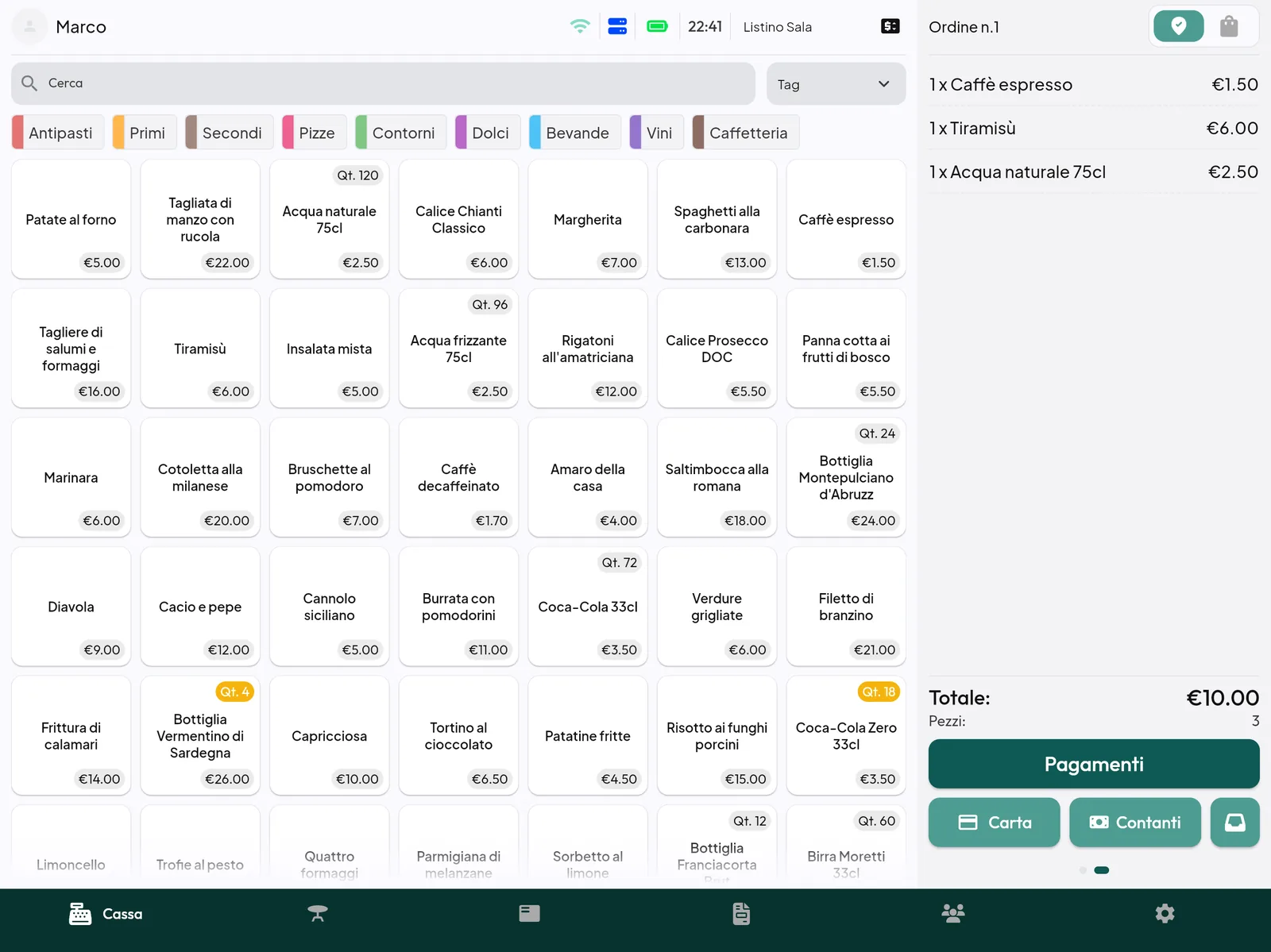
La schermata è divisa in due colonne.
A sinistra: i prodotti - In alto: il nome dell'operatore con la sua figurina (toccalo per cambiare operatore), il segnale di internet, la batteria e l'orologio. - Il campo Cerca e il filtro Tag per trovare i prodotti. - La barra delle categorie. - La griglia dei prodotti: tocca un prodotto per aggiungerlo all'ordine.
A destra: l'ordine - In testa il tipo di ordine (banco, asporto/delivery, numero dell'ordine o nome del tavolo). - L'elenco dei prodotti battuti, divisi per uscite quando lavori ai tavoli. - I totali (Complessivo:, Sconto:, Totale:, Pezzi:…). - I bottoni per incassare: Pagamenti e, se sono attivi, i pagamenti veloci Carta e Contanti.
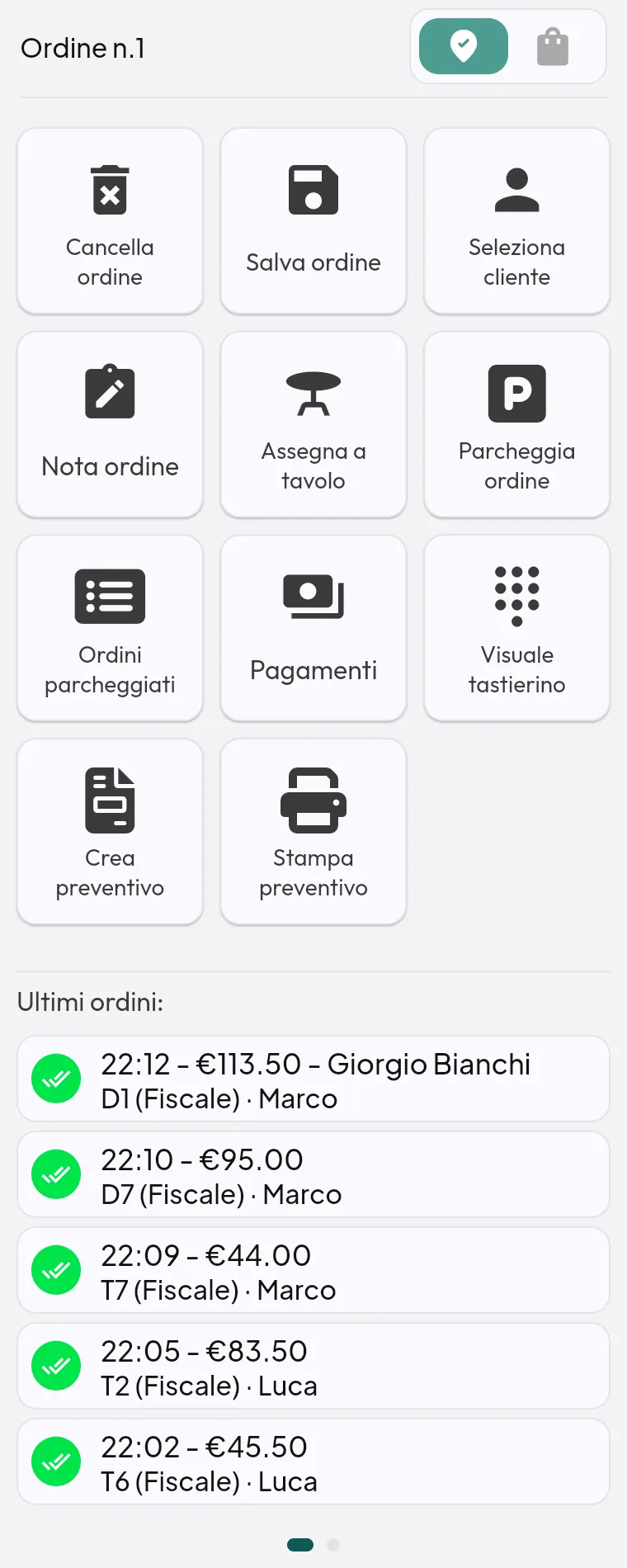
Il pannello delle azioni dell'ordine
I comandi sull'ordine (Cancella ordine, Salva ordine, Seleziona cliente, Nota ordine, Assegna a tavolo, Parcheggia ordine, Pagamenti, Visuale tastierino, Crea preventivo…) stanno in un pannello a parte. Per vederlo, fai scorrere col dito verso destra la colonna dell'ordine. Dopo che hai toccato un comando, la colonna torna da sola sull'ordine.
La barra di navigazione in basso
| Voce | Cosa apre | Quando la vedi |
|---|---|---|
| Cassa | La schermata di vendita | Sempre, tranne per gli operatori «solo presa ordine» |
| Tavoli | La sala con i tavoli | Se l'abbonamento Quenta del locale comprende i tavoli (non nei negozi) |
| Ordini | Lo storico degli ordini della giornata | Sempre, tranne per gli operatori «solo presa ordine» |
| Preventivi | L'elenco dei preventivi | Solo se il locale usa i preventivi e il tuo operatore ha il permesso |
| Clienti | La rubrica dei clienti | Sempre, tranne per gli operatori «solo presa ordine» |
| Impostazioni | Impostazioni, report e chiusure | Sempre |
- Sulla voce Ordini compare un numero: sono gli ordini della giornata ancora da incassare.
- Chiudi tastiera chiude la tastiera a schermo quando ti copre la pagina.
- Se nelle impostazioni è acceso Tasto apertura cassetto in navbar (la navbar è la barra in basso), nella barra compare anche un'icona per aprire il cassetto dei contanti.

Cambiare pagina con un ordine in corso
- Ordine al banco che stai battendo (non ancora pagato né salvato): se tocchi un'altra voce compare Attentione! con il messaggio «Cambiando pagina l'ordine attuale verrà cancellato. Sei sicuro di voler cambiare pagina?». - Annulla: resti in Cassa e l'ordine resta com'è. - Conferma: cambi pagina e l'ordine viene cancellato.
- Dentro un tavolo: quando cambi pagina, l'ordine del tavolo viene salvato da solo e il tavolo torna libero per gli altri operatori. Non perdi nulla.
- Nessun ordine in corso: cambi pagina subito.
Attenzione: se confermi il cambio pagina con un ordine al banco, quei prodotti spariscono. Se ti servono, prima usa Parcheggia ordine o Salva ordine (vedi Ordine al banco).
Domande frequenti / Problemi comuni
Uscendo da un tavolo compare «Abbiamo riscontrato un problema di sincronizzazione. Riprovare». Succede sulle casse in più (le casse secondarie) quando non riescono a comunicare con la cassa principale. La cassa ti blocca il cambio pagina per non perdere le modifiche. Controlla che la cassa principale sia accesa e collegata alla stessa rete Wi‑Fi, poi riprova.
Non vedo la voce Tavoli. I tavoli ci sono solo se l'abbonamento Quenta del locale li comprende, e non ci sono nella modalità negozio. Rivolgiti all'assistenza.
Non vedo Cassa, Ordini e Clienti. Il tuo operatore è «solo presa ordine»: vedi Operatore e PIN.
Compare «Servizio disabilitato» sopra la cassa. L'abbonamento Quenta del locale è sospeso o in prova: contatta l'assistenza Quenta.