



A cosa serve
Ogni persona che usa la cassa entra con il proprio operatore, cioè con il suo nome. Così negli ordini, negli scontrini e nei riepiloghi si vede chi ha fatto cosa. E ognuno vede solo le funzioni che ha il permesso di usare. Questa guida spiega come scegliere l'operatore, scrivere il PIN (il codice segreto) e cambiare operatore.
Prima di iniziare
- Gli operatori, i loro PIN e i permessi si creano dal gestionale Quenta. Ogni operatore va abilitato sulla cassa in cui deve lavorare. Se non lo è, non compare nell'elenco.
- Quando chiudi e riapri l'app, la cassa non si ricorda più l'operatore: va scelto di nuovo.
Scegliere l'operatore
- Quando entri in Cassa compare il riquadro Benvenuto / Seleziona un operatore, sopra a qualsiasi schermata.
- Tocca il riquadro con il tuo nome. Se gli operatori sono tanti, usa Cerca per trovarlo.
- Scrivi il tuo PIN sul tastierino. Appena le cifre sono giuste, il tastierino si chiude da solo e il tuo nome compare in alto a sinistra.
- Se sbagli una cifra, usa il tasto di cancellazione per toglierla. Se confermi un PIN sbagliato (con la spunta), compare Pin errato e resti sulla scelta dell'operatore.
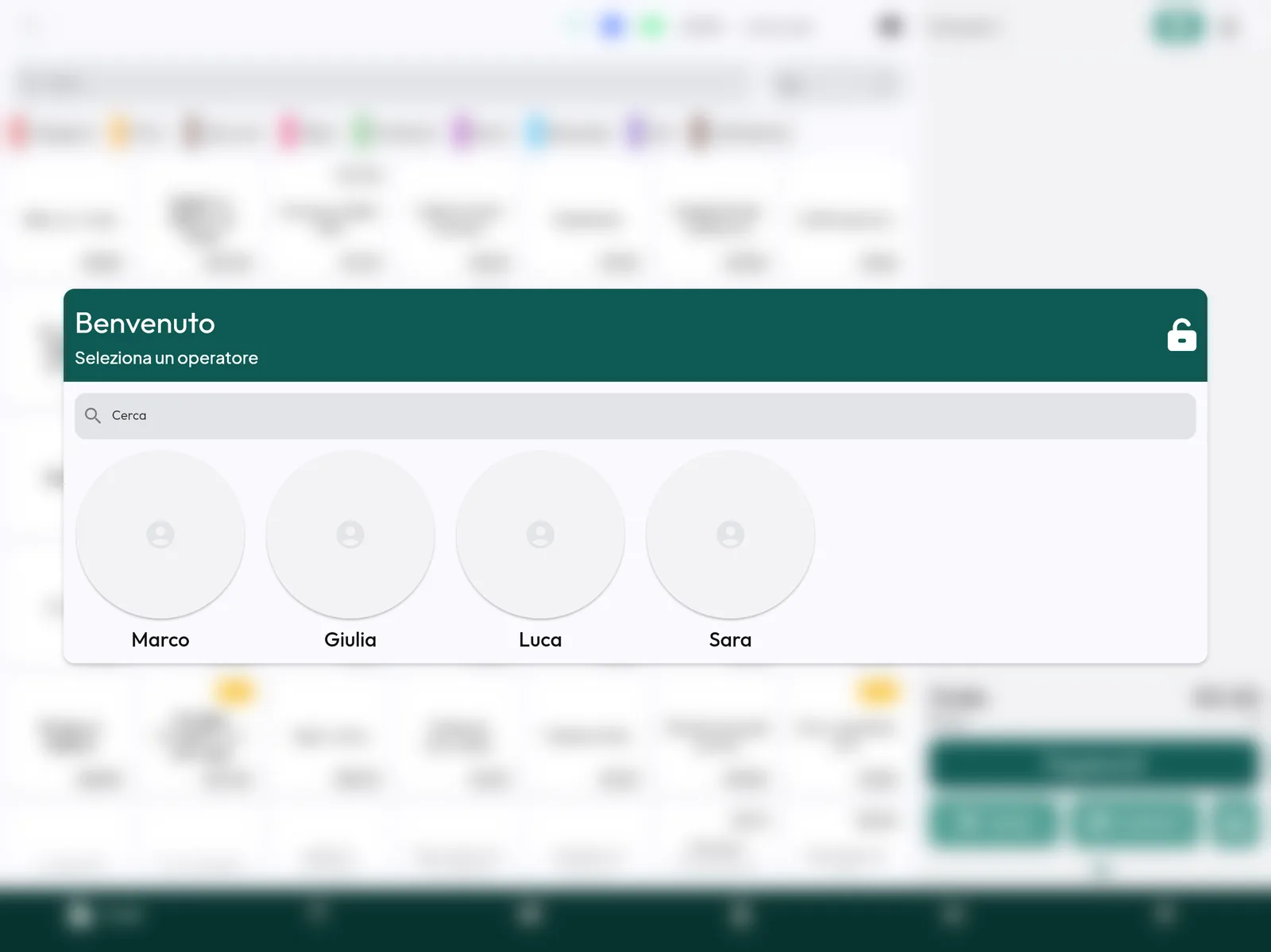
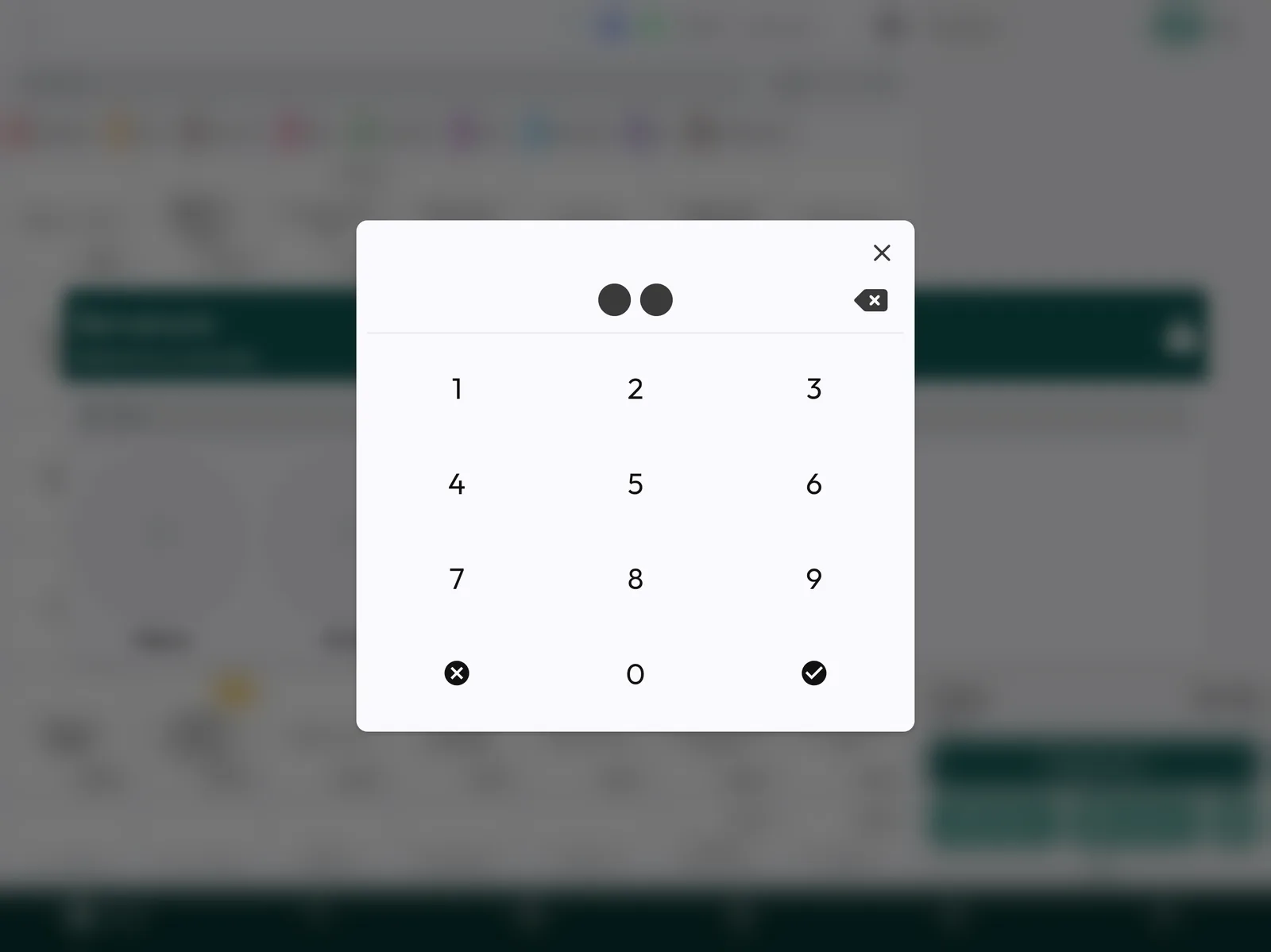
Consiglio: se il PIN è giusto non serve premere la spunta. La cassa entra da sola appena scrivi l'ultima cifra.
Cambiare operatore
- In Cassa tocca il tuo nome (con l'avatar) in alto a sinistra.
- Ricompare Seleziona un operatore. Scegli il nuovo operatore e scrivi il suo PIN.
L'icona del lucchetto
Nel riquadro di scelta c'è un'icona a forma di lucchetto:
- se sulla cassa non c'è nessun operatore, il lucchetto ti fa entrare subito con un operatore generico chiamato «Operatore», senza PIN;
- se gli operatori ci sono, il lucchetto chiede un PIN di servizio, riservato all'assistenza e ai responsabili. Se non lo conosci, non ti serve: usa il tuo operatore.
Operatori «solo presa ordine»
Il tuo operatore può avere il permesso solo presa ordine (succede spesso per i camerieri). In quel caso, dopo il PIN, la cassa ti porta subito in Tavoli (o in Cassa nei negozi senza tavoli). Nella barra in basso non vedi Cassa, Ordini e Clienti, e non puoi incassare. Puoi prendere le comande e mandarle in cucina.
Quando la cassa «dimentica» l'operatore
La cassa ti chiede di nuovo l'operatore quando:
- riapri l'app dopo averla chiusa o dopo un riavvio del tablet;
- è acceso il timeout di inattività operatore (si imposta in Impostazioni) e nessuno ha toccato la cassa per il tempo stabilito. Se eri dentro un tavolo, il tavolo viene salvato e chiuso;
- è accesa l'opzione Resetta operatore su scontrino: dopo ogni incasso la cassa torna alla scelta dell'operatore.
Durante un pagamento la cassa non ti fa uscire: non perdi mai un conto a metà.
Domande frequenti / Problemi comuni
Il mio nome non compare nell'elenco. Il tuo operatore non è abilitato su questa cassa. Chiedi al responsabile di abilitarlo dal gestionale. La cassa lo riceve da sola. Se non arriva, fai il ripristino dei dati da Impostazioni.
Compare «Non ci sono operatori». La cassa non ha operatori abilitati. Usa il lucchetto per entrare come «Operatore» e chiedi al responsabile di crearli.
Ho dimenticato il PIN. Il PIN si vede e si cambia solo dal gestionale. Chiedi al responsabile.
Perché non vedo alcuni bottoni che vede un collega? Molti bottoni (modificare i prezzi, eliminare prodotti, liberare tavoli, sconti, preventivi…) compaiono solo a chi ha il permesso giusto. I permessi si impostano dal gestionale.