



A cosa serve
Spiega come battere i prodotti in Cassa. Vale anche dentro un tavolo, che usa la stessa schermata. Vedi come cercare i prodotti, sceglierli dalle categorie e aggiungerne più di uno. Vedi anche come comporre i menù e battere importi liberi con il tastierino.
Prima di iniziare
- Devi aver scelto l'operatore (vedi Operatore e PIN).
- Tra i prodotti compaiono solo quelli che hanno un prezzo nel listino usato da questa cassa e che non sono nascosti. Prodotti, categorie e listini si gestiscono dal gestionale Quenta.
Trovare un prodotto
- Categorie: tocca una categoria nella barra per vedere solo i suoi prodotti. Toccala di nuovo per tornare a vederli tutti. Compaiono solo le categorie con almeno un prodotto in vendita.
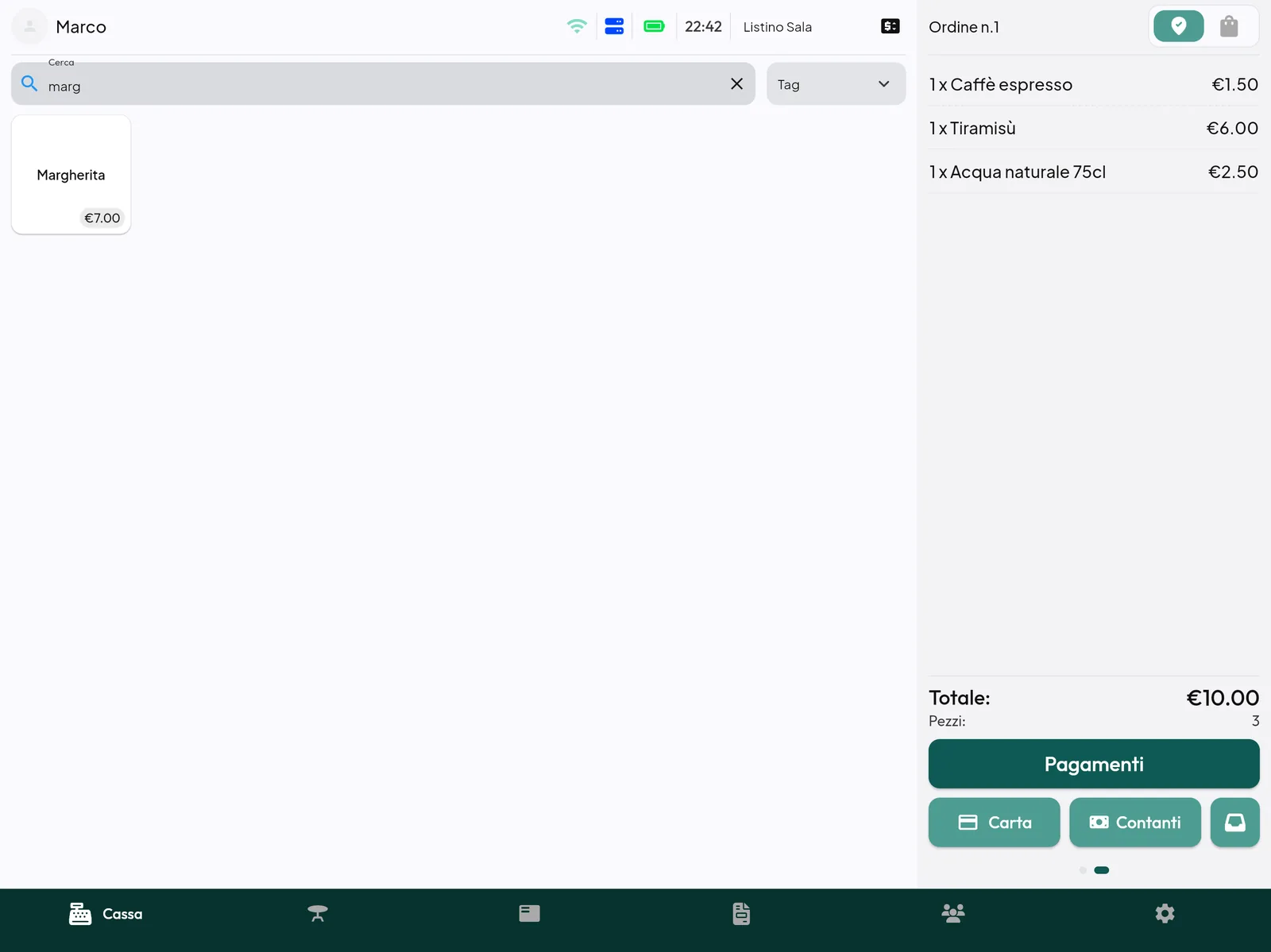
- Cerca: scrivi una parte del nome (o il codice articolo). In cima vedi i prodotti che somigliano di più a quello che hai scritto. La X svuota il campo.
- Tag: filtra i prodotti per etichetta (per esempio «vegano», «senza glutine»), se il locale le usa.
Aggiungere un prodotto
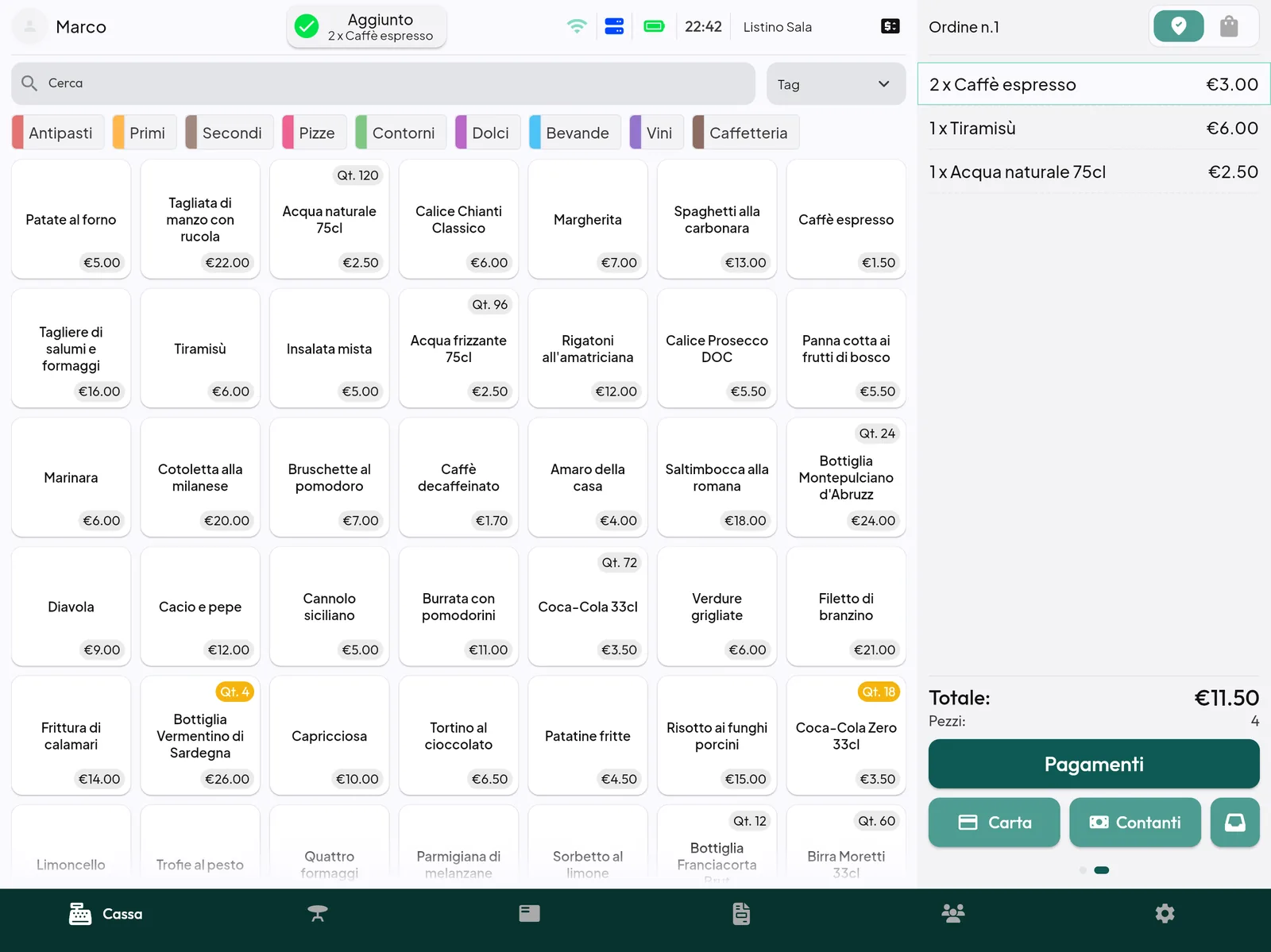
- Tocca il prodotto tra quelli a sinistra. Compare nell'ordine a destra con quantità 1. La riga appena aggiunta si illumina per un attimo.
- Tocca di nuovo lo stesso prodotto per aumentare la quantità. Se la riga è «semplice» (senza note né modifiche), la quantità sale a 2, 3…
- Per cambiarlo prima di aggiungerlo (note, ingredienti, varianti) tieni premuto il prodotto. Si apre la scheda di modifica. Vedi Modificare un prodotto nell'ordine.
Consiglio: una riga con una nota o una modifica resta sempre separata. Se batti due «Margherita» e una è «senza origano», avrai due righe diverse. È voluto, così la cucina le distingue.
Il prezzo che viene usato
Il prezzo dipende dal listino della cassa e dal tipo di ordine. Un prodotto può avere prezzi diversi al banco, al tavolo, per asporto e per delivery. Se cambi il tipo di ordine (per esempio da banco ad asporto) dopo aver battuto i prodotti, i prezzi dei prodotti già battuti non cambiano. Quindi scegli il tipo di ordine prima di battere.
Menù e prodotti componibili
Alcuni prodotti sono fatti di più parti da scegliere (per esempio un menù con «Panino», «Contorno», «Bibita»). Quando li tocchi si apre la scheda per comporli:
- Scegli cosa mettere in ogni parte. Alcune scelte possono costare qualcosa in più.
- Tocca Conferma. Il menù entra nell'ordine con le sue scelte.
Se elimini dall'ordine un panino componibile, vengono tolti anche i suoi contorni.
Avvisi che possono comparire
| Messaggio | Cosa significa | Cosa fare |
|---|---|---|
| Scorte finite! «Il prodotto risulta essere esaurito…» | Il prodotto è contato in magazzino e i pezzi sono finiti | Conferma per venderlo comunque, Annulla per non aggiungerlo |
| Limite massimo raggiunto. | Nei menù «all you can eat» hai raggiunto il numero massimo di pezzi per coperto | Aumenta i coperti del tavolo, oppure non aggiungere altro |
| «A chi va questo prodotto?» | Il locale usa i coperti nominali: devi dire a quale persona del tavolo va il piatto | Scegli il coperto. Puoi sceglierne più di uno: il prodotto viene aggiunto per ciascuno |
Attenzione: con i limiti «all you can eat» il numero massimo dipende dai coperti. Se il tavolo ha 0 coperti, i prodotti con limite sono subito bloccati. Inserisci prima i coperti.
Battere con il tastierino
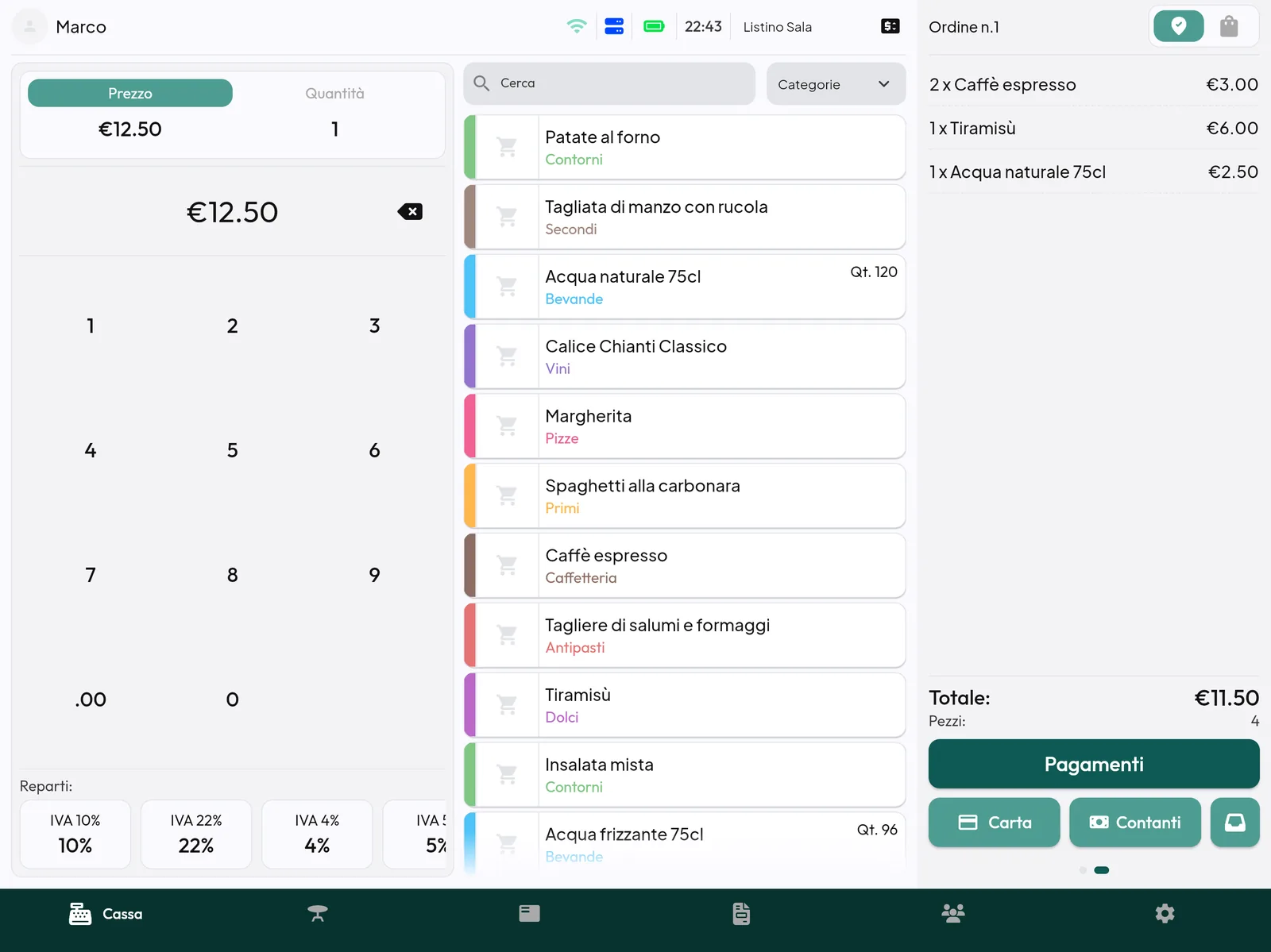
Apri il pannello delle azioni dell'ordine: fai scorrere col dito verso destra la colonna dell'ordine. Tocca Visuale tastierino. Al posto dei prodotti compare un tastierino con i numeri. Visuale a griglia fa tornare i prodotti. Il bottone c'è solo negli ordini al banco e solo per chi ha il permesso del tastierino.
- Con Quantità selezionato: digita un numero e poi tocca un prodotto, che verrà aggiunto con quella quantità.
- Con Prezzo selezionato: digita un importo e poi tocca un prodotto, che verrà aggiunto a quel prezzo.
- Reparti: scrivi un importo e tocca un reparto. Il reparto è la «casella» della stampante fiscale con la sua IVA. Poi scrivi il nome della voce in Inserisci il nome e conferma. Viene aggiunta una riga libera con quell'importo.
Se l'importo supera il limite impostato, compare «Importo massimo tastierino superato. Sicuro di aver digitato correttamente?». Controlla di non aver messo uno zero di troppo.
Domande frequenti / Problemi comuni
Un prodotto non compare in griglia. Probabilmente non ha un prezzo nel listino usato da questa cassa, oppure è nascosto. Il coperto e i costi di consegna non compaiono mai tra i prodotti: si aggiungono dal tavolo o dall'asporto.
Compare «Non ci sono categorie» o «Non ci sono prodotti». Il listino della cassa è vuoto, oppure la cassa non ha i dati aggiornati. Prova Ripristina dati in Impostazioni. Se non basta, controlla il listino nel gestionale.
Il cliente vede il prezzo sul display della stampante fiscale? Sì, se la stampante fiscale ha il display: a ogni prodotto battuto compaiono nome e prezzo.
Posso vendere a peso o con il lettore di codici a barre? Sì: vedi Vendita a peso e codici a barre.