



A cosa serve
Dopo che l'hai battuto, un prodotto si può ancora cambiare. Puoi cambiare quantità, prezzo, sconto sulla riga, ingredienti in più o in meno, note per la cucina, uscita (la portata) e tavolo. Questa guida spiega i tre gesti sulla riga dell'ordine: tocco, pressione lunga e scorrimento del dito.
Prima di iniziare
- Per alcune modifiche serve un permesso: cambiare il prezzo, fare sconti, eliminare prodotti, modificare prodotti già mandati in cucina. Se non vedi un bottone, probabilmente non hai il permesso (vedi Operatore e PIN).
- Ai tavoli, un prodotto già in marcia (cioè già mandato in cucina) è protetto. Molte modifiche non si possono fare, oppure fanno uscire in cucina una stampa di correzione.
Tocco: quantità, prezzo e sconto della riga
- Tocca la riga del prodotto. Sotto si apre un piccolo tastierino.
- Scrivi il numero e scegli cosa cambiare: - quantità (è la scelta di partenza); - Prezzo, per cambiare il prezzo unitario della riga; - per i prodotti a peso, l'unità Grammi / Etti / Kili.
- Se gli sconti sono attivi e hai il permesso, compare una fila di percentuali di sconto, da 5 a 95. Tocca lo sconto da fare su quella riga.
- Tocca di nuovo la riga per chiudere il tastierino.
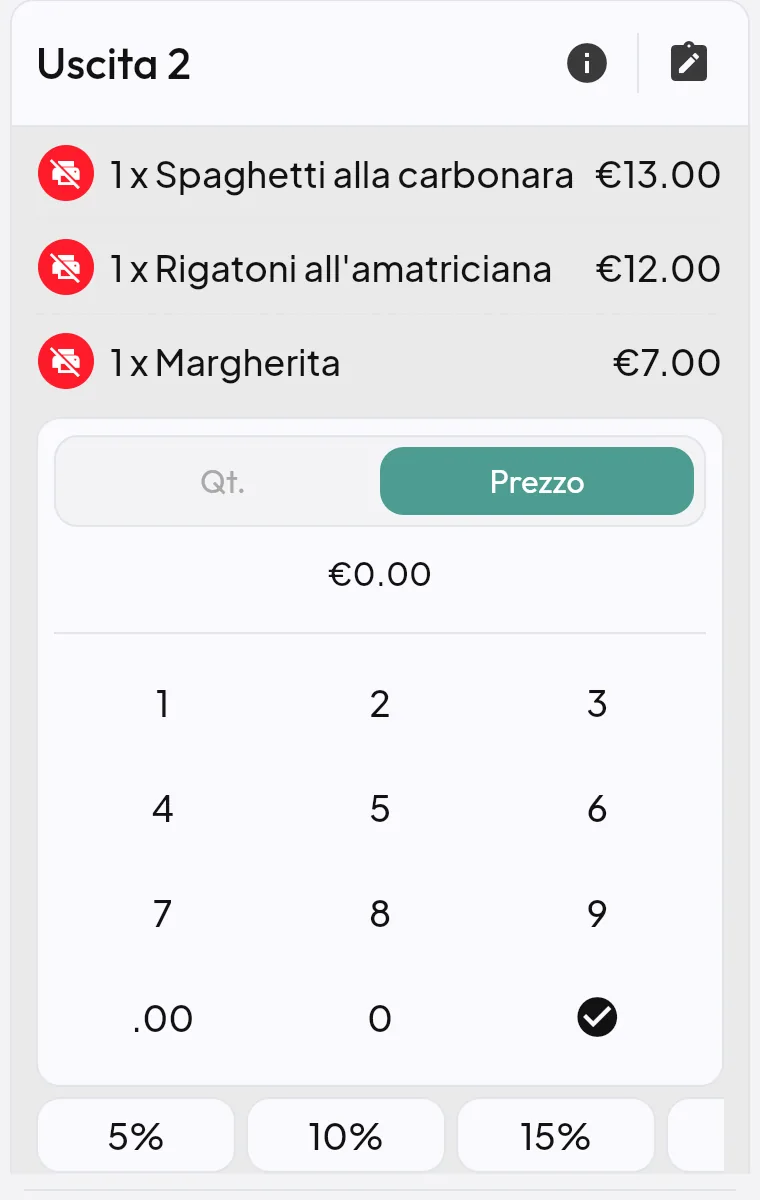
Consiglio: un prodotto già in marcia si apre col tocco solo se il tuo operatore ha il permesso di modificare i prodotti.
Pressione lunga: la scheda di modifica
Tieni premuta la riga per aprire la scheda di modifica del prodotto. Non funziona sui prodotti in marcia e sui menù.
- Scegli la linguetta in alto: - Agg.: ingredienti da aggiungere (a volte a pagamento); - Rim.: ingredienti da togliere; - Var.: varianti; - Sez.: sezioni dei prodotti componibili.
- Con Specifici vedi solo gli ingredienti pensati per quel prodotto. Con Tutti vedi l'elenco completo.
- Tocca l'icona della nota in alto a destra nella scheda. Nel riquadro Inserisci la nota scrivi quello che vuoi dire alla cucina (per esempio «ben cotta»). Se serve, puoi dare un prezzo anche alla nota.
- Tocca Conferma per salvare, Annulla per lasciare tutto com'era.
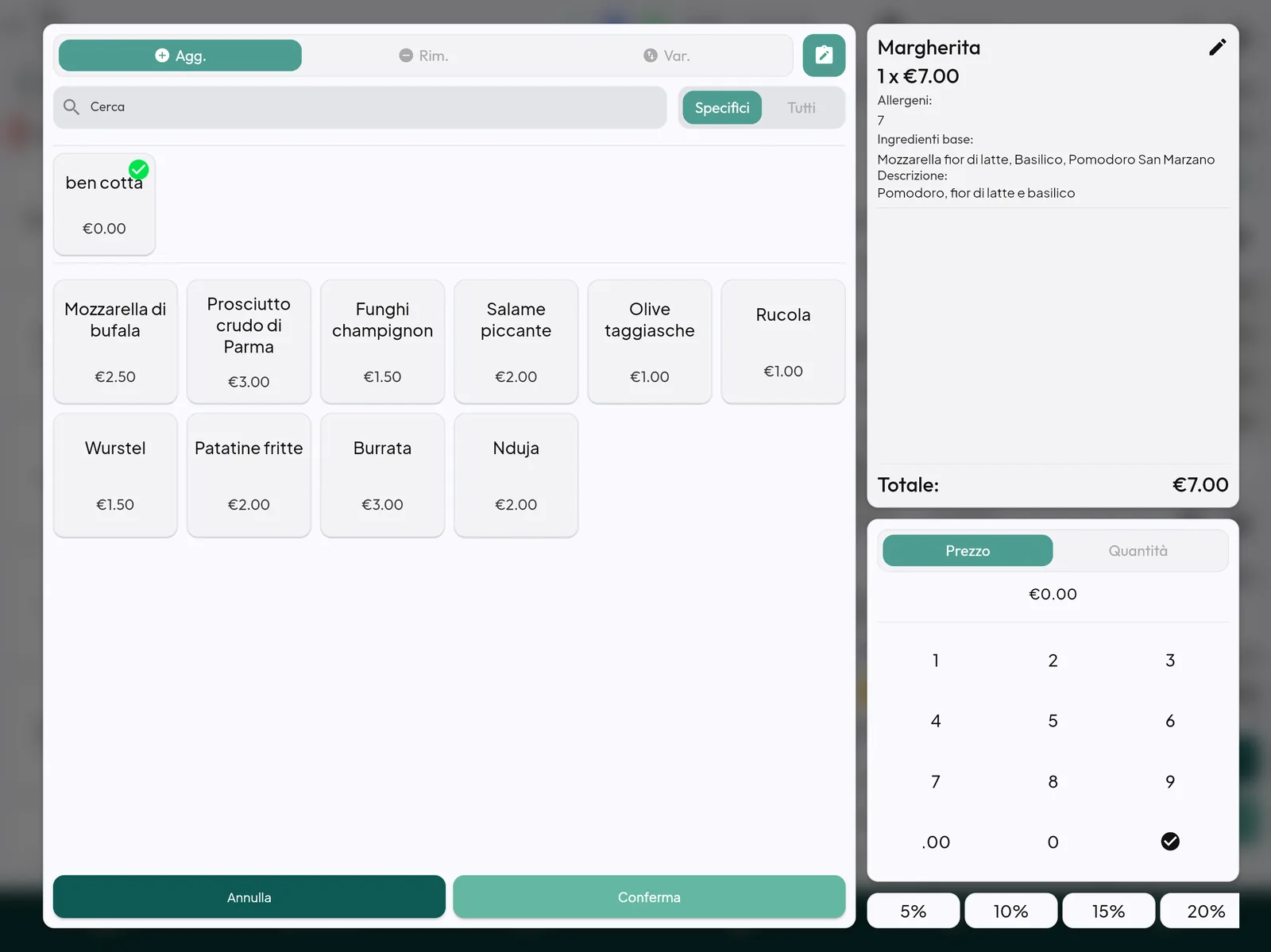
Per cambiare il prezzo dalla scheda serve il permesso. Il cambio resta segnato nella storia dell'ordine.
Scorrere la riga verso destra
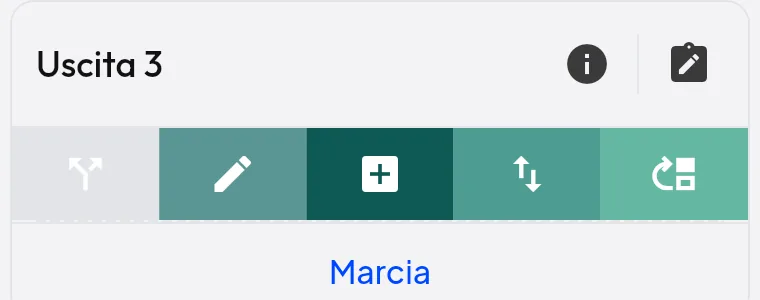
Fai scorrere col dito la riga verso destra. Compaiono le icone dei comandi veloci:
- separa un pezzo: sposta un pezzo su una riga a parte (utile per modificarne solo uno);
- modifica: apre la scheda di modifica;
- +1: aggiunge un pezzo;
- cambia uscita: sposta il prodotto in un'altra uscita (vedi Uscite e invio della comanda);
- sposta su un altro tavolo: manda il prodotto su un altro tavolo, anche libero. Se è libero, il tavolo viene aperto.
Scorrere la riga verso sinistra: sostituire o eliminare
Fai scorrere col dito la riga verso sinistra. Se Sostituisci non è attivo, compare solo Elimina:
- Sostituisci (se la funzione è attiva nel locale o per quel prodotto): scegli il prodotto che prende il posto di quello battuto. Se quello vecchio era già in marcia, in cucina esce una stampa «vecchio CON nuovo».
- Elimina (serve il permesso): toglie la riga. Puoi anche far scorrere il dito fino in fondo per eliminare con un gesto solo.
Per un prodotto già in marcia al tavolo, la cassa chiede «Sicuro di voler eliminare il prodotto?». Se il locale lo vuole, chiede anche Inserisci una motivazione. Se il prodotto è contato in magazzino, alla fine chiede «Vuoi reintegrare gli articoli a magazzino?». Rispondi sì se il prodotto non è stato consumato, così torna tra i pezzi disponibili.
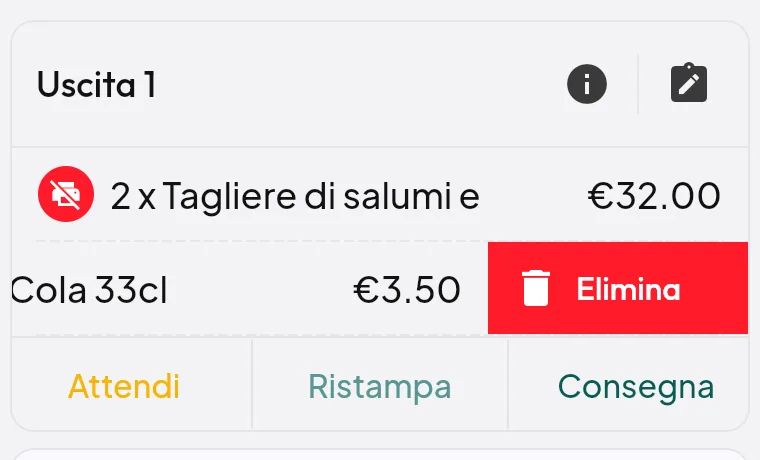
Attenzione: se elimini un prodotto già in marcia, in cucina esce una stampa che lo cancella. Se elimini un panino componibile, vengono tolti anche i suoi contorni.
Cosa succede in cucina
| Modifica | Prodotto non ancora in marcia | Prodotto già in marcia |
|---|---|---|
| Aumenti la quantità (+1) | Nessuna stampa | Stampa «AGGIUNTA» |
| Elimini | Nessuna stampa | Stampa che cancella il prodotto |
| Sostituisci | Nessuna stampa | Stampa «vecchio CON nuovo» |
Domande frequenti / Problemi comuni
Tengo premuto e non si apre niente. Il prodotto è già in marcia oppure è un menù: la scheda di modifica non si apre. Per un prodotto in marcia usa i comandi che compaiono facendo scorrere la riga. Oppure eliminalo (serve il permesso) e battilo di nuovo.
Non vedo la fila Sconto. Gli sconti non sono attivi nel locale o il tuo operatore non ha il permesso.
Non vedo il bottone Elimina. Il tuo operatore non ha il permesso di eliminare prodotti: chiedi al responsabile.