



A cosa serve
A volte una postazione mostra dati vecchi (un prodotto che non c'è più, un listino vuoto, un tavolo creato da file che non compare). Altre volte un'app chiede di essere aggiornata. Questa guida spiega come riallineare ogni app, cioè rimetterla in pari con il gestionale, usando Ripristina dati. Ti dice anche in che ordine farlo su tutte le postazioni del locale e cosa fare con gli avvisi di versione.
Prima di iniziare
- Ripristina dati cancella i dati salvati su quel dispositivo e li riscarica da internet. Serve internet.
- Fallo a locale fermo (prima di aprire o dopo la chiusura), mai mentre lavori.
- Sulla cassa, aspetta che abbia mandato online tutto. Gli ordini incassati non ancora mandati vengono tenuti. Ma altre modifiche fatte senza internet (clienti, punti, credito, prenotazioni) potrebbero andare perse.
Quando serve
- Dopo un import da file, cioè dopo aver caricato da un file Excel prodotti, ingredienti, clienti o tavoli.
- Dopo aver eliminato più prodotti insieme con la selezione.
- Dopo Duplica listino.
- Quando una postazione mostra dati che nel gestionale sono già cambiati da tempo e riaprire l'app non basta.
Per le modifiche normali (un prezzo, un prodotto) non serve, perché arrivano da sole (vedi Modificare il menu).
Passo per passo: riallineare tutto il locale
Passo 1 — Gestionale: finisci le modifiche
Finisci import, listini e cancellazioni. Controlla nel gestionale che i dati siano giusti. Le postazioni riscaricheranno proprio quelli.
Passo 2 — Cassa principale
- Apri Impostazioni e tocca Ripristina dati.
- Conferma «Sicuro di voler ripristinare tutti i dati e riscaricarli da cloud?».
- La cassa riscarica tutto e ti chiede di nuovo quale cassa è, in Seleziona il servizio desiderato:. Scegli la stessa di prima.
- Tocca Prosegui.
- Controlla i dispositivi e il setup di stampa (lo schema «quale categoria va su quale stampante»).
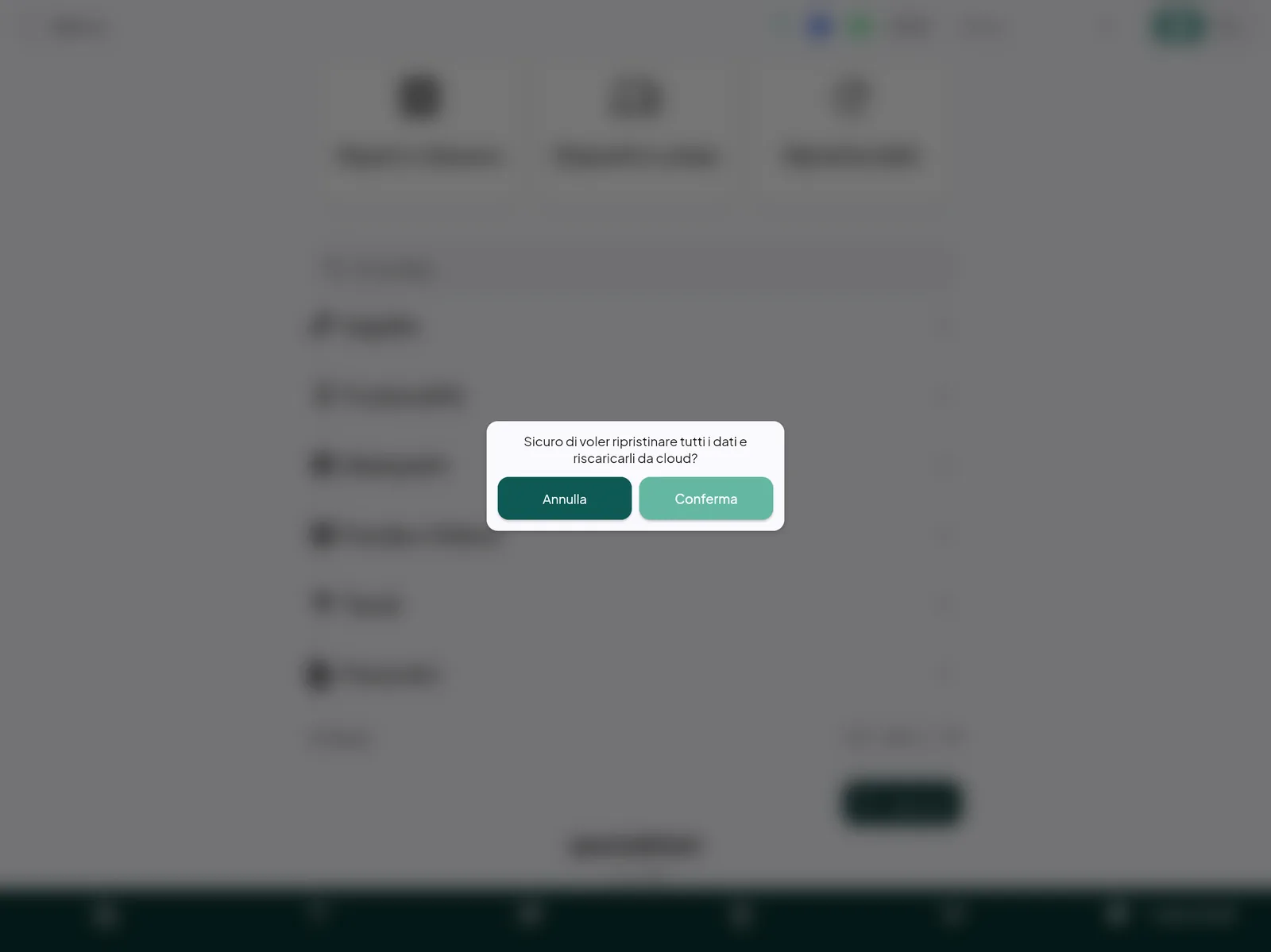
Attenzione: scegli la stessa cassa di prima. Se scegli un'altra postazione, questo tablet prende le impostazioni di quella (stampanti, stampante fiscale, numeri degli ordini).
Passo 3 — Seconda cassa
Ripeti il passo 2 sulla seconda cassa, scegliendo la sua postazione.
Passo 4 — Ogni palmare
- Tocca l'ingranaggio in alto.
- Tocca Ripristina dati e conferma.
- Il palmare riscarica il catalogo e torna alla scelta dell'operatore.
Passo 5 — Totem
- Apri le impostazioni riservate: tieni premuto l'angolo in alto a sinistra della schermata di attesa, poi tocca due volte e scrivi il PIN di un operatore.
- Tocca Ripristina dati e conferma.
Passo 6 — Monitor
Il monitor non usa l'elenco dei prodotti, quindi di solito non serve. Se mostra sale, tavoli o ordini sbagliati, tocca l'ingranaggio › Ripristina dati. Poi scegli di nuovo il servizio del monitor e il Setup:.
Consiglio: Cancella ordini sul monitor svuota solo lo schermo. Gli ordini ancora aperti ricompaiono al prossimo aggiornamento. Non è un ripristino.
Passo 7 — Prova
Apri un tavolo dal palmare e batti un prodotto che avevi modificato. Poi controlla in cassa che nome e prezzo siano giusti.
Aggiornare le app
A volte Quenta chiede di avere le app almeno a una certa versione, per esempio quando una novità della cassa ha bisogno di palmari aggiornati.
| Messaggio | Dove | Cosa fare |
|---|---|---|
| Versione cassa non compatibile | Cassa all'avvio | Aggiorna QuentaPoint dal negozio delle app del tablet (App Store o Play Store) e riaprila. La schermata non si chiude finché non aggiorni |
| Versione non compatibile | Palmare all'ingresso | Aggiorna QuentaRunner dal negozio delle app |
| Versione cassa non compatibile | Palmare all'ingresso | È la cassa a essere vecchia: aggiorna prima la cassa |
| Importante! (al primo avvio della cassa) | Cassa | Promemoria: aggiorna anche tutti i palmari all'ultima versione |
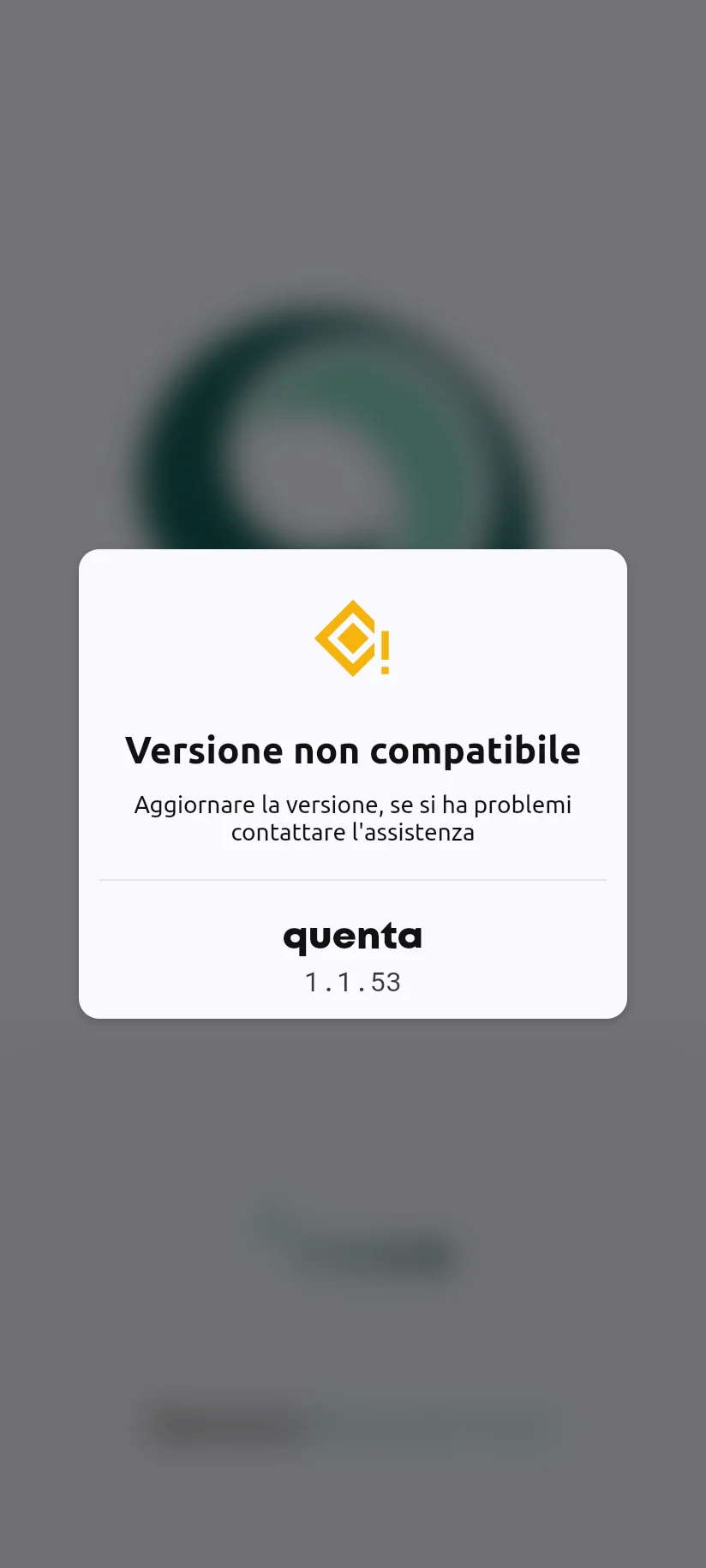
Ordine consigliato per gli aggiornamenti, a locale chiuso:
- Cassa principale, poi seconda cassa.
- Tutti i palmari.
- Monitor e totem.
- Riapri tutto, partendo dalla cassa principale.
Se la cassa non riesce a controllare la versione (per esempio perché è senza internet), ti lascia entrare lo stesso.
Domande frequenti / Problemi comuni
Dopo il ripristino la cassa non stampa più. Probabilmente, nelle schermate dopo il ripristino, non è stato scelto il Setup di stampa:. Rientra in Impostazioni › Dispostivi e setup e sceglilo.
Il ripristino resta fermo sul caricamento. Controlla internet e tocca Riprova. Sulla cassa, se non si sblocca, tieni il dito premuto sul logo nella schermata di caricamento per uscire e rientrare (vedi Primo avvio e accesso alla cassa).
Ho fatto il ripristino sul palmare ma vedo ancora il prodotto eliminato. Fai prima il ripristino sulla cassa principale e poi di nuovo sul palmare.