



A cosa serve
La pagina Impostazioni contiene le scelte della cassa: come stampa, come incassa, come mostra prodotti e tavoli. Ci sono anche i pulsanti per report e chiusura, gli apparecchi collegati e qualche comando per la manutenzione. Questa guida ti aiuta a orientarti. Ogni sezione ha poi la sua guida.
Prima di iniziare
- Alcuni pulsanti li vede solo chi ha il permesso giusto (per esempio report e chiusura).
- Le opzioni si salvano appena le tocchi: non c'è un bottone «Salva».
Passo per passo
1. Apri le Impostazioni
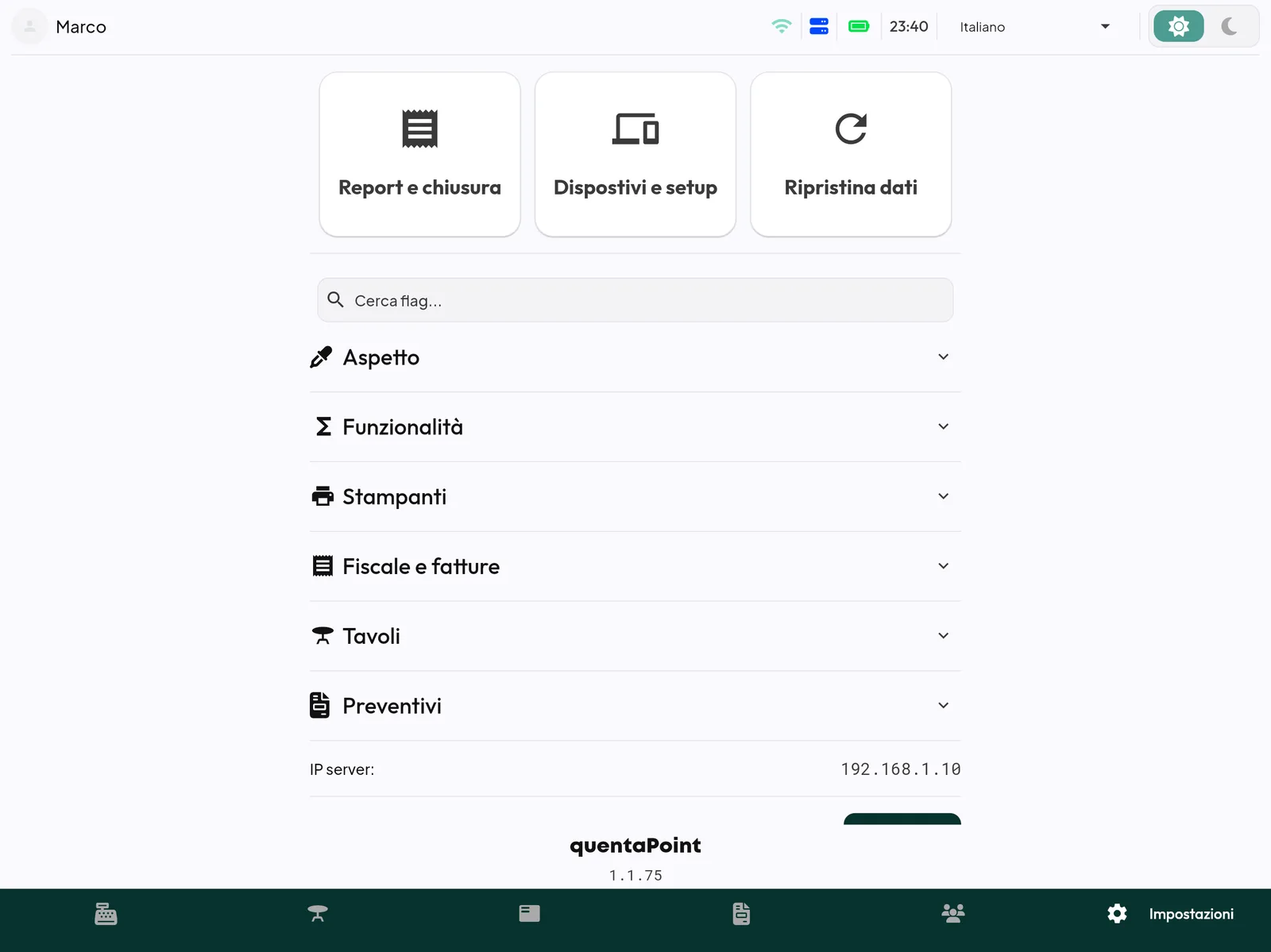
Nella barra in basso tocca Impostazioni.
2. Leggi gli avvisi in alto
In cima possono comparire dei riquadri colorati:
- Crediti fatture in esaurimento! con i Residui: stanno finendo le fatture elettroniche che puoi ancora mandare (i crediti). Ricaricali tramite il tuo rivenditore.
- Fatture da sistemare (n) e Fatture in errore! (da inviare n): ci sono fatture da rimandare dal gestionale (il programma del titolare sul computer) (vedi Note di credito e fatture bloccate).
- Risultano ordini non fiscalizzati.: ci sono ordini pagati con scontrino che la stampante fiscale non ha registrato (vedi Chiusura fiscale di fine giornata).
Questi riquadri sono solo avvisi. Se li tocchi non si apre niente.
3. Usa i pulsanti rapidi
- Report e chiusura: incassi del giorno, stampe del report e chiusura (vedi Report e statistiche e Chiusura fiscale).
- Chiusura fiscale: chiusura di fine giornata (lo scontrino Z) senza aprire il report.
- Dispostivi e setup: stampanti, POS (lettore delle carte), cassa automatica (la macchina che incassa i contanti), bilancia (vedi Dispositivi e setup).
- Ripristina dati: vedi il punto 6.
- Cassa automatica: compare solo se una cassa automatica è collegata (vedi Cassa automatica).
4. Trova un'opzione con la ricerca
Scrivi nel campo Cerca flag... una parola (es. «resto», «talloncini», «coperti»). Compaiono le opzioni che la contengono. Non tutte le opzioni si trovano così: se non trovi quella che cerchi, apri la sezione giusta.
5. Apri le sezioni
Tocca il titolo di una sezione per aprirla:
| Sezione | Cosa contiene | Guida |
|---|---|---|
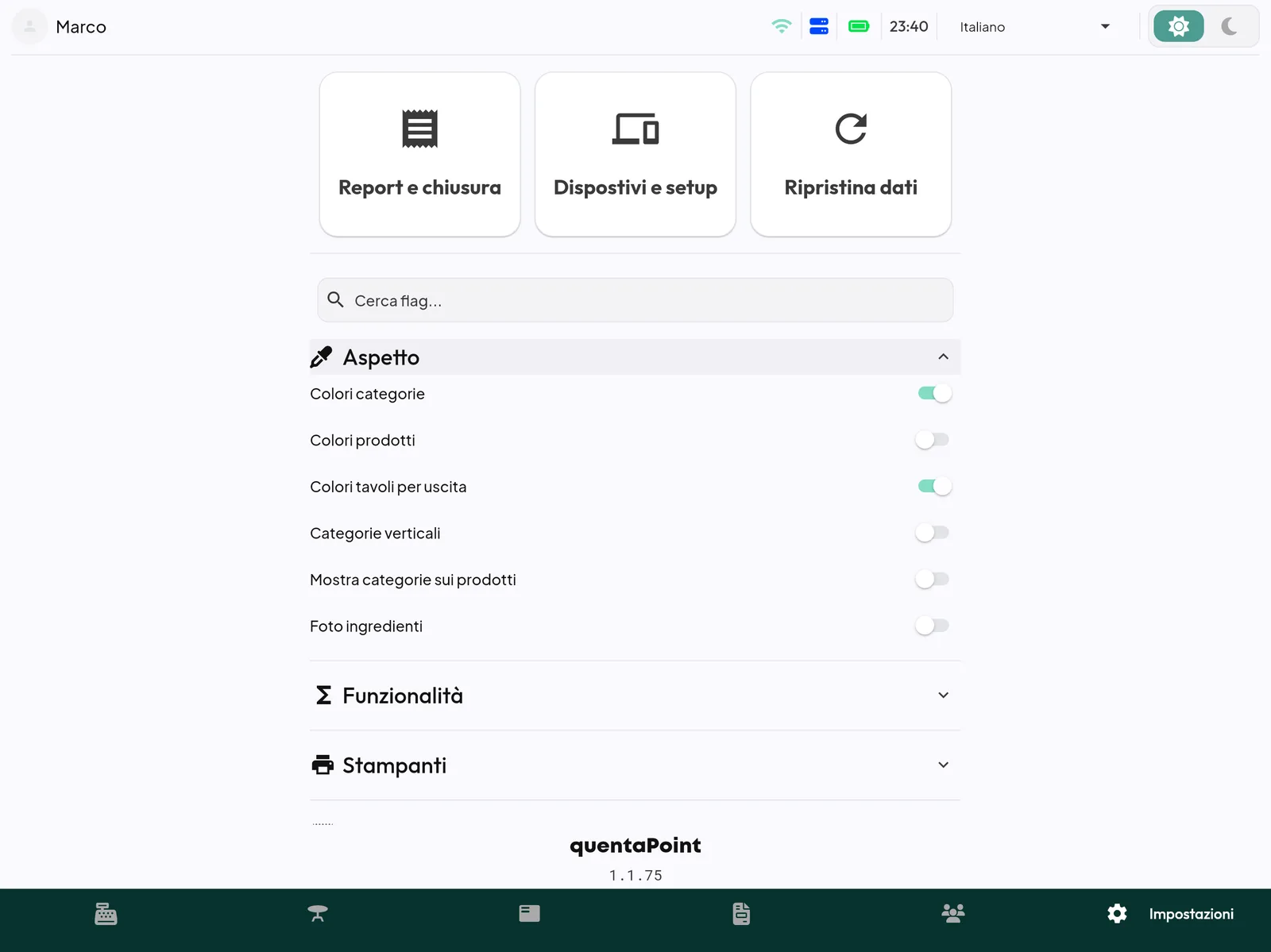
| Aspetto | colori e disposizione di categorie, prodotti e tavoli | qui sotto |
| Funzionalità | come lavora la cassa al banco e in pagamento | Funzionalità |
| Stampanti | comande, preconti, stampa QR dei tavoli | Stampanti |
| Fiscale e fatture | stampante fiscale, intestazione dello scontrino, reparti (le caselle IVA della stampante), fatture | Fiscale e fatture |
| Tavoli | coperti, blocchi, inattività, prenotazioni | Tavoli e prenotazioni |
| Preventivi | colore del documento di preventivo | qui sotto |
Aspetto: Colori categorie, Colori prodotti, Colori tavoli per uscita, Categorie verticali (barra delle categorie in colonna), Mostra categorie sui prodotti, Foto ingredienti.
Preventivi (solo se il locale li usa e hai il permesso): Imposta colore preventivi sceglie il colore del PDF dei preventivi.
Consiglio: Dimensione dello schermo (in Funzionalità: Piccolo, Medio, Grande) cambia la grandezza dei testi solo su questo tablet. Utile se più tablet di misure diverse usano lo stesso locale.
6. Ripristina i dati
Ripristina dati cancella i dati salvati sul tablet e li scarica di nuovo da internet (dal cloud, cioè l'archivio online di Quenta). Prima chiede conferma: «Sicuro di voler ripristinare tutti i dati e riscaricarli da cloud?».
Usalo quando prodotti, prezzi o clienti sembrano non aggiornati e un riavvio non basta.
Attenzione: fallo con la cassa collegata a internet e senza pagamenti in corso. Può volerci qualche minuto.
7. In fondo alla pagina
- IP server:: l'indirizzo di questa cassa nella rete del locale (una specie di numero civico). Palmari, monitor e totem lo usano per collegarsi (vedi Palmari, monitor e totem collegati).
- Log-out: esce dall'account del locale su questo tablet, dopo la conferma «Sicuro di voler fare il logout?».
Attenzione: prima del Log-out controlla che la cassa sia collegata a internet da qualche minuto. Gli ordini non ancora mandati online andrebbero persi.
Domande frequenti / Problemi comuni
Ho cambiato un'opzione: devo salvare? No, si salva subito. Le opzioni valgono per questa cassa e le ritrovi anche dopo un riavvio.
Non vedo il pulsante Report e chiusura. Non hai il permesso per le statistiche. Chiedi al titolare.
Non vedo il pulsante Cassa automatica. Non c'è una cassa automatica collegata e attiva in Dispostivi e setup.