



A cosa serve
Il Gestionale è la parte di Quenta dove prepari e tieni in ordine tutto quello che serve ogni giorno a casse, palmari, totem e webapp (il sito dove i clienti ordinano da soli). Per esempio prodotti, prezzi, clienti, sale e tavoli, operatori, stampanti, fatture elettroniche. Qui trovi come entrare e come è organizzato il menu. Vedi anche come funzionano gli elenchi e le schede di modifica, che sono uguali in quasi tutte le sezioni.
Prima di iniziare
- Ti serve un accesso al gestionale Quenta di tipo gestionale. Chi ha un accesso solo statistiche non vede il bottone Gestionale.
- Alcuni utenti (ad esempio quelli creati per un responsabile) entrano direttamente nel Gestionale, senza passare dalle statistiche.
- Il gestionale Quenta funziona dal browser del computer, ma anche da tablet. Su schermi piccoli il menu laterale si nasconde e lo apri quando serve.
Entrare nel Gestionale
- Accedi al gestionale Quenta con la tua email e password.
- Nella schermata delle statistiche del tuo locale, tocca il bottone Gestionale in alto a destra.
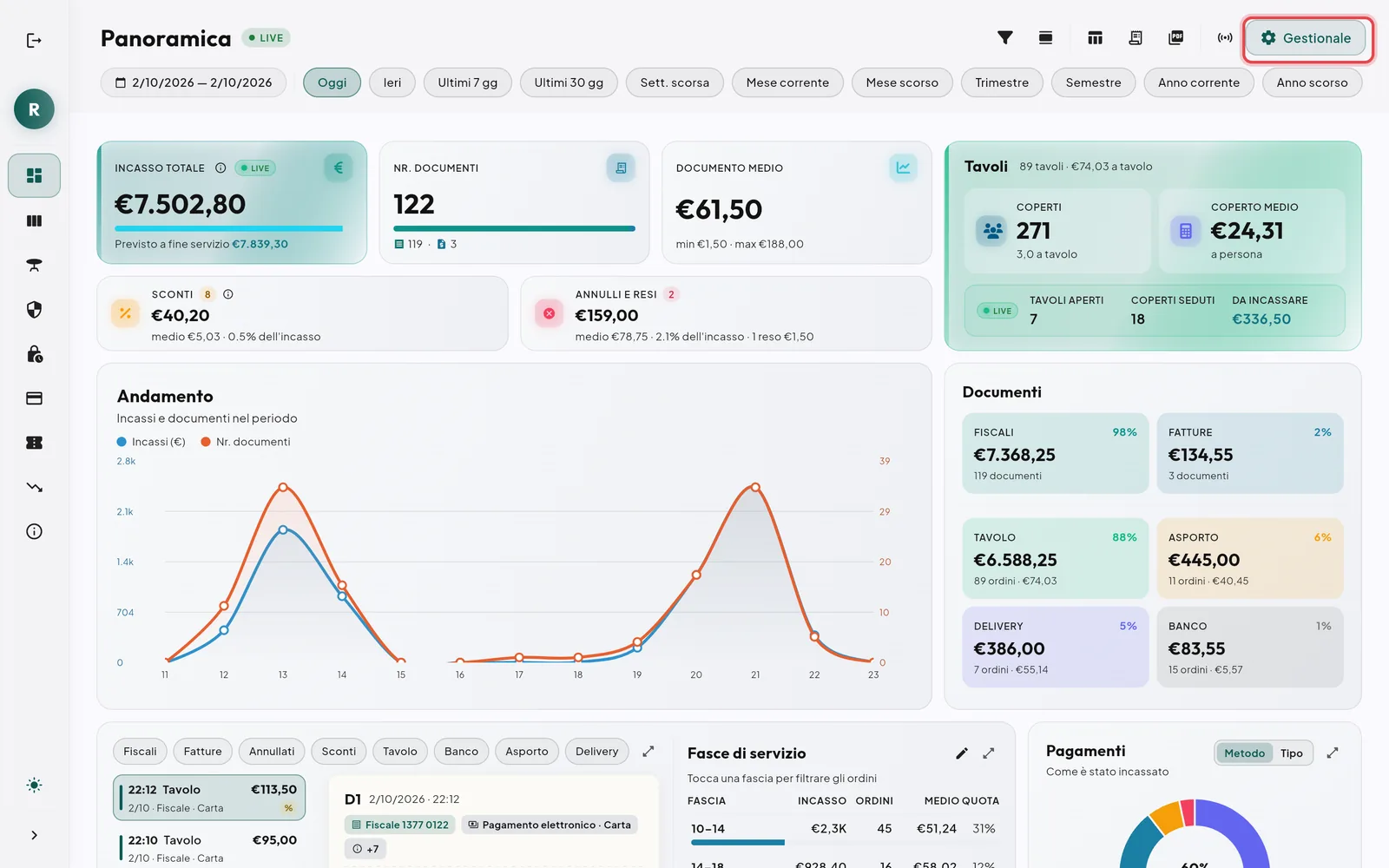
- Si apre il Gestionale, di solito sulla sezione Listini.
Consiglio: per tornare alle statistiche usa la voce Torna alle statistiche in cima al menu. Chi entra direttamente nel Gestionale trova invece Logout, che fa uscire dall'account.
Il menu laterale
A sinistra trovi il menu, diviso in quattro gruppi. In alto c'è il nome del locale su cui stai lavorando (Il tuo locale:).
| Gruppo | Voci | Guida |
|---|---|---|
| Servizi | Totem, Webapp, Cassa | 38 e 39 |
| Logistica e contabilità | Magazzino, Fatture, Spese, Nuovi ordini, Prenotazioni | dalla 29 alla 33 |
| Anagrafiche | Listini, Categorie, Gruppi, Prodotti, Ingredienti, Tags, Allergeni, Clienti | dalla 22 alla 29 |
| Impostazioni | Tavoli, Sale, Operatori, Aliquote, Pagamenti, Dispositivi, Setup di stampa | dalla 34 alla 37 |

Fissati e aperti di recente
In cima al menu, dopo che hai iniziato a usare il Gestionale, compaiono due scorciatoie:
- Ultimi aperti: le ultime sezioni che hai aperto.
- Fissati: le sezioni che usi più spesso. Per fissarne una, tieni premuto sulla sua voce nel menu. Per toglierla, tieni premuto sulla voce dentro Fissati.
Come funzionano elenchi e schede
Quasi tutte le sezioni (prodotti, categorie, clienti, tavoli, operatori…) funzionano allo stesso modo.
L'elenco
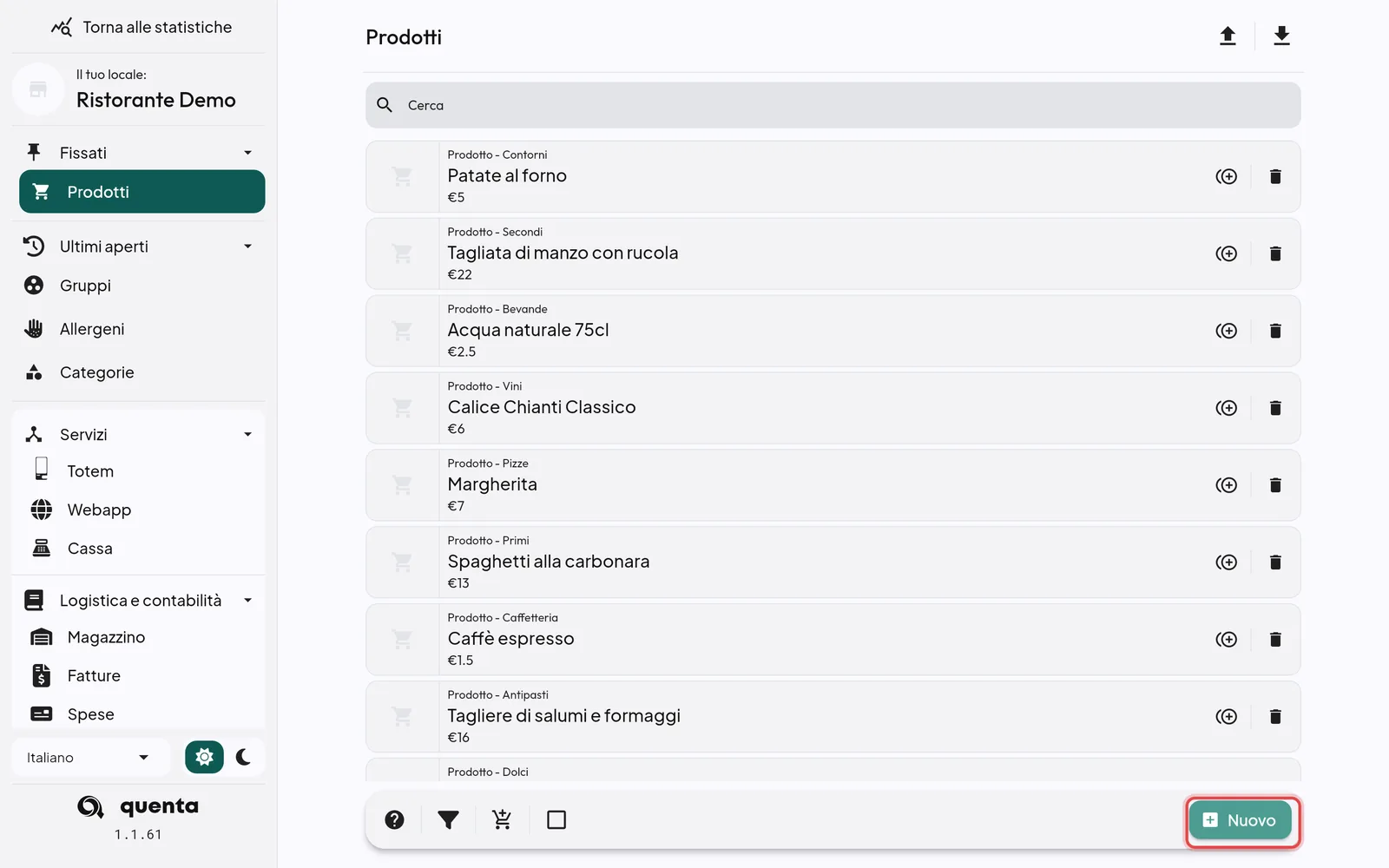
- Apri la sezione dal menu: vedi l'elenco degli elementi.
- Usa la casella Cerca per trovare un elemento per nome.
- Dove c'è, tocca l'icona dell'imbuto nella barra in basso. Si apre un pannello con Ordina: (ad esempio A-Z, Z-A, Prezzo cresc.) e Filtri:.
- Riordina default apre una finestra dove sposti gli elementi col dito o col mouse. Mettili nell'ordine in cui vuoi vederli in cassa e nei menu.
Creare un elemento
- Tocca Nuovo (o Nuova), in basso a destra.
- La scheda di creazione si apre nella stessa pagina, al posto dell'elenco (non è una finestra a parte).
- Compila i campi: quelli con l'asterisco (*) sono obbligatori.
- Tocca Conferma.
Modificare un elemento
- Tocca la riga nell'elenco: si apre la scheda Dettagli.
- Cambia quello che serve.
- Tocca Conferma per salvare.
Eliminare uno o più elementi
- Uno solo: dall'icona del cestino sulla riga o dentro la scheda. Ti viene chiesta conferma.
- Più insieme: 1. Nella barra in basso tocca l'icona della casella di spunta. 2. Scegli gli elementi, oppure tocca Seleziona tutto. 3. Tocca il cestino. Ti viene chiesto «Sei sicuro di voler eliminare la selezione?».
Con Cancella selezione togli tutte le spunte.
Attenzione: quello che elimini non si può recuperare. Alcuni elementi non si possono eliminare se sono ancora usati: ad esempio una categoria o un listino che hanno dei prodotti. In quel caso compare un messaggio che ti dice cosa fare prima.
Caricare e scaricare file (import ed export)
In alcune sezioni (Prodotti, Categorie, Ingredienti, Clienti, Tavoli) in alto trovi due icone. Con importare carichi in Quenta un elenco preparato in un file. Con esportare scarichi l'elenco in un file Excel. Vedi la guida Importare ed esportare le anagrafiche.
Aiuto e anteprima del menu
In molte sezioni, nella barra in basso, c'è l'icona del punto di domanda. Toccala per aprire una piccola finestra con due voci:
- Mostra menu: accanto al Gestionale apre il menu della webapp, così come lo vedono i clienti. Ti serve per controllare subito come appaiono le modifiche.
- Assistenza: per contattare l'assistenza Quenta.
Quando arrivano le modifiche in cassa?
Quasi tutto quello che salvi nel Gestionale arriva da solo a casse, palmari, totem e monitor in pochi secondi, se sono collegati a internet. Ci sono però alcune eccezioni, ad esempio quando carichi dati da un file: leggi Come arrivano le modifiche alle casse.
Locali di tipo negozio
Il tuo locale può essere impostato come negozio invece che come ristorante. In quel caso alcune voci sono nascoste, ad esempio Tavoli, Sale, Allergeni, Prenotazioni, Webapp. Alcuni nomi cambiano: per esempio Ingredienti diventa Elementi e Asporto diventa Ritiro. Per il resto funziona come descritto in queste guide.
Domande frequenti / Problemi comuni
Non vedo il bottone Gestionale. Il tuo accesso è di tipo solo statistiche. Chiedi al titolare o all'assistenza di cambiarlo.
Ho creato un elemento ma non compare nell'elenco. Prova a cambiare sezione e tornare indietro, oppure ricarica la pagina. Controlla anche che non ci sia una ricerca o un filtro attivo.
Il bottone Nuovo dei prodotti non fa nulla e compare un avviso. Prima di creare un prodotto devi avere almeno una categoria e un listino. Vedi Categorie, gruppi e tag e Listini.
Sto lavorando sul locale giusto? Guarda in alto nel menu, alla voce Il tuo locale:.