



A cosa serve
Esportare vuol dire scaricare un elenco del gestionale (prodotti, clienti, tavoli…) in un file Excel. Importare vuol dire il contrario: caricare in Quenta un elenco preparato in un file. Così lavori su tanti dati insieme con Excel, Numbers o Fogli Google, invece di cambiarli uno per uno. Per esempio cambi tutti i prezzi, carichi il menu di un locale nuovo o porti i clienti da un altro programma.
Questa guida spiega le regole che valgono per tutti gli elenchi. Poi c'è una guida per ogni elenco, con le sue regole e un esempio.
| Elenco | Dove si trova | Guida |
|---|---|---|
| Prodotti | Anagrafiche → Prodotti | Prodotti |
| Categorie | Anagrafiche → Categorie | Categorie |
| Ingredienti e varianti | Anagrafiche → Ingredienti | Ingredienti |
| Clienti | Anagrafiche → Clienti | Clienti |
| Tavoli | Impostazioni → Tavoli | Tavoli |
| Prodotti e clienti da un altro programma | stesse sezioni, bottone Importa da altro gestionale | Importare da un altro gestionale |
Listini, tag, gruppi e allergeni non hanno un import a parte. Listini e tag si creano da soli quando importi i prodotti (vedi la guida dei prodotti).
Prima di iniziare
- Ti serve un accesso al Gestionale.
- Lavora da un computer: preparare un file da tablet o telefono è scomodo.
- Ti serve un programma per i fogli di calcolo: Excel, Numbers, Fogli Google o LibreOffice.
Attenzione: l'import parte subito appena scegli il file. Non c'è un'anteprima e non ti chiede conferma. Prima di importare fai sempre un export: così hai una copia dei dati di adesso.
Dove sono i bottoni
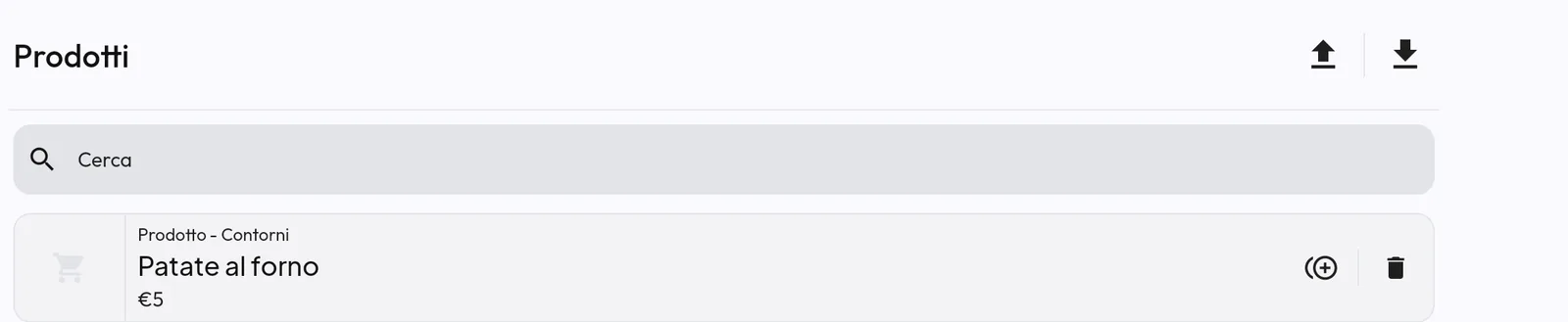
In ogni elenco trovi due icone con una freccia:
- freccia verso l'alto = import (carica un file);
- freccia verso il basso = export (scarica il file).
In Prodotti, Ingredienti, Clienti e Tavoli le icone sono in alto a destra, accanto al titolo. In Categorie sono nella barra in basso, accanto al punto di domanda.
Esportare
- Apri la sezione dal menu (ad esempio Anagrafiche → Prodotti).
- Tocca la freccia verso il basso.
- Il browser scarica un file Excel, ad esempio «PRODOTTI.xlsx», «CATEGORIE.xlsx», «INGREDIENTI.xlsx», «CLIENTI.xlsx» o «TAVOLI.xlsx».
L'export contiene tutto l'elenco, anche se hai scritto qualcosa nella casella Cerca.
Il modello vuoto (template)
- Tocca la freccia verso l'alto. Si apre la finestra di import (ad esempio Importa i tuoi prodotti).
- Tocca Scarica template. Ottieni un file Excel con i titoli delle colonne e una riga d'esempio.
- Scrivi i tuoi dati al posto della riga d'esempio. Non lasciarla nel file: verrebbe importata anche lei.
Le regole che valgono per tutti
1. Il file da importare deve essere un CSV
L'export ti dà un file Excel (.xlsx), ma l'import vuole un file CSV (.csv), un altro tipo di file a tabella. Quindi, dopo aver lavorato sul file, salvalo come CSV:
- Excel: File → Salva con nome → scegli CSV UTF-8 (delimitato da virgole).
- Numbers: File → Esporta come → CSV, codifica Unicode (UTF-8).
- Fogli Google: File → Scarica → Valori separati da virgola (.csv).
C'è una sola eccezione: il bottone Importa da altro gestionale (solo prodotti e clienti) legge un file Excel. Vedi la guida 66.
2. Il separatore lo riconosce Quenta
Le colonne di un CSV possono essere separate da punto e virgola (come fa Excel in italiano), da virgola o da tabulazione. Quenta guarda la prima riga e sceglie il separatore che compare più volte. Quindi:
- la prima riga deve essere quella dei titoli, con tutti i titoli scritti;
- se usi la virgola come separatore e in una cella c'è una virgola (ad esempio «Mozzarella, Basilico»), la cella deve stare tra virgolette. Excel lo fa da solo.
3. Le colonne si leggono in ordine, non dal titolo
Quenta salta sempre la prima riga (i titoli) e legge le colonne in base alla posizione: la prima è l'ID, la seconda il nome, e così via. Il titolo che scrivi non conta.
- Non spostare, aggiungere in mezzo o togliere colonne.
- Tieni anche le colonne che non usi: lasciale vuote.
- Le righe con troppe poche colonne vengono saltate senza avviso.
4. La colonna ID decide se aggiornare o creare
L'ID è il codice che Quenta dà a ogni elemento. Lo trovi nella prima colonna dell'export.
- ID presente e trovato nel locale → la riga aggiorna l'elemento che hai già.
- ID vuoto (o non trovato) → viene creato un elemento nuovo.
Non cambiare e non cancellare gli ID: ti ritroveresti gli elementi doppi. Quenta non controlla i doppioni per nome: due righe con lo stesso nome e senza ID creano due elementi.
5. Accenti e simboli: salva in UTF-8
Quenta legge il file come UTF-8. Se lo salvi in un altro formato (ad esempio «CSV (delimitato dal separatore di elenco)» di Excel), le lettere accentate come «è» o «à» diventano simboli strani. Usa sempre CSV UTF-8.
6. Sì e no: «true» e «false»
Dove una colonna chiede sì o no (ad esempio NASCONDI), scrivi true per sì e false per no. Nei prodotti scrivili in minuscolo, come nell'export: lì «TRUE» in maiuscolo vale come no. Negli altri elenchi maiuscolo e minuscolo vanno bene tutti e due. Le parole «VERO», «FALSO», «sì», «no» valgono sempre come no.
7. Righe sbagliate e messaggi
L'import non mostra errori. Le righe che non riesce a leggere vengono saltate in silenzio, le altre vengono caricate. Mentre lavora vedi la finestra «Stiamo importando i tuoi dati!». Quando sparisce, l'import è finito.
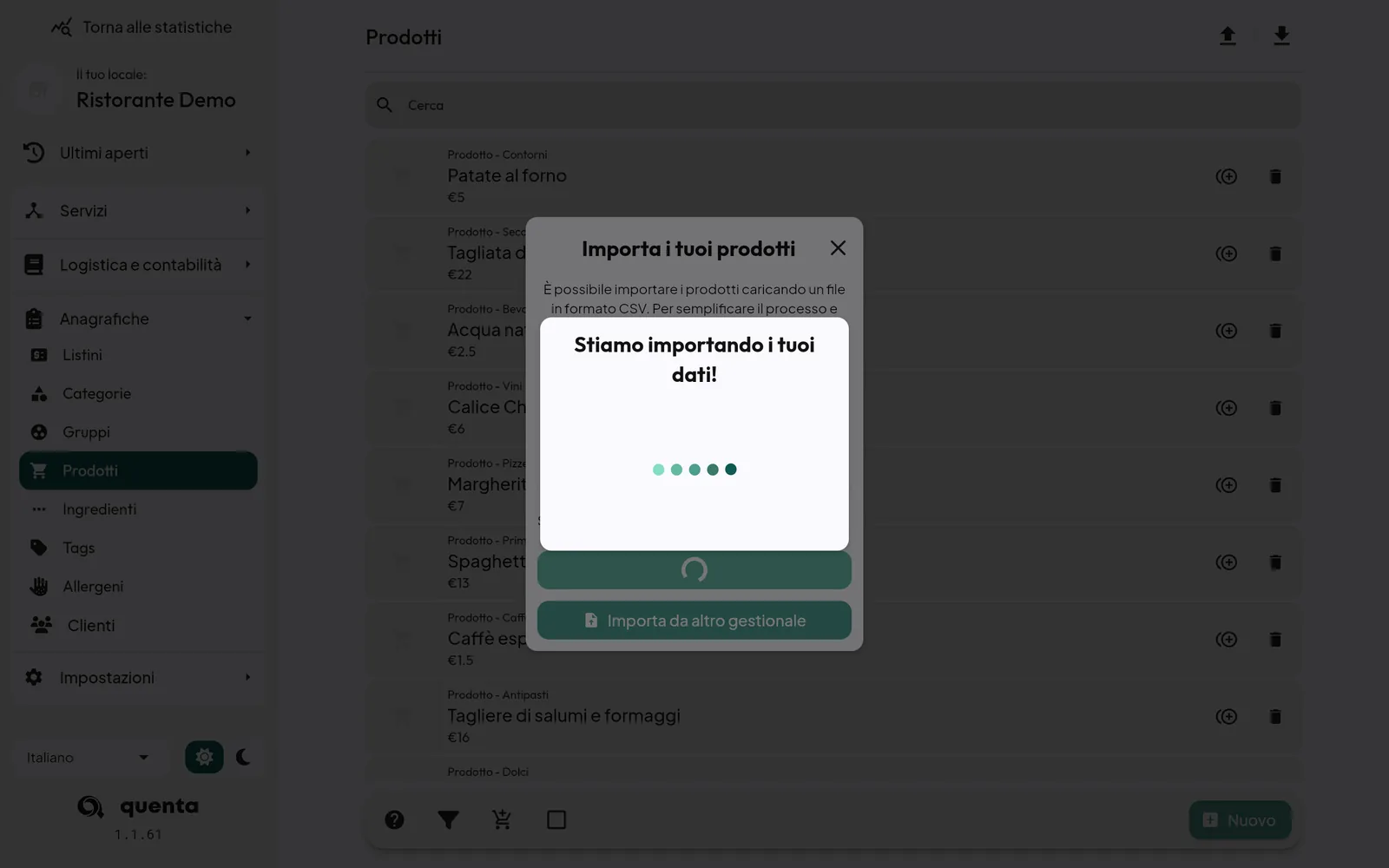
Dopo ogni import controlla l'elenco. Se la finestra resta ferma per molti minuti, vuol dire che qualcosa nel file non va: ricarica la pagina, controlla l'elenco e poi il file.
Il metodo che funziona sempre
- Esporta l'elenco.
- Apri il file e modifica solo le celle che ti servono. Lascia stare gli ID.
- Per aggiungere elementi nuovi scrivi righe nuove in fondo, con l'ID vuoto.
- Salva come CSV UTF-8.
- Torna nel Gestionale, tocca la freccia verso l'alto e poi Carica file.
- Scegli il file CSV e aspetta che finisca.
- Controlla il risultato nell'elenco.
- Se serve, fai Ripristina dati su casse, palmari e totem (vedi sotto).
Dopo l'import: avvisa le casse
Solo l'import delle categorie avvisa da solo casse, palmari e totem. Dopo l'import di prodotti, ingredienti, clienti e tavoli:
- Su ogni cassa, palmare e totem apri le Impostazioni.
- Tocca Ripristina dati e conferma.
Vedi Come arrivano le modifiche alle casse.
File di esempio
Ogni guida ha una piccola tabella d'esempio. L'assistenza Quenta può mandarti gli stessi esempi già pronti come file CSV, da aprire e completare.
Domande frequenti / Problemi comuni
Ho scelto il file ma non è successo niente. Il file era vuoto, non era un CSV, oppure tutte le righe sono state saltate (colonne mancanti). Controlla di aver salvato in CSV e di avere tutte le colonne dell'export.
Mi sono ritrovato gli elementi doppi. Il file aveva gli ID vuoti o cambiati, quindi le righe sono state create come nuove. Elimina i doppioni. La prossima volta parti da un export appena scaricato.
Le lettere accentate sono diventate simboli strani. Il file non era in UTF-8. Salvalo di nuovo come CSV UTF-8 e reimporta (con gli ID, così aggiorni invece di creare).
L'ultima colonna non viene letta bene (sale nuove con lo stesso nome, ingredienti nascosti che tornano visibili). Succede con alcuni CSV salvati su Windows. Aggiungi in fondo una colonna in più, con un titolo qualsiasi (ad esempio «FINE»), salva e importa di nuovo.
Il file ha migliaia di righe. Dividi il file in più parti, ad esempio da 300 righe ciascuna. Con file molto grandi l'import può fermarsi a metà o non caricare niente (vedi le guide di clienti e tavoli).