



A cosa serve
Con l'export scarichi l'elenco dei tavoli con la loro sala. Con l'import carichi un file CSV per creare tanti tavoli insieme (ad esempio quando apri una sala nuova) o per rinominarli e spostarli di sala. Prima leggi le regole comuni in Import ed export: come funzionano.
Prima di iniziare
- Fai un export prima di importare: è la tua copia di sicurezza.
- Le sale non serve crearle prima: se una sala del file non esiste, Quenta la crea.
Dove sono i bottoni
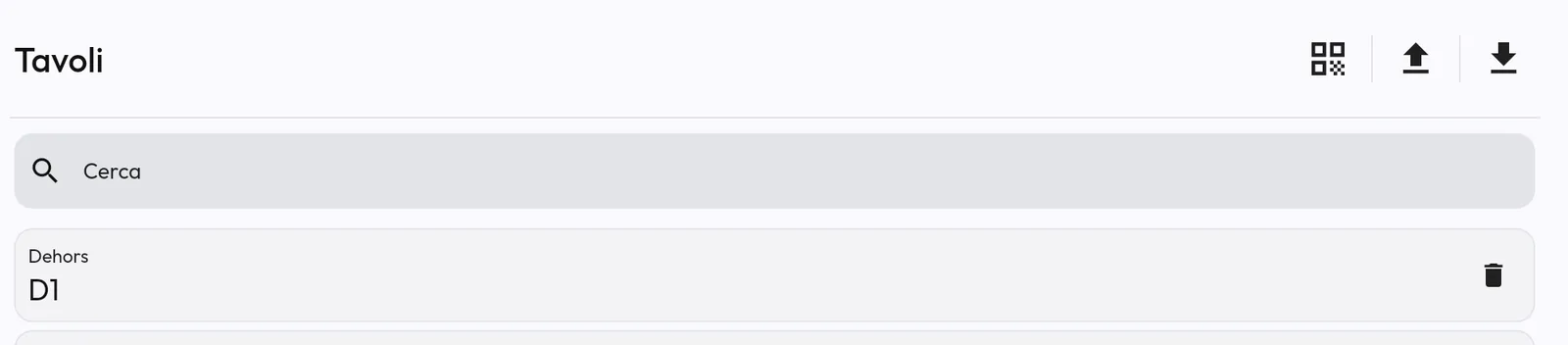
Apri Impostazioni → Tavoli. In alto a destra trovi, da sinistra: l'icona del QR code, la freccia verso l'alto (import) e la freccia verso il basso (export).
Esportare
- Tocca la freccia verso il basso.
- Viene scaricato «TAVOLI.xlsx», con tre colonne: ID, NOME, SALA.
Scaricare il modello vuoto
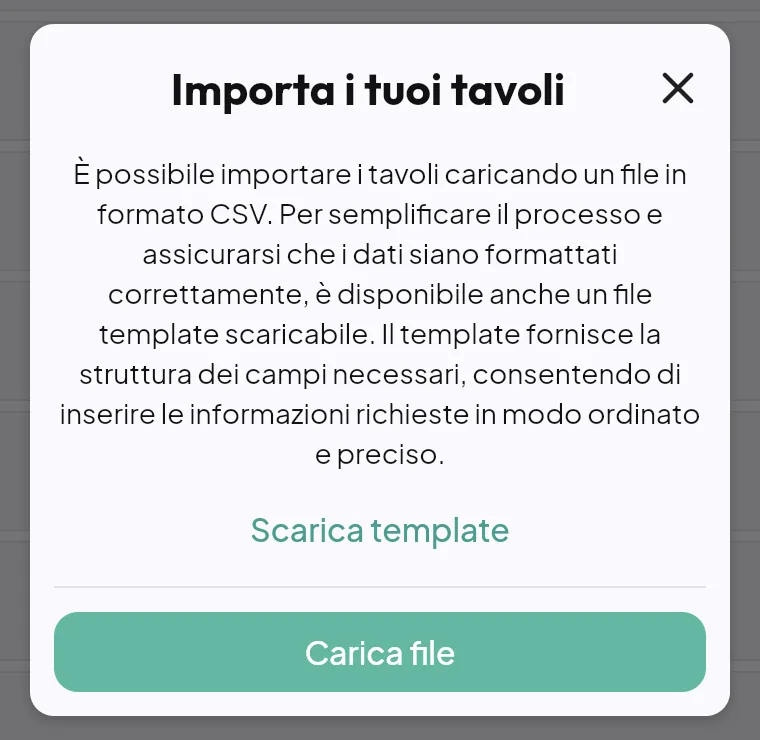
- Tocca la freccia verso l'alto. Si apre Importa i tuoi tavoli.
- Tocca Scarica template: viene scaricato «TAVOLItemp.xlsx», con una riga d'esempio («Tavolo 01», sala «INTERNO»).
Le colonne, in ordine
| N. | Colonna | Cosa scrivere |
|---|---|---|
| 1 | ID | Vuoto per un tavolo nuovo. Il codice dell'export per aggiornare. |
| 2 | NOME | Il nome del tavolo, ad esempio «T20» o «Terrazza 1». |
| 3 | SALA | Il nome della sala, scritto esattamente come in Impostazioni → Sale. |
Le righe con meno di 3 colonne vengono saltate.
Regole sui valori
- SALA: viene cercata con il nome esatto, maiuscole comprese. Se non la trova, Quenta crea una sala nuova con quel nome. «Sala interna» e «sala interna» sono due sale diverse.
- Nomi fatti solo di cifre: gli zeri davanti vengono tolti. «01» diventa «1», «007» diventa «7». Se ti servono gli zeri, aggiungi una lettera («T01»).
- Doppioni: Quenta non controlla i nomi. Una riga senza ID con il nome di un tavolo che esiste già crea un secondo tavolo uguale.
- Righe vuote: NOME o SALA vuoti creano un tavolo senza nome o una sala senza nome. Togli dal file le righe incomplete.
Preparare il file: esempio
| ID | NOME | SALA |
|---|---|---|
| T20 | Sala interna | |
| T21 | Sala interna | |
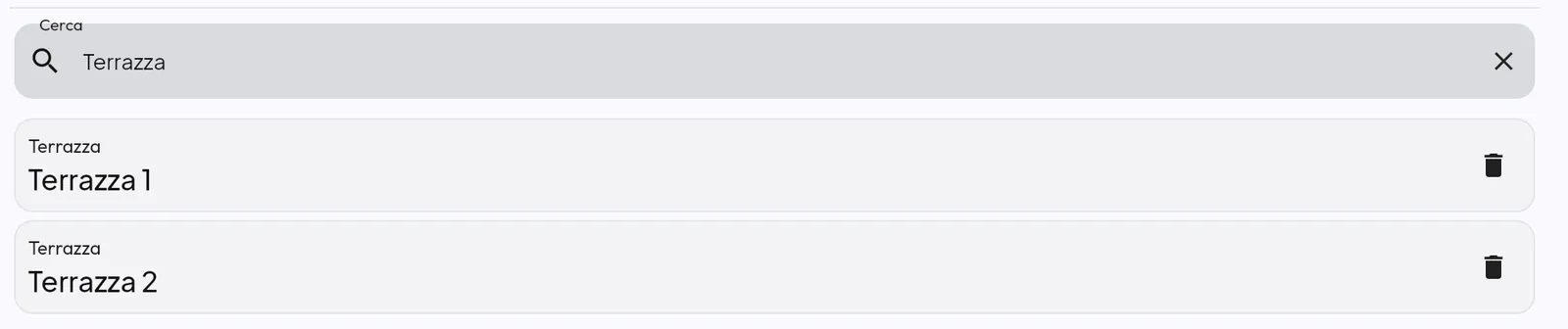
| Terrazza 1 | Terrazza | |
| Terrazza 2 | Terrazza |
Con questo file, se la sala «Terrazza» non esiste, Quenta la crea e ci mette i due tavoli.
L'assistenza Quenta può mandarti questo esempio come file CSV («tavoli_esempio.csv»).
Importare
- Tocca la freccia verso l'alto.
- Tocca Carica file e scegli il CSV.
- Aspetta che sparisca «Stiamo importando i tuoi dati!».
- Controlla l'elenco. Se hai creato una sala nuova, il suo nome sopra i tavoli compare dopo aver riaperto la sezione (apri Sale e torna su Tavoli).
- Fai Ripristina dati su casse e palmari.
Cosa succede quando aggiorni (ID presente)
- Il tavolo prende il nome e la sala del file. Così puoi rinominare o spostare di sala tanti tavoli insieme.
- Il resto del tavolo (ad esempio il suo QR code) resta com'è.
Quanti tavoli per file
Quenta legge al massimo 999 righe per file: le altre vengono ignorate. Inoltre tutti i tavoli di un file vengono salvati in un colpo solo: con file grandi il salvataggio può non riuscire e allora non viene caricato niente. Per sicurezza usa file da al massimo 400 tavoli.
Errori comuni
| Errore | Cosa succede | Come rimediare |
|---|---|---|
| Nome della sala scritto diverso | Viene creata una sala nuova | Correggi il nome nel file, sposta i tavoli ed elimina la sala in più |
| Sala nuova con lo stesso nome di una che hai già | Succede con alcuni CSV salvati su Windows: l'ultima colonna (SALA) non viene letta bene | Aggiungi in fondo una colonna in più (ad esempio «FINE») e reimporta |
| «01», «02» diventati «1», «2» | Gli zeri iniziali si perdono | Usa nomi con una lettera, ad esempio «T01» |
| File importato due volte | Tavoli doppi | Elimina i doppioni dall'elenco (selezione multipla e cestino) |
Domande frequenti / Problemi comuni
Posso cancellare tavoli con l'import? No. L'import crea o aggiorna, non cancella. Per eliminare usa il cestino nell'elenco.
Dopo l'import la cassa non vede i tavoli nuovi. Fai Ripristina dati sulla cassa e sui palmari.