



A cosa serve
Se arrivi a Quenta da un altro programma di cassa, puoi caricare prodotti e clienti direttamente dal file Excel esportato da quel programma, senza trasformarlo in CSV. Serve di solito una volta sola, all'inizio. Per i cambiamenti successivi usa export → modifica → import (guide 61 e 64).
Prima di iniziare
- Il file deve essere un Excel (.xlsx). Quenta legge solo il primo foglio.
- La prima riga deve contenere i titoli delle colonne, scritti in inglese esattamente come nelle tabelle qui sotto (maiuscole e trattini bassi compresi). Qui le colonne vengono riconosciute dal titolo, non dalla posizione: l'ordine non conta e le colonne in più vengono ignorate.
- Gli elementi vengono sempre creati come nuovi. Se importi due volte lo stesso file, ti ritrovi tutto doppio.
Consiglio: prova prima con un file di poche righe (copia le prime 3-4 righe in un file nuovo). Se il risultato va bene, importa il file intero.
Dove si trova
- Apri Anagrafiche → Prodotti oppure Anagrafiche → Clienti.
- Tocca la freccia verso l'alto.
- Nella finestra tocca Importa da altro gestionale (il bottone con l'icona del foglio).
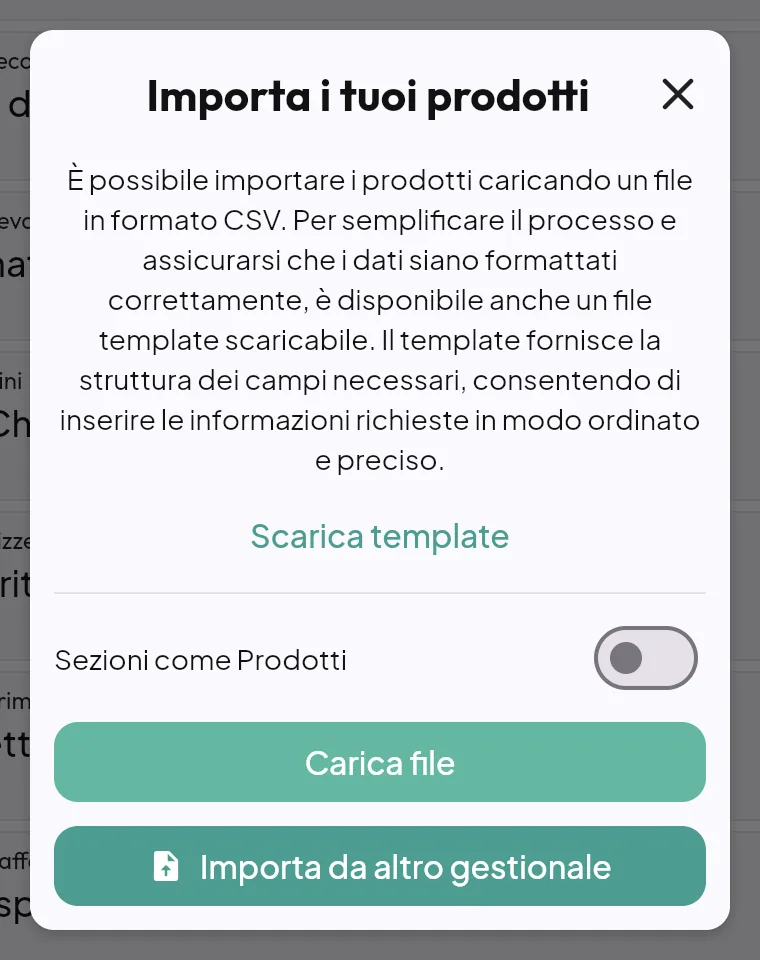
- Scegli il file Excel e aspetta che sparisca «Stiamo importando i tuoi dati!».
- Controlla l'elenco e poi fai Ripristina dati su casse, palmari e totem.
Se il file non ha la colonna obbligatoria (vedi sotto), non succede niente e la finestra resta aperta: controlla i titoli della prima riga.
Prodotti: le colonne
Obbligatoria: Name. Le righe senza nome vengono saltate.
| Titolo della colonna | Cosa diventa in Quenta |
|---|---|
| Name | Nome del prodotto |
| Category | Categoria (cercata per nome esatto; se manca viene creata) |
| Description | Descrizione |
| Color | Colore |
| Pictures | Indirizzo della foto |
| Sorting | Ordinamento (vuoto = 1) |
| Counter_Service_Department, Table_Service_Department, Takeaway_Department, Delivery_Department | IVA banco, tavolo, asporto e delivery. Quenta legge la percentuale scritta nel nome del reparto, ad esempio «Rep. 1 (10%)» → 10. Senza «%» l'IVA diventa 0 |
| Base_ingredients, Extra_ingredients, Optional_ingredients | Ingredienti di base, in aggiunta e in rimozione (separati da virgola) |
| Variations | Varianti (separate da virgola) |
| Tags | Tag (separati da virgola) |
| Hidden | Nascosto se vale «yes», «si» o «true» |
| No_fiscality | Genere di monopolio (fuori dallo scontrino fiscale) se vale «yes», «si» o «true» |
| Barcode | Codice EAN |
| SKU | Codice SKU |
| Id | Codice del vecchio programma, salvato come ID API |
| Warehouse_quantity | Quantità in magazzino (numero intero) |
| Pricelist_name, Price_table, Price_counter, Price_takeaway, Price_delivery | Primo listino e i suoi prezzi (tavolo, banco, asporto, delivery) |
| Pricelist_name_1, Price_table_1… fino a _20 | Altri listini, con lo stesso schema |
Regole da sapere:
- I prezzi base del prodotto sono quelli del primo listino. Senza Pricelist_name il prodotto ha prezzo 0.
- Il listino viene cercato per nome esatto; se non esiste viene creato.
- I prezzi devono essere numeri nelle celle di Excel. Un prezzo scritto come testo con la virgola («8,50» allineato a sinistra) diventa 0.
- Tutti i prodotti sono di tipo semplice. I componibili vanno rifatti a mano.
Clienti: le colonne
Obbligatoria: almeno una delle due colonne Company_Name o Name. Le righe senza ragione sociale, nome e cognome vengono saltate.
| Titolo della colonna | Cosa diventa in Quenta |
|---|---|
| Company_Name | Ragione sociale (se c'è, diventa il nome e il cognome resta vuoto) |
| Name, Surname | Nome e cognome (usati se Company_Name è vuota) |
| Vat | Partita IVA. Se c'è, il cliente è un'azienda; se manca è una persona |
| Fiscal_Code | Codice fiscale |
| Address, Street_Number | Indirizzo (via e numero civico vengono uniti) |
| Zip_Code, City, Province, Nation | CAP, comune, provincia, stato |
| Email, Phone, Pec, Codice_Destinatario | Contatti e dati per la fattura elettronica |
| Fidelity_Points | Punti (qui vanno bene sia il punto sia la virgola) |
| Fidelity_Amount | Credito in euro (punto o virgola) |
| Fidelity_Code | Codice della tessera fedeltà |
| Memberships | Nome della membership (deve esistere già in Quenta) |
| Note | Note |
Qui Quenta non rimette gli zeri iniziali a CAP e partita IVA: controlla che nel file siano scritti per intero.
Errori comuni
| Errore | Cosa succede | Come rimediare |
|---|---|---|
| Titoli in italiano o scritti diversi («nome», «Prezzo») | Non succede niente, oppure le colonne restano vuote | Rinomina i titoli come nelle tabelle |
| File salvato in CSV o nel vecchio formato .xls | Non si può scegliere o non viene letto | Salva come Excel (.xlsx) |
| Dati nel secondo foglio | Non vengono letti | Sposta i dati nel primo foglio |
| File importato due volte | Tutto doppio | Elimina i doppioni (selezione multipla e cestino) |
| Reparti senza percentuale | IVA a 0 | Correggi l'IVA dei prodotti con export → modifica → import |
Domande frequenti / Problemi comuni
Il mio programma esporta colonne con altri nomi. Rinomina i titoli nella prima riga come nelle tabelle, oppure copia i dati nel modello CSV di Quenta e usa Carica file (guide 61 e 64). Se hai dubbi, chiedi all'assistenza Quenta.
Posso aggiornare prodotti già importati con questo bottone? No: crea sempre elementi nuovi. Per aggiornare usa l'export e Carica file.