



A cosa serve
Qui decidi cosa vede il cliente mentre compone l'ordine: la scelta «Mangio qui / Porto via», i prezzi, la scheda di ogni prodotto, il carrello e i suggerimenti per aggiungere qualcosa (l'upselling, cioè proporre un prodotto in più: una bibita, un dolce). Quasi tutto si trova nel gestionale, in Servizi › Totem (apri il totem e premi Conferma in fondo). I suggerimenti invece si preparano nel catalogo dei prodotti.
Metodo di consumazione
«Metodi di consumazione:»
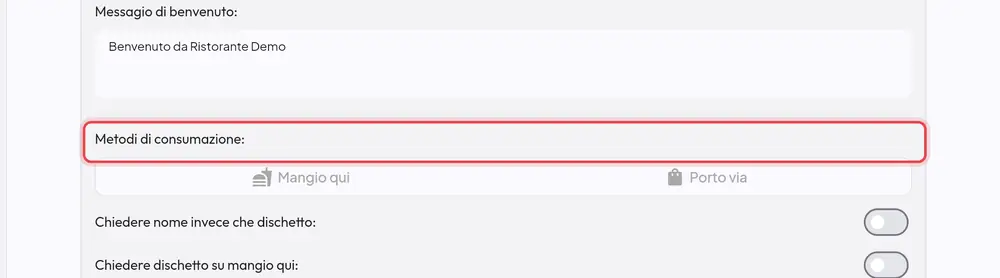
Decide se il cliente deve scegliere tra mangiare nel locale e portare via.
- Scegli solo uno dei due: il cliente non deve rispondere a nessuna domanda. Tocca lo schermo ed entra subito nel menu.
- Scegli tutti e due: all'inizio compare «Seleziona un metodo di consumazione» con i due riquadri, e nel carrello il cliente può ancora cambiare idea.
La scelta arriva anche in cassa e in cucina: l'ordine del totem risulta «Banco» (mangio qui) o «Asporto» (porto via).
Quando conviene usarla: se fai solo asporto (una pizzeria al taglio, una gelateria da passeggio) scegli solo «Porto via». Se hai anche i tavoli, scegli tutti e due.
«Testo alternativo (Sto qui / Vado via)»
Accesa, i bottoni dicono «Sto qui» e «Vado via» invece di «Mangio qui» e «Porto via». Queste scritte restano in italiano anche se il cliente cambia lingua.
Quando conviene accenderla: nei locali dove non si mangia, come bar o negozi.
Listino
«Listino:»
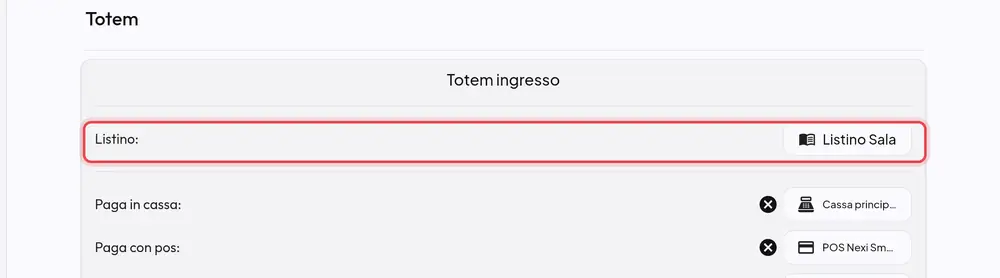
Il listino è l'elenco dei prezzi. Il totem vende con i prezzi del listino che scegli qui. Un prodotto che non ha un prezzo su questo listino non compare sul totem.
Quando conviene cambiarla: se al totem vuoi prezzi diversi dalla cassa (per esempio un listino «Totem» con i menu in promozione).
Consiglio: se nel locale hai listini a orario (per esempio «Pranzo» dalle 12 e «Cena» dalle 19), il totem passa da solo al listino dell'ora giusta e non tiene conto della scelta fatta qui. Se i prezzi del totem ti sembrano sbagliati, controlla prima gli orari dei listini: vedi Listini.
Scheda del prodotto
«Nascondi ingredienti»
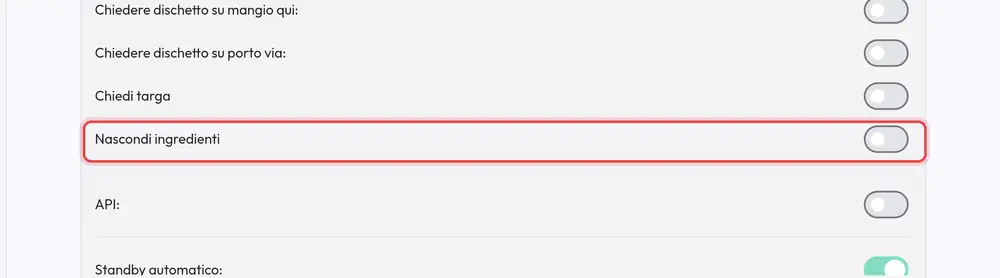
Accesa, nella scheda del prodotto non si vede più l'elenco «Ingredienti:». Gli allergeni restano visibili, e il cliente può comunque togliere o aggiungere ingredienti.
Quando conviene accenderla: se le descrizioni dei tuoi prodotti dicono già tutto e l'elenco ingredienti è solo un doppione.
«Nascondi tab singola»
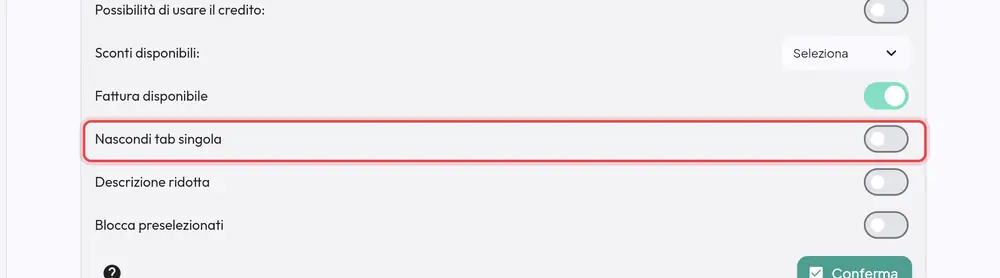
Nella scheda del prodotto, le personalizzazioni sono divise in linguette («Rimozioni», «Aggiunte», «Componi»). Se un prodotto ne ha una sola, accendendo questa voce la linguetta sparisce e il cliente vede subito le scelte.
Quando conviene accenderla: quasi sempre: una linguetta da sola non serve e occupa spazio.
«Descrizione ridotta»
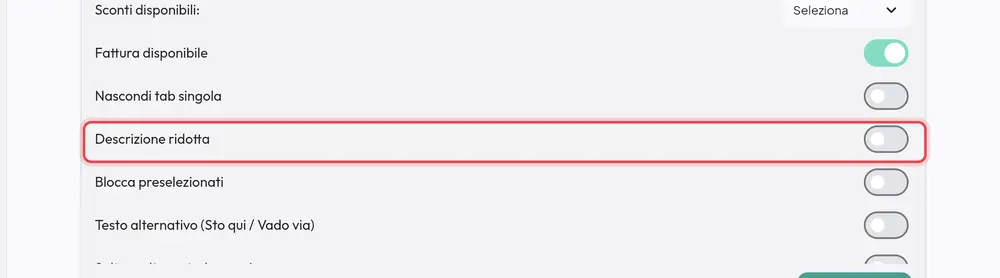
Accesa, la descrizione del prodotto si scrive più piccola.
Quando conviene accenderla: se hai descrizioni lunghe che spingono in fondo i bottoni e il cliente deve scorrere per trovarli.
«Blocca preselezionati»
Vale per i prodotti da comporre (menu, panini, bowl). Alcune scelte possono essere già segnate in partenza. Accesa, il cliente non può togliere quelle scelte, può solo aggiungerne altre.
Quando conviene accenderla: se nel tuo menu certe cose sono obbligatorie (per esempio il pane nel panino o la bibita nel menu). Quali scelte sono già segnate lo decidi nel prodotto: vedi Varianti, componibili e upselling.
Carrello
«Mostra immagini nel carrello:»
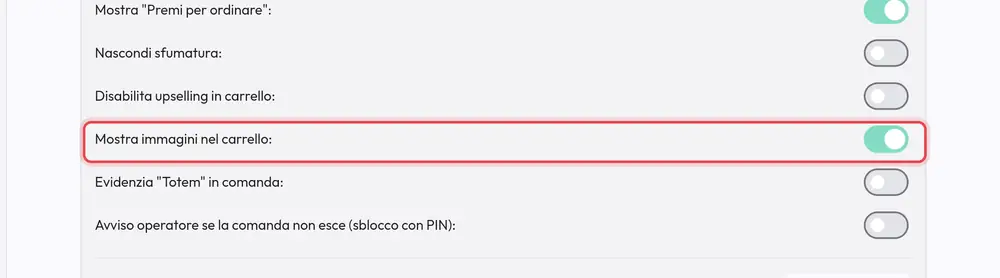
Accesa, nel carrello ogni prodotto ha la sua foto e le righe sono più grandi. Spenta, il carrello è un elenco compatto, solo testo.
Quando conviene accenderla: se hai belle foto dei prodotti e ordini di pochi articoli. Con ordini lunghi conviene spenta.
«Disabilita upselling in carrello:»
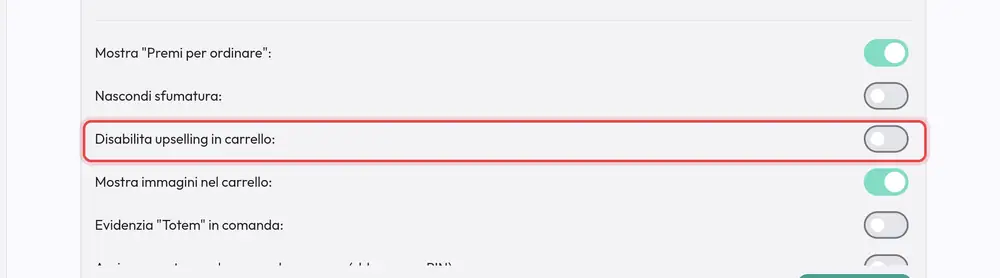
Di base, in cima al carrello c'è la striscia «Perchè non aggiungere anche:» con alcuni prodotti da aggiungere con un tocco. Accendendo questa voce la striscia sparisce.
Quando conviene accenderla: se non vuoi proporre niente nel carrello, o ti serve più spazio per l'elenco dei prodotti.
Upselling (catalogo)
I suggerimenti si preparano nel catalogo e valgono per tutti i totem del locale. Ce ne sono di due tipi.
«Extra upselling» (sul prodotto)
I prodotti con questa voce accesa sono quelli che compaiono nella striscia «Perchè non aggiungere anche:» del carrello. Il totem mostra solo quelli disponibili e con un prezzo nel listino del totem.
Quando conviene accenderla: su bibite, dolci, caffè, salse: le cose che un cliente aggiunge volentieri all'ultimo momento.
Consiglio: se non accendi «Extra upselling» su nessun prodotto, la striscia non resta vuota: mostra i primi prodotti del catalogo, quali capita. Quindi o scegli tu cosa suggerire, o spegni la striscia con «Disabilita upselling in carrello:».
Regole di upselling («Dettagli upselling»)
Una regola dice: «quando il cliente sceglie questo prodotto (o un prodotto di questa categoria), proponigli anche questi». Appena il cliente aggiunge il prodotto, compare la finestra «Prodotto aggiunto al carrello!» con i suggerimenti e i bottoni «Vai al carrello» e «Continua a ordinare». Senza regole, il prodotto va nel carrello senza finestre.
Quando conviene usarla: per esempio, chi prende un hamburger si vede proporre patatine e bibita. Per toglierla, spegni «Attivo» nella regola. Come si crea, passo passo: Varianti, componibili e upselling.
Le cambia l'assistenza Quenta
- Valuta: il simbolo dei prezzi (di base €), uguale per tutto il locale.