



A cosa serve
La sezione Uscite mette accanto quello che hai incassato e quello che ti è costato. Vedi il costo della merce venduta e le spese che hai segnato (affitto, bollette, fornitori…). Vedi anche il primo margine, cioè quello che ti resta. Ti aiuta a capire quali prodotti rendono, quali ti fanno perdere soldi e quanto pesano le spese sull'incasso.
Prima di iniziare
- Il costo della merce si calcola solo per i prodotti a cui hai dato un costo nel gestionale, nella scheda del prodotto o negli ingredienti. I prodotti senza costo non contano.
- Le spese sono quelle registrate nel gestionale, nella parte Spese di Logistica e contabilità.
- Guarda un solo locale. Nella dashboard azienda scegli prima il locale.
Passo per passo
1. Leggi i quattro riquadri
Nella barra laterale clicca Uscite.
| Riquadro | Cosa dice |
|---|---|
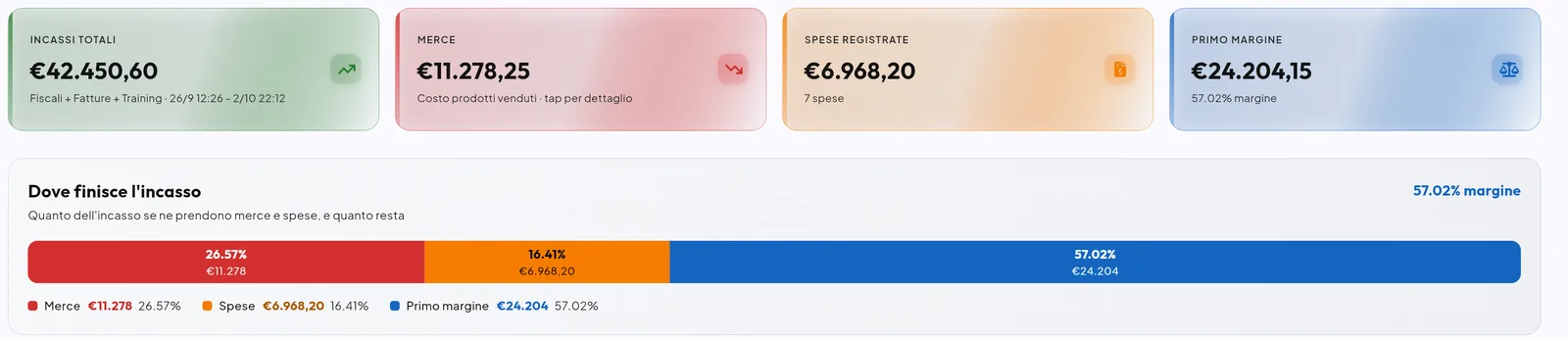
| Incassi Totali | L'incasso del periodo: fiscali + fatture |
| Merce | Il costo dei prodotti venduti. Clicca per il dettaglio dei costi |
| Spese Registrate | Il totale delle spese del periodo e quante sono |
| Primo margine | Incasso meno merce meno spese, con la percentuale |
Il locale può essere impostato per fare i conti al netto dell'IVA, cioè senza IVA. In quel caso il primo riquadro si chiama Incasso netto e mostra l'incasso senza IVA. Le percentuali diventano incidenze: dicono quanto si prendono merce e spese dell'incasso senza IVA.
2. Guarda dove finisce l'incasso
Sotto i riquadri c'è la card Dove finisce l'incasso. È una barra sola divisa in tre colori:
- Merce (rosso): quanto dell'incasso se ne va in merce;
- Spese (arancio): quanto se ne va in spese;
- Primo margine (blu): quanto ti resta.
Accanto ci sono importi e percentuali. In alto a destra c'è la percentuale di margine.
3. Spese per categoria
La card Spese per categoria mette in classifica le categorie di spesa (per esempio Utenze, Fornitori, Personale) con una barra. Clicca una categoria per vedere le spese che contiene. Nel Dettaglio trovi per ogni categoria anche quante spese e l'importo medio.
4. Spese registrate
La card Spese Registrate elenca le spese del periodo raggruppate per giornata, con Data, Descrizione, Categoria, Importo e il totale del giorno. Puoi cercare e filtrare per categoria (Tutte le categorie). Clicca una spesa per aprirla.
Consiglio: se una spesa è stata registrata senza IVA, qui viene mostrata con l'IVA aggiunta, così è confrontabile con l'incasso.
5. Prodotti per costo
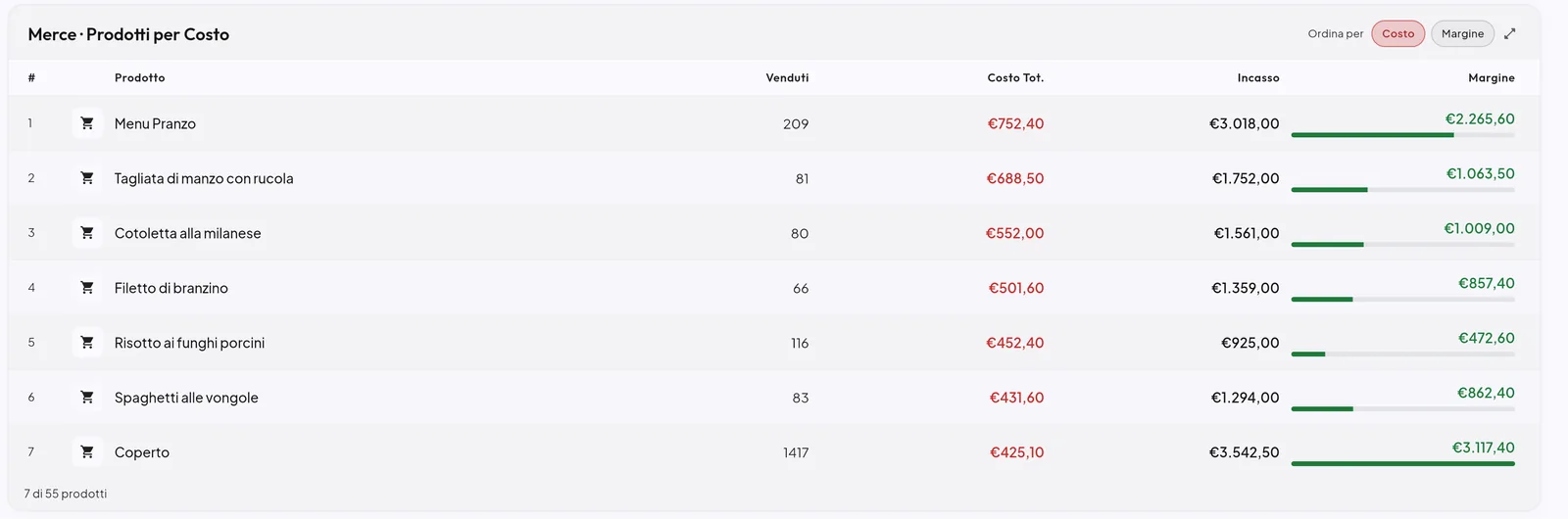
La card Merce · Prodotti per Costo mostra ogni prodotto che ha un costo, con Venduti, Costo Tot., Incasso, Margine e una barra del margine. Con Ordina per scegli Costo o Margine. I prodotti In perdita (che costano più di quanto incassi) sono in cima e segnalati.
Nel Dettaglio trovi anche:
- Food cost: quanta parte dell'incasso se ne va nel costo della merce, in percentuale;
- Costo unitario: costo per pezzo venduto;
- Food cost medio e quanti prodotti sono In perdita.
Il bottone Report costi apre il riepilogo dei costi prodotto per prodotto e ingrediente per ingrediente (vedi Il report costi).
Attenzione: un food cost molto alto o un prodotto «in perdita» spesso vuol dire che nel gestionale c'è un costo sbagliato. Per esempio il costo di una cassa di bottiglie scritto come costo di una bottiglia sola. Controlla il costo prima di cambiare il prezzo di vendita.
Il report costi
È la finestra con il costo di ogni prodotto e di ogni ingrediente venduto nel periodo, messo accanto a quanto ha incassato. Si apre in più modi:
- nella dashboard grande: riquadro Merce, il tratto Merce della barra Dove finisce l'incasso, una riga di Merce · Prodotti per Costo, oppure il bottone Report costi nel suo dettaglio;
- sul telefono: scheda Uscite › Merce: › Dettaglio, o uno dei prodotti elencati lì (vedi Statistiche sul telefono).
La finestra ha due schede:
- Prodotti: i prodotti dal più costoso al meno costoso, con Costo: (il costo della merce di tutti i pezzi venduti) e Incassi: (quanto hanno incassato);
- Ingredienti: gli ingredienti aggiunti ai prodotti, dal più usato, con Costo: e Incassi:.
Compaiono solo le voci che hanno un costo: un prodotto o un ingrediente senza costo nel gestionale non entra nel costo della merce, quindi qui non c'è. Se nessuna voce ha un costo leggi «Non ci sono costi relativi ai prodotti» (o «… a ingredienti»).
In ogni scheda c'è la casella Cerca per trovare una voce per nome; cambiando scheda la ricerca si svuota. Per chiudere tocca Chiudi in fondo.
Consiglio: confronta Costo: e Incassi: della stessa riga. Se il costo è vicino all'incasso, o lo supera, controlla prima che il costo inserito nel gestionale sia giusto.
Domande frequenti / Problemi comuni
Merce è a zero. Nessun prodotto venduto nel periodo ha un costo impostato. Inserisci i costi dei prodotti nel gestionale.
Il primo margine mi sembra troppo alto. Probabilmente mancano dei costi (prodotti senza costo) o delle spese. Il margine è giusto solo se hai inserito tutti i dati.
L'incasso qui è diverso da quello della Panoramica. Con l'impostazione «al netto dell'IVA» qui vedi l'incasso senza IVA, non quello con l'IVA. Altrimenti i due numeri sono uguali.
Una spesa non compare. Controlla la data della spesa: deve cadere nel periodo scelto.