



A cosa serve
A volte i numeri servono fuori da Quenta: al commercialista, a un socio, o in un tuo foglio Excel. Esportare vuol dire proprio questo: scaricare i dati in un file. Dalla dashboard puoi scaricare il riepilogo del periodo in Excel o in PDF. Puoi scaricare anche l'elenco dettagliato degli ordini e l'elenco delle chiusure fiscali.
Prima di iniziare
- I file usano il periodo e i filtri che hai in quel momento sulla dashboard. Impostali prima di scaricare.
- Le icone per esportare compaiono solo se nel periodo ci sono ordini.
- Il file finisce nella cartella dei download (Scaricati) del computer.
Passo per passo
1. Report del periodo in Excel («Esporta CSV»)
Clicca l'icona Esporta CSV in alto. Scarichi un file Excel (REPORT.xlsx) con un foglio per ogni argomento:
| Foglio | Contenuto |
|---|---|
| IVA | Venduto per aliquota |
| Pagamenti | Incassato per metodo di pagamento |
| Categorie | Pezzi e incasso per categoria |
| Prodotti | Pezzi, pezzi da componibile, incasso, con la categoria |
| Ingredienti | Aggiunte vendute |
| Ordini | Un ordine per riga: data, ora, totale, pagamento, tipo di consumo, documento e numero, cliente, stato |
| Utilizzo credito | Ricariche e consumi del credito clienti (solo se ce ne sono) |
| Controllo | Eliminazioni, prezzi cambiati, sconti tolti, tavoli liberati: con operatore, tavolo, importi, motivo e se la riga è segnata anomala |
Date, ore e importi sono già nel formato giusto per Excel. Puoi fare somme e filtri subito, senza sistemare niente.

2. Dettaglio ordini in Excel
Clicca Esporta dettaglio ordini. Il file ha un blocco per ogni ordine:
- una riga con data, ora, documento, tavolo, coperti, cliente, operatore, pagamenti, stato e totale;
- sotto, una riga per ogni prodotto con quantità, nome, categoria, varianti, prezzi, Operatore comanda, ora di Comanda e di Marcia, sconto in percentuale ed euro.
Consiglio: l'icona compare solo per periodi brevi, fino a circa tre giorni, perché il file è molto pesante. Per un servizio preciso puoi anche usare Excel dettaglio. Lo trovi dentro una chiusura (sezione Chiusure › scheda Scontrini) o nel dettaglio della card Ordini.
3. Report in PDF
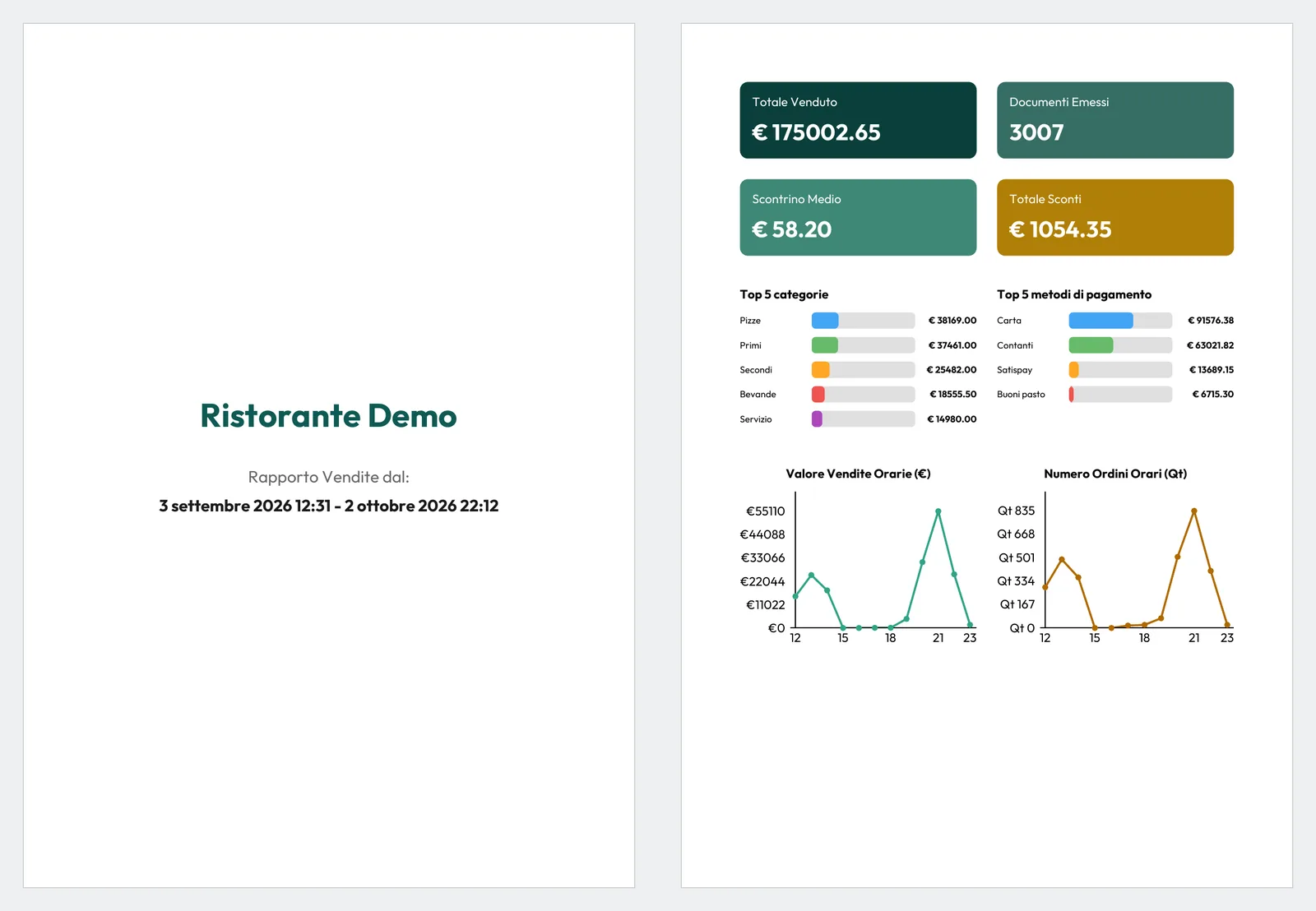
Clicca Esporta PDF. Scarichi un report impaginato, pronto da stampare o inviare:
- copertina con il nome del locale e le date;
- riepilogo con i numeri principali e i grafici (prime categorie, pagamenti, andamento per ora);
- dettaglio orario;
- tabelle: IVA, sconti, pagamenti, categorie, prodotti e ordini (con un pallino colorato per gli annullati e gli scontati).
4. Registro delle chiusure fiscali
Dalla sezione Chiusure usa Esporta Excel. Ottieni una riga per ogni chiusura con i dati della stampante fiscale, più un foglio che confronta stampante e Quenta. È spiegato in Chiusure fiscali.
5. Tabelle dei dettagli
Alcune finestre di Dettaglio hanno un loro bottone per scaricare, per esempio Excel dettaglio negli ordini e negli scontrini di una chiusura. Scarichi gli ordini di quell'elenco, con una riga per ogni prodotto.
6. Più locali insieme
Dalla dashboard dell'azienda puoi scaricare riepiloghi che mettono a confronto più locali: del giorno, della settimana, del mese o di un periodo scelto. Puoi anche farteli mandare via email. Vedi Dashboard dell'azienda con più locali.
Domande frequenti / Problemi comuni
Non vedo l'icona Esporta dettaglio ordini. Il periodo è troppo lungo. Scegli un giorno o due, oppure usa l'Excel della singola chiusura.
Il file si chiama «CSV» ma si apre con Excel. Sì. Il nome dell'icona è rimasto quello vecchio, ma il file è un vero Excel (.xlsx). Si apre anche con Numbers, LibreOffice o Fogli Google.
Nell'Excel mancano alcuni ordini che vedo in cassa. Controlla periodo e filtri: il file segue quello che hai impostato. Gli ordini non ancora pagati (tavoli aperti) non ci sono.
I totali del PDF non coincidono con quelli dell'Excel delle chiusure. Sono due cose diverse. Il riepilogo del periodo parla di incassi, con le fatture e senza i sospesi. L'elenco delle chiusure riporta quello che ha dichiarato la stampante fiscale.