



A cosa serve
La dashboard statistiche è la pagina che si apre appena entri con l'account del locale. Ti dice quanto hai incassato e cosa hai venduto. Ti dice anche chi ha lavorato, come sono andati i tavoli e com'erano le chiusure fiscali. Questa guida ti fa fare il giro della pagina: barra laterale, intestazione e sezioni. Le guide successive spiegano ogni sezione nel dettaglio.
Prima di iniziare
- Serve un account con accesso alle statistiche (vedi Tipi di utente e permessi).
- Per vedere la dashboard completa usa uno schermo largo: un computer, o un tablet tenuto in orizzontale. Su uno schermo stretto, come quello del telefono, si apre una versione più semplice divisa in schede (vedi in fondo).
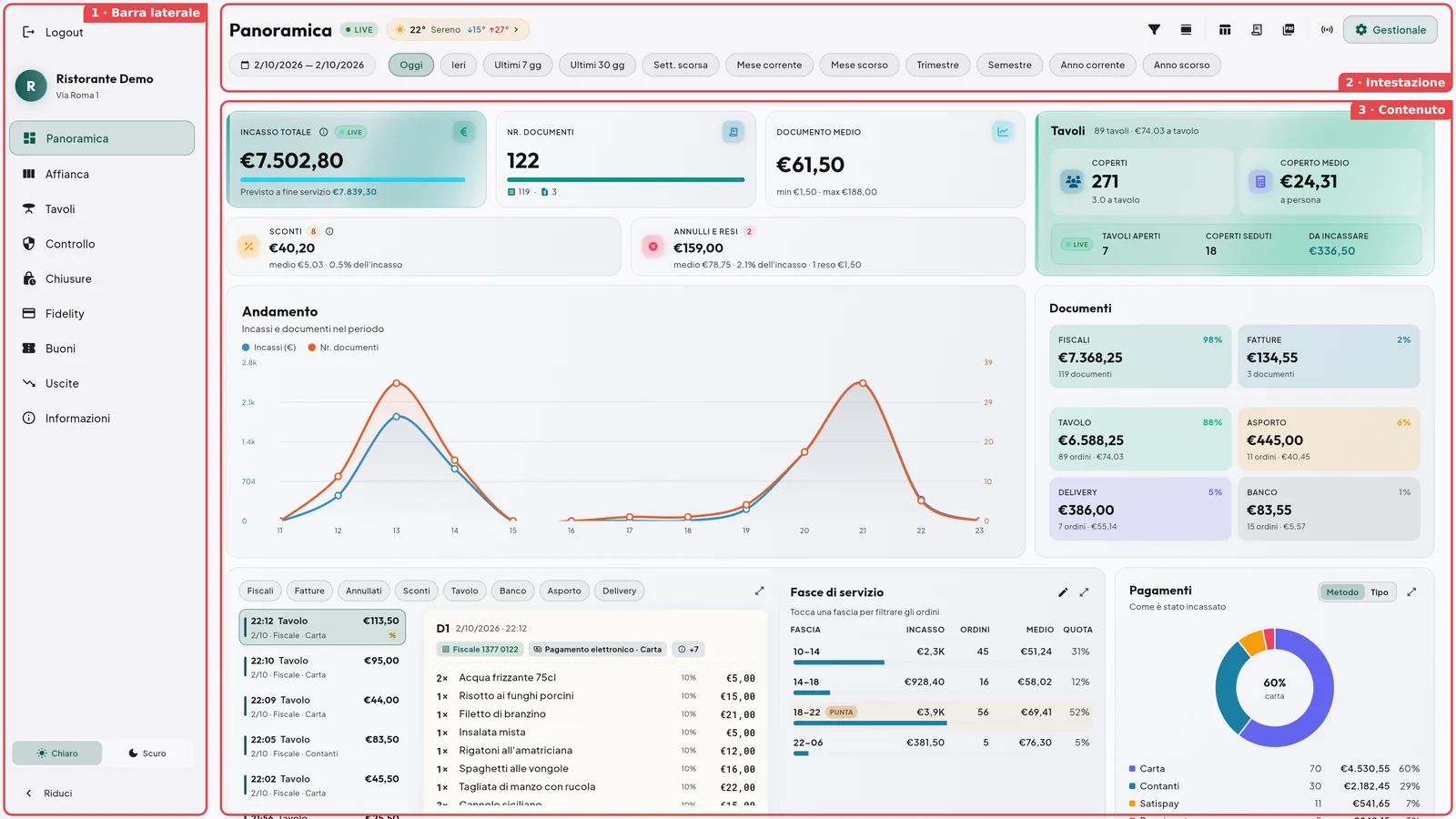
Le tre zone della pagina
1. La barra laterale (a sinistra)
Dall'alto trovi:
- Logout (o Indietro, se sei arrivato qui dalla dashboard dell'azienda): esce dall'account o torna alla pagina precedente.
- Foto, nome e indirizzo del locale.
- Le sezioni, in quest'ordine:
| Sezione | Cosa trovi | Guida |
|---|---|---|
| Panoramica | Incasso, documenti, vendite, pagamenti, ordini: il riassunto di tutto | 08, 09, 10 |
| Affianca | Lo stesso locale su due o tre periodi messi a confronto | 18 |
| Tavoli | Coperti, sedute, comande, conto per conto | 12 |
| Controllo | Eliminazioni, sconti, tavoli liberati, annulli per operatore | 11 |
| Bilancia | Solo se hai bilance collegate a Quenta: scontrini battuti sulla bilancia | 15 |
| Chiusure | Le chiusure fiscali di fine giornata e il confronto con la stampante fiscale | 16 |
| Fatture | Solo se il locale fa fatture elettroniche con Quenta | 32 |
| Fidelity | Credito e punti dei clienti | 14 |
| Buoni | Coupon emessi, usati, scaduti | 14 |
| Uscite | Costo della merce, spese registrate, margine | 13 |
| Informazioni | Dati del locale, crediti fatture, credenziali, utenti | 03 |
- Avvisi (solo se servono): Crediti in esaurimento e Fatture in errore. Cliccali per andare a sistemare.
- Il pulsante per chiudere o aprire la barra. Da chiusa mostra solo le icone e lascia più spazio ai numeri. Quenta si ricorda la tua scelta.
Consiglio: nei negozi (modalità Retail) la sezione Tavoli non c'è. Dalle altre sezioni spariscono anche i coperti e i numeri dei tavoli.
2. L'intestazione (in alto)
Prima riga: qui trovi
- il nome della sezione aperta;
- il bollino LIVE, quando stai guardando la giornata in corso;
- il riquadretto del meteo, se disponibile;
- i comandi:
| Icona (passa il mouse per leggere il nome) | A cosa serve |
|---|---|
| Filtri | Restringe i numeri per cliente, orario, servizio, operatore (06) |
| Lista giornate | Elenco dei giorni del periodo con incasso e meteo (19) |
| Esporta CSV | Scarica un file Excel con i dati del periodo (il nome dice CSV, ma il file è un normale Excel) (17) |
| Esporta dettaglio ordini | Excel con ogni ordine e ogni prodotto (solo periodi brevi) |
| Esporta PDF | Report impaginato da stampare o inviare |
| Live (aggiorna) / Torna a oggi (live) | Ricarica la giornata di oggi, senza filtri (05) |
| Gestionale | Apre il gestionale del locale (menu, prezzi, impostazioni) |
Seconda riga: il bottone delle date e i periodi rapidi (Oggi, Ieri, Ultimi 7 gg…). Vedi Scegliere il periodo e il live.

Consiglio: nelle sezioni Chiusure, Fatture e Informazioni spariscono la seconda riga e i comandi Esporta. Quelle sezioni hanno un periodo tutto loro, oppure non ne hanno.
3. Il contenuto (al centro)
Il contenuto è fatto di card, cioè riquadri. Ogni card ha un titolo e un numero grande o una tabella. Alcune regole valgono ovunque:
- Tabelle a 7 righe: le tabelle mostrano al massimo 7 righe. Per vederle tutte clicca l'icona di espansione accanto al titolo (col mouse sopra leggi Dettaglio). Oppure clicca sulla card. Si apre una finestra grande: qui puoi cercare, filtrare, ordinare per colonna e leggere i totali. Vedi Ordini, dettagli e tabelle.
- Il mouse spiega: passa il mouse su grafici, numeri e icone i. Compare una spiegazione di come è calcolato il dato.
- Card che si girano: alcune card (per esempio Coperti, Fiscali, Fatture) hanno un retro. Cliccale per vederlo.
- Card che si spostano: alcuni numeri (per esempio Sconti o Annulli e resi) portano alla card Ordini già filtrata.
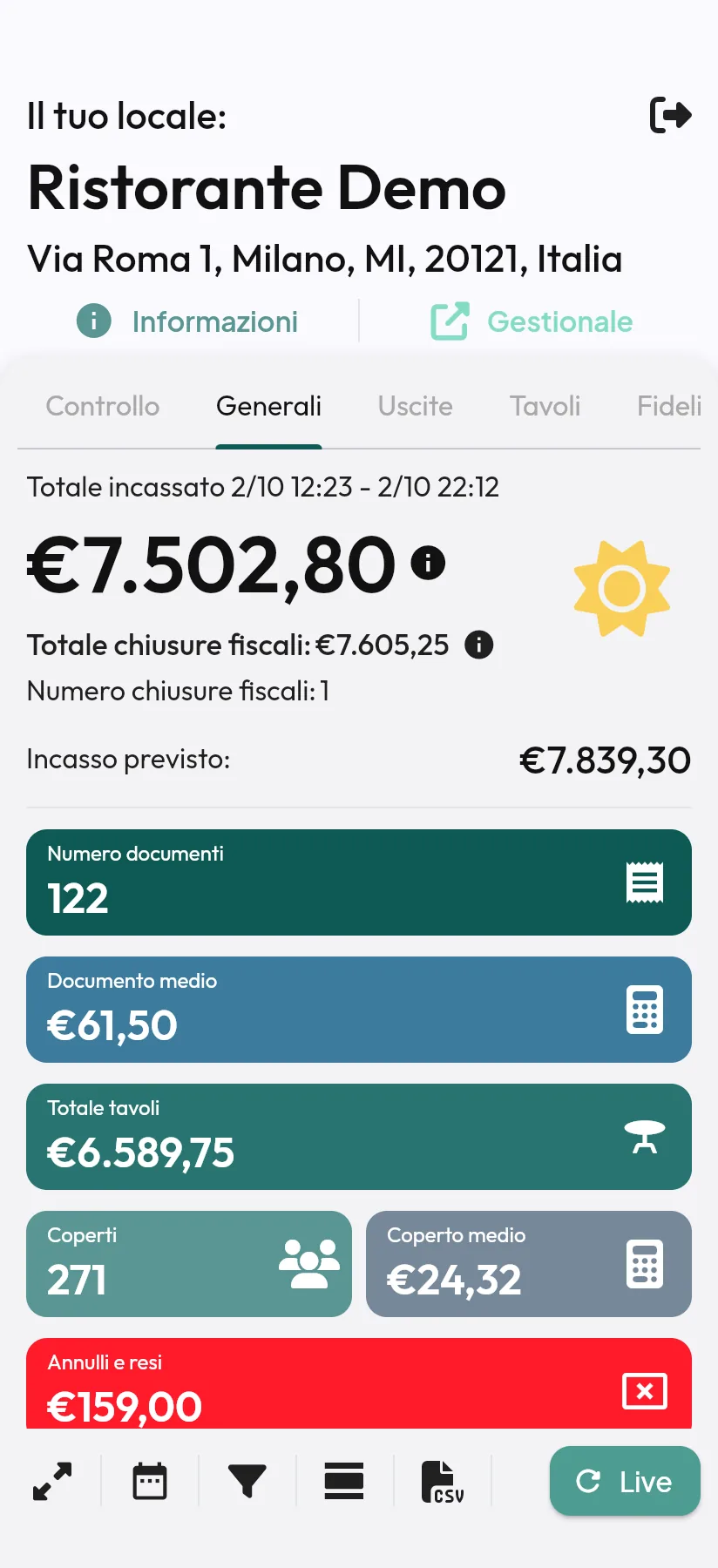
Su schermi stretti: la vista a schede
Se lo schermo è stretto la pagina cambia aspetto. Succede sul telefono, sul tablet in verticale o con la finestra del browser rimpicciolita:
- In alto il nome e l'indirizzo del locale e due bottoni: Informazioni (dati del locale, credenziali, utenti) e Gestionale.
- Nelle statistiche trovi le schede Controllo, Generali, Uscite, Tavoli, Fidelity, Buoni. Chi ha «No controllo» non vede Controllo. Nei negozi manca Tavoli.
- I comandi (date, filtri, esportazioni, Live…) sono nella barra in fondo allo schermo.
I numeri sono gli stessi della dashboard grande; cambia solo come sono presentati. Se puoi, allarga la finestra: la dashboard completa ha molte più informazioni. La guida completa della vista a schede è Statistiche sul telefono.
Domande frequenti / Problemi comuni
Vedo «Nessun dato per il periodo selezionato». Nel periodo scelto non ci sono vendite, annulli né sospesi. Cambia periodo (per esempio Ultimi 7 gg).
La sezione Tavoli (o Fidelity) dice «Servizio non disponibile. Contattare il proprio rivenditore per maggiori informazioni.» Il servizio non è attivo per il tuo locale. Per i tavoli serve che il locale usi la cassa Quenta. Per la Fidelity serve che sia attivo il credito clienti. Chiedi al rivenditore.
Non vedo la sezione Fatture o Bilancia. Compaiono solo se il locale ha la fatturazione elettronica Quenta o una bilancia collegata.
La barra laterale copre i numeri. Sugli schermi medi la barra aperta copre la pagina. Per richiuderla clicca sulla parte sfocata della pagina, oppure sul pulsante di chiusura.
Cambiando sezione i numeri ci mettono un attimo. Su periodi lunghi (mesi, anni) il primo calcolo richiede qualche secondo. Le sezioni che hai già aperto restano pronte finché non cambi periodo.