



A cosa serve
Se hai più locali, l'account azienda ti fa vedere i numeri di tutti insieme e confrontarli tra loro. Quando serve, puoi anche aprire tutte le statistiche di un locale solo, senza cambiare pagina. Con Affianca metti uno accanto all'altro periodi diversi o gruppi di locali diversi. Funziona anche per un singolo locale. Da qui puoi anche scaricare riepiloghi che confrontano i locali e farteli mandare via email.
Prima di iniziare
- Serve un account azienda (lo crea lo staff Quenta). Vedi Tipi di utente e permessi.
- Usa uno schermo largo. Su schermi stretti la pagina azienda è più semplice, con le schede Stat. Generali e I tuoi locali (vedi Su telefono: Stat. Generali e I tuoi locali).
- Un'azienda con un solo locale vede direttamente la dashboard di quel locale.
- All'apertura la dashboard azienda mostra gli ultimi 7 giorni (puoi cambiarlo da Filtri › Apertura predefinita).
Passo per passo
1. Scegli quali locali guardare
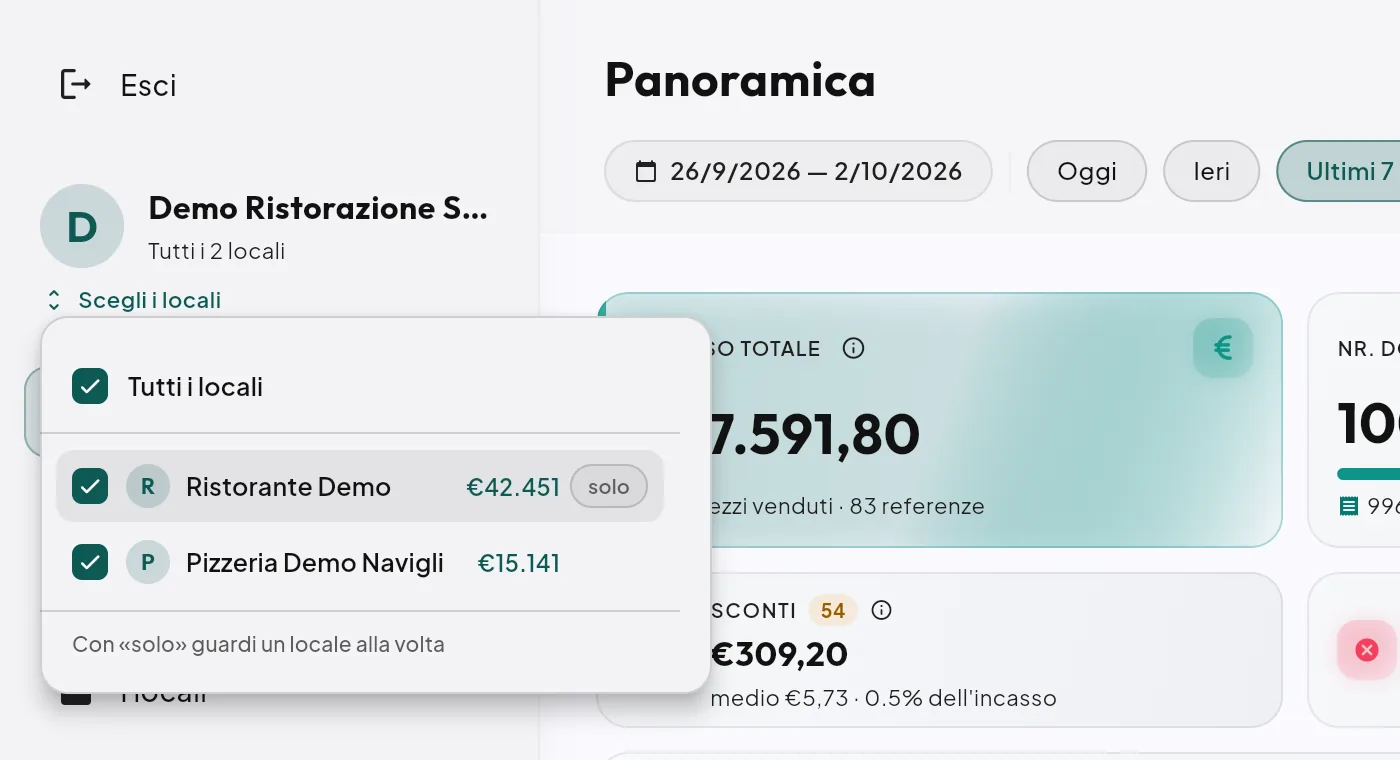
In alto a sinistra, sotto il nome dell'azienda, clicca Scegli i locali. Si apre l'elenco dei locali, con l'incasso di ciascuno nel periodo. Se hai più di sei locali, in cima c'è anche la casella Cerca un locale:
- spunta o togli i locali da sommare nei numeri;
- Tutti i locali li rimette tutti;
- passa il mouse su un locale e clicca solo per guardare solo quel locale.
L'etichetta del bottone dice cosa stai guardando: Tutti i locali, «3 locali» o il nome del locale.
Mentre i numeri arrivano, una riga sottile in alto dice quanti locali mancano. Se un locale non risponde compare l'avviso arancione Manca un locale. Vuol dire che in quel momento i totali sono incompleti. Aspetta o ricarica la pagina prima di scaricare file.
2. Guarda più locali insieme
Con più locali scelti la barra laterale ha quattro voci:
| Voce | Cosa mostra |
|---|---|
| Panoramica | La Panoramica di sempre, sui numeri sommati. In Listini, Categorie e Top prodotti accanto a ogni voce c'è il nome del locale |
| Confronto | I locali uno accanto all'altro |
| Affianca | Due o tre colonne, ognuna con i suoi locali e il suo periodo |
| I locali | L'elenco dei locali con i numeri di ciascuno |
Consiglio: nelle card Listini, Categorie e Top prodotti c'è l'interruttore Per locale / Uniti. Somma le voci con lo stesso nome in locali diversi, per esempio la «Margherita» di tre pizzerie. I nomi devono essere uguali, ma maiuscole e accenti non contano.
3. Confronta i locali
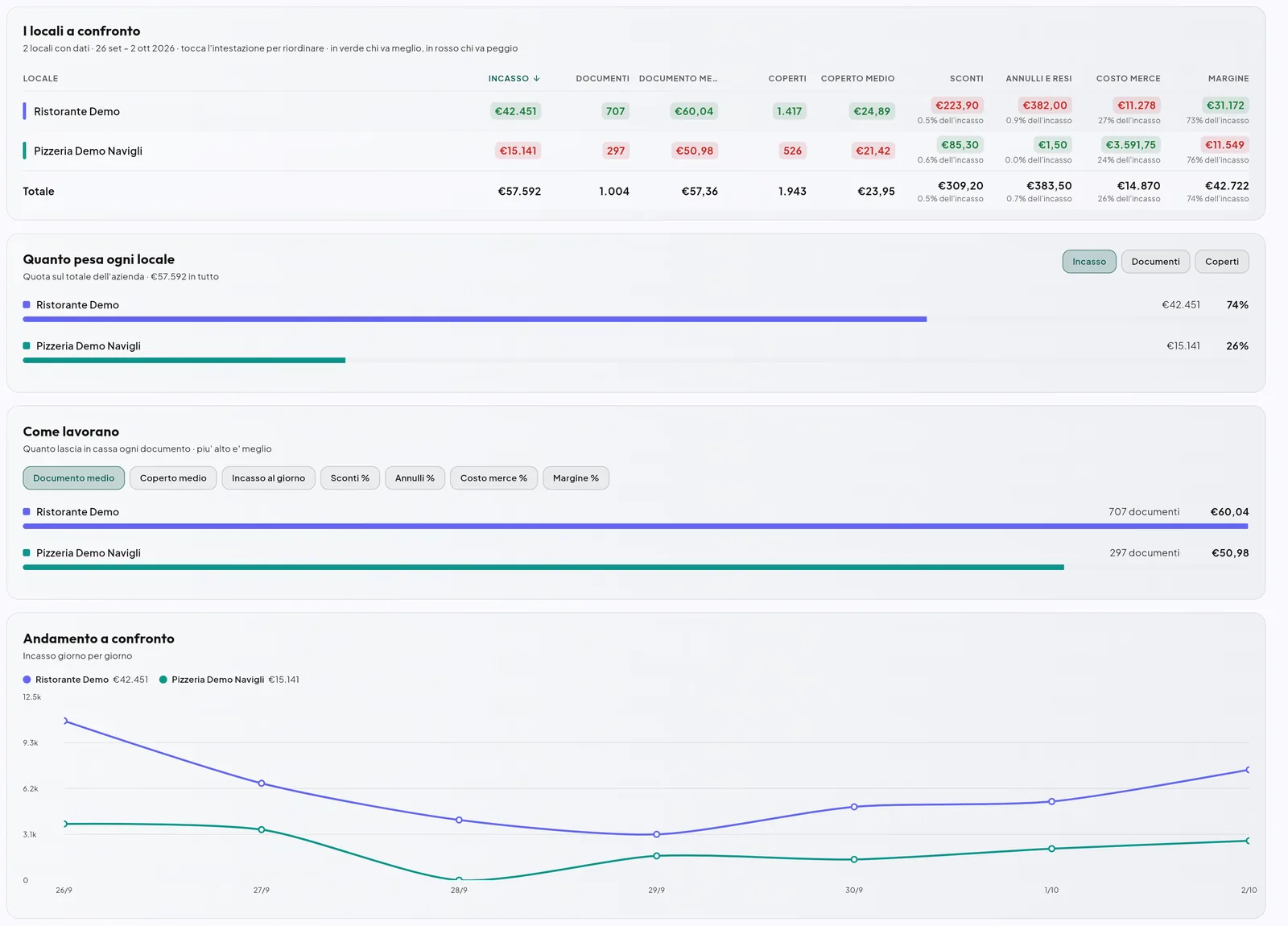
In Confronto trovi una tabella con Locale, Incasso, Documenti, Documento medio, Coperti, Coperto medio, Sconti, Annulli e resi, Costo merce, Margine, con la riga Totale. Clicca il titolo di una colonna per ordinare le righe. Il migliore e il peggiore sono evidenziati. Per sconti, annulli e costo merce il migliore è il più basso. Sotto trovi:
- la parte dell'incasso di ciascun locale;
- l'andamento giorno per giorno, con i locali uno sopra l'altro;
- prodotti e pagamenti per locale;
- una striscia colorata con le ore di maggior lavoro di ogni locale.
4. Usa «I locali»
I locali mostra foto, nome e indirizzo di ogni locale. Per il periodo scelto mostra anche Incasso, Documenti, Documento medio e parte sul totale. I locali sono in ordine di incasso. Clicca un locale per aggiungerlo o toglierlo dai numeri. Tienilo premuto per vedere solo quello. Per ogni locale ci sono Guarda solo questo e Apri il gestionale. Seleziona tutti riporta tutti i locali nei numeri.
5. Entra in un locale solo
Quando scegli un solo locale, nella barra laterale, sotto una linea sottile, compaiono anche Tavoli, Controllo, Chiusure, Fatture (se attive), Fidelity, Buoni, Uscite e Informazioni. È la dashboard completa di quel locale, con le sue fasce di servizio e i suoi filtri. I numeri sono già pronti, perché erano già dentro la somma.
Consiglio: Controllo, Uscite, Chiusure, Fidelity e Buoni hanno senso solo locale per locale. Per esempio ogni stampante fiscale ha i suoi numeri di chiusura. Per questo compaiono solo quando scegli un locale.
6. Affianca: periodi e gruppi a confronto
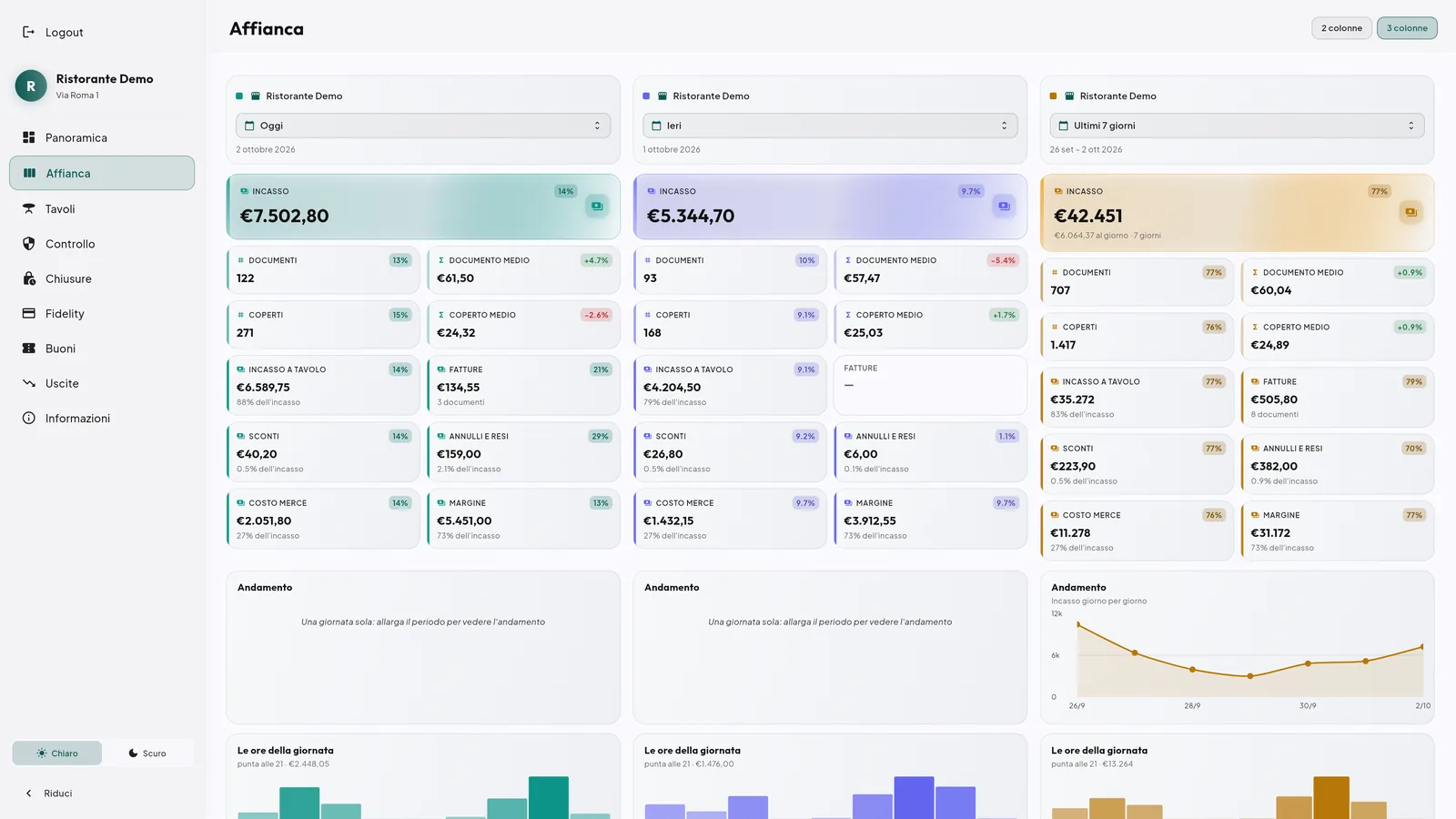
In Affianca ogni colonna ha in testa due comandi: Locali di questa colonna e Periodo di questa colonna. Esempi:
- lo stesso locale su due periodi (settembre contro agosto);
- due gruppi di locali sullo stesso mese;
- un locale contro la somma degli altri.
Con i bottoncini in alto scegli 2 o 3 colonne. La spunta Stesso periodo all'inizio è accesa: i giorni li decide la prima colonna. Toglila per dare a ogni colonna il suo periodo.
Affianca c'è anche nella dashboard di un singolo locale, subito sotto Panoramica. Lì il locale è sempre quello. Le colonne partono su Oggi, Ieri e Ultimi 7 giorni.
7. Esporta e ricevi i report via email
Con più locali scelti, le icone Esporta CSV ed Esporta PDF aprono la finestra Esporta Report:
- scegli il formato PDF o Excel;
- scegli il riepilogo: - Periodo selezionato: quello che stai guardando; - Giornaliero: oggi (tieni premuto per scegliere un'altra data); - Settimanale: la settimana scorsa; - Mensile: il mese scorso; - Periodo custom: scegli tu inizio e fine; - Complessivo: il riepilogo attuale, sommato;
- il file contiene i numeri di ogni locale, con migliore e peggiore evidenziati.
In fondo alla stessa finestra, Invio via email:
- scrivi l'indirizzo destinatario e clicca Salva;
- attiva Invio automatico alla chiusura dell'ultimo locale attivo. Ogni giorno, quando chiude l'ultimo locale, ricevi il PDF;
- Invia ora spedisce subito il PDF della giornata dei locali che hanno lavorato oggi.
Attenzione: il report via email contiene incassi di tutti i locali. Usa un indirizzo che leggi solo tu (o il tuo commercialista).
Su telefono: Stat. Generali e I tuoi locali
Sul telefono, o con la finestra stretta, la pagina dell'azienda è più semplice. In alto c'è La tua organizzazione: con il nome e la partita IVA dell'azienda; l'icona accanto serve per uscire (Logout). Sotto ci sono due schede. La pagina si apre su I tuoi locali.
I tuoi locali
L'elenco di tutti i locali dell'azienda, con foto, nome e indirizzo. Con la casella Cerca trovi un locale per nome.
- Tocca un locale per entrare nelle sue statistiche (la vista a schede di quel locale). Da lì Indietro ti riporta all'azienda.
- Tocca l'icona con la freccia a destra, oppure tieni premuto sul locale, per aprire il suo gestionale.
- Un triangolo di avviso vuol dire che una postazione del locale ha la licenza scaduta o disattivata. Toccalo per leggere quali: «I servizi … risultano essere inattivo o scaduto».
Gli utenti che vedono solo le statistiche non hanno questa scheda.
Stat. Generali
I numeri di più locali sommati, letti come la scheda Generali di un locale (vedi Statistiche sul telefono): incasso, documenti, pagamenti, vendite, ordini, aliquote e sconti. Qui i blocchi non aprono i singoli documenti e non c'è il meteo: per quelli entra in un locale.
In cima c'è l'elenco dei locali sommati, separati da virgole. Toccalo (c'è la matita) per scegliere quali locali mettere insieme: i numeri si ricalcolano.
La barra in fondo
| Icona | Cosa fa |
|---|---|
| Due frecce (allarga / riduci) | Nasconde la parte alta, per lasciare più spazio |
| Imbuto | Apre i Filtri: qui c'è solo la Fascia oraria: (con i Recenti:), poi Cancella o Calcola |
| Calendario | Sceglie il periodo |
| CSV / PDF | Aprono la finestra Esporta Report (vedi Esporta e ricevi i report via email) |
| Live | Torna a oggi e toglie la fascia oraria |
Da qui la finestra Esporta Report comprende tutti i locali dell'azienda, non solo quelli scelti in Stat. Generali, e non ha la voce Periodo selezionato. Complessivo esporta i numeri che hai sullo schermo. Per scegliere i locali da esportare usa la dashboard grande.
Domande frequenti / Problemi comuni
Con più locali non vedo Controllo e Uscite. È voluto: scegli un locale solo per vederle.
I filtri hanno solo la fascia oraria. Con più locali gli altri filtri (cliente, servizio, operatore) non hanno senso, perché ogni locale ha i suoi. Scegli un locale per averli.
Compare «Numeri di poco fa: li aggiorno in sottofondo». Stai vedendo numeri calcolati poco fa, mentre Quenta li aggiorna. Tra pochi secondi si sistemano da soli.
Non trovo un locale nell'elenco. Il locale non è abbinato al tuo account azienda. Contatta il rivenditore o l'assistenza.