



A cosa serve
Dietro ogni numero della dashboard ci sono gli ordini. Nella card Ordini della Panoramica scorri tutti gli scontrini e le fatture del periodo. Puoi vedere solo quelli che ti interessano (solo fatture, solo annullati, solo asporto…) e aprire lo scontrino di ognuno. In più, quasi ogni card ha un Dettaglio: una finestra con la tabella completa, dove puoi cercare, filtrare e leggere i totali. Qui impari a usare entrambi.
Prima di iniziare
- Scegli il periodo (vedi Scegliere il periodo e il live).
- Il dettaglio completo di un ordine (prodotti, varianti, chi l'ha comandato) si carica quando lo apri. Serve la connessione a internet.
Passo per passo
1. Trova la card Ordini
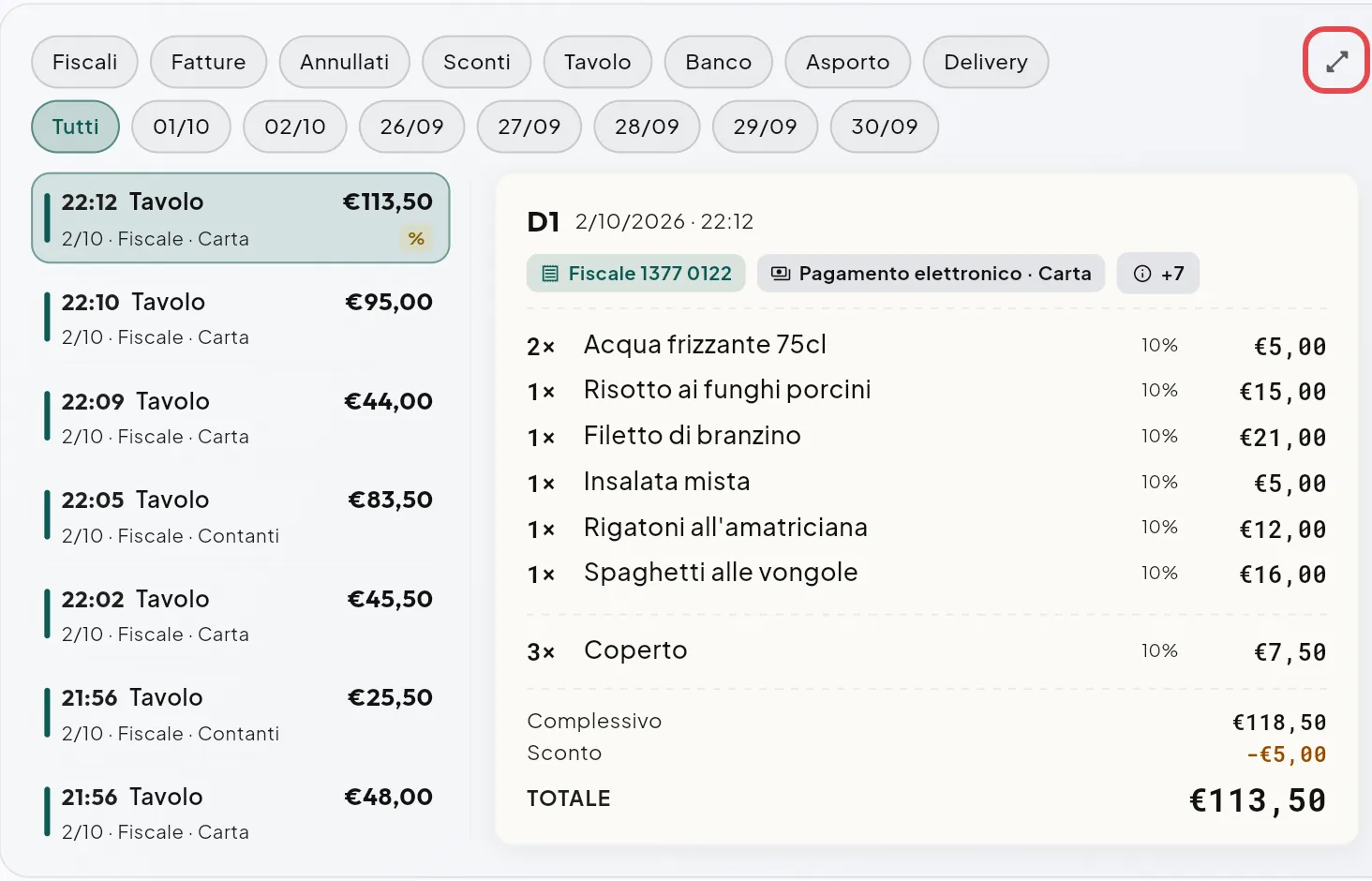
In Panoramica scorri fino alla card con l'elenco degli ordini, accanto alle Fasce di servizio. A sinistra c'è la lista, a destra lo scontrino dell'ordine selezionato.
2. Filtra con i chip
I chip sono i bottoncini sopra la lista. Clicca un chip per vedere solo quel tipo di ordini. Compaiono solo i chip con almeno un ordine:
| Chip | Mostra |
|---|---|
| Fiscali / Fatture | Solo quel tipo di documento |
| Annullati | Gli ordini annullati |
| Sconti | Gli ordini con uno sconto (poi puoi scegliere «Sul totale» o «Sui prodotti») |
| Tavolo / Banco / Asporto / Delivery | Il canale dell'ordine |
| Non fiscalizzati | Documenti fiscali senza numero di scontrino, cioè che la stampante fiscale non ha registrato |
| Chiusi da runner | Conti chiusi dal palmare del cameriere |
Con più giorni nel periodo compaiono anche i chip dei giorni, e una tendina per scegliere la fascia di servizio.
Attenzione: un ordine Non fiscalizzato risulta pagato, ma per Quenta non ha un numero di scontrino della stampante fiscale. Controlla in cassa che lo scontrino sia stato fatto davvero. Sulla cassa usa il filtro «Da fiscalizzare».
3. Leggi uno scontrino
Clicca un ordine nella lista. A destra compare lo scontrino con prodotti, sconti, pagamento, operatore, tavolo e totale. Cliccando nella lista o nello scontrino non si aprono altre finestre.
4. Apri l'elenco completo degli ordini
Clicca l'icona di espansione accanto ai chip (col mouse sopra leggi Dettaglio). Si apre una finestra grande con tutti gli ordini, filtrati come in pagina:
- colonne Ora (con la data sotto), Tavolo, Documento, Pagamento, Operatore, Cliente, Canale, Sconto (in euro), Totale;
- la ricerca libera (tavolo, operatore, cliente, numero del documento);
- le tendine Documento, Pagamento, Operatore, Canale;
- la riga dei totali in fondo.
Clicca una riga per aprire l'ordine completo sotto di essa:
- in alto le etichette: stato, documento e numero, pagamento, tavolo o canale, operatore, cassa, coperti, durata della seduta, cliente, partita IVA, indirizzo per l'asporto, note. Se il cliente ha pagato in più modi, clicca il pagamento per vedere ogni importo;
- la tabella dei prodotti con Op. comanda (chi l'ha comandato), Comanda e Marcia (a che ora è stato battuto e mandato in cucina), Categoria, Prodotto, Varianti, IVA, Sconto, Totale;
- sotto la tabella, a destra, il riepilogo come sullo scontrino: complessivo, sconti, buoni, arrotondamenti, resi, TOTALE. Il totale è barrato se l'ordine è annullato.
Con Excel dettaglio scarichi in un file gli ordini mostrati, con una riga per ogni prodotto.
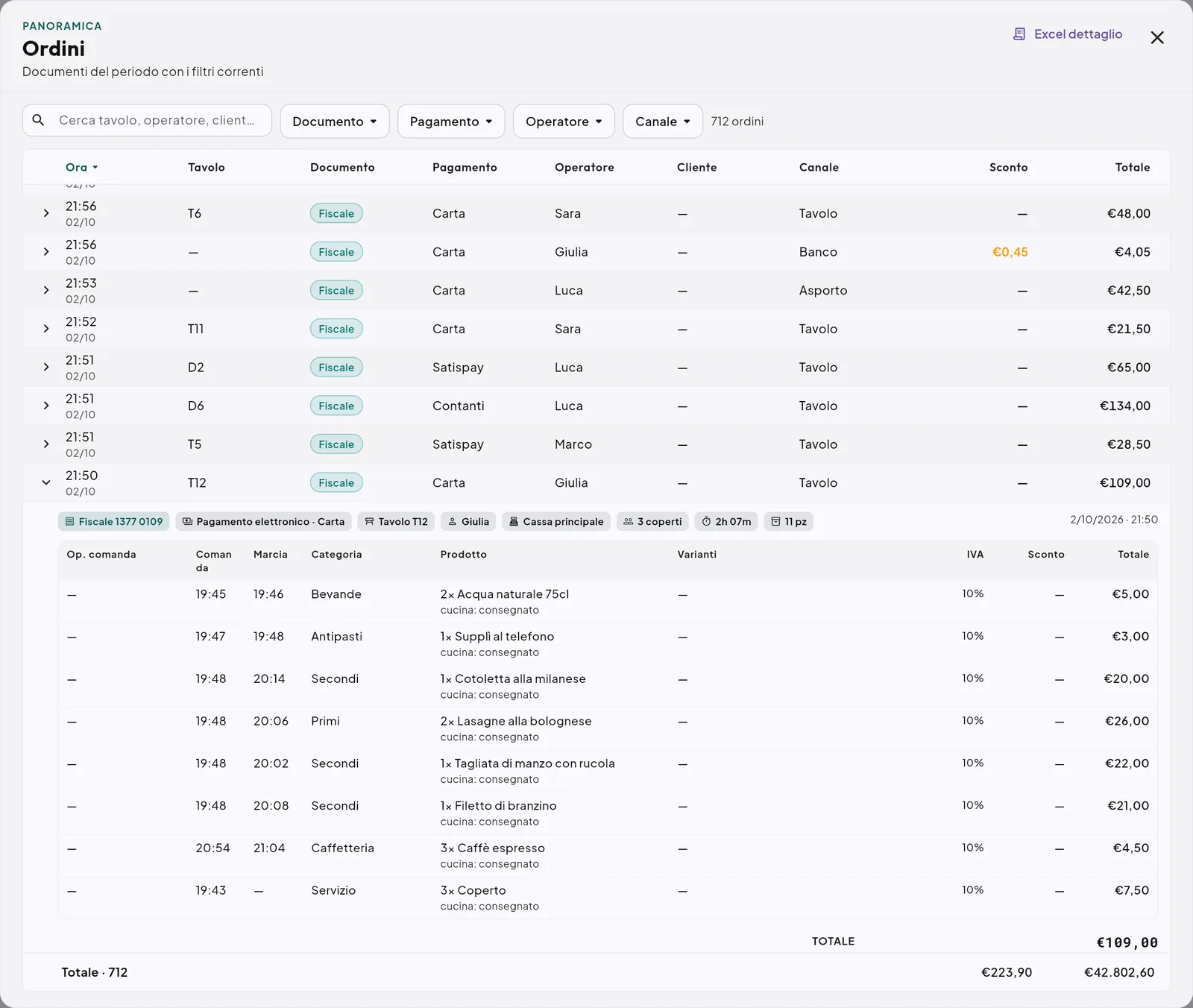
Consiglio: la riga dei totali somma tutte le righe mostrate, annullati e sospesi compresi. Se vuoi il solo incassato, scegli Documento = Fiscale o Fattura nella tendina.
I «Dettagli» delle altre card
Le altre tabelle della dashboard funzionano allo stesso modo. Al massimo 7 righe in pagina; per vedere tutto:
- clicca sulla card oppure sull'icona di espansione accanto al titolo (col mouse sopra leggi Dettaglio);
- nella finestra puoi cercare e usare le tendine dei filtri. Puoi anche ordinare le righe: clicca il titolo di una colonna, e clicca di nuovo per invertire l'ordine;
- in fondo la riga dei totali somma le colonne in euro e i conteggi delle righe filtrate;
- chiudi con la X in alto a destra.
Alcuni esempi di cosa trovi solo nel dettaglio:
| Card | Nel dettaglio in più |
|---|---|
| Categorie | Tutte le categorie, medio a pezzo, quota |
| Top prodotti | Tutti i prodotti, categoria, peso/litri, costo e margine |
| Fasce di servizio | Scontrino minimo, massimo e mediano per fascia |
| Pagamenti | Per ogni metodo, quanto è con scontrino fiscale e quanto con fattura |
| Operatori | Ordini, medio, quota di ogni operatore |
| IVA | Imponibile, imposta e lordo di ogni aliquota |
La card Ordini è diversa: si apre solo dall'icona accanto ai chip. Così non apri il dettaglio per sbaglio mentre scegli un filtro.
Domande frequenti / Problemi comuni
Il totale in fondo al dettaglio ordini è più alto dell'incasso. Somma anche annullati e sospesi. Filtra per tipo di documento per avere il solo incassato.
Un ordine aperto resta vuoto. Controlla la connessione e riaprilo. Se guardi più locali insieme, Quenta non riesce a capire di quale locale è un ordine senza tavolo, operatore né cliente. Così il dettaglio resta vuoto. Scegli il locale singolo e riprova.