



A cosa serve
Le fasce di servizio dividono la giornata nei momenti in cui lavori davvero: colazione, pranzo, aperitivo, cena, dopocena. Quando le hai impostate, la dashboard ti dice quanto incassi in ciascuna fascia. Ti dice anche qual è la fascia in cui lavori di più e quanto spende di solito un cliente in ogni momento della giornata. Le stesse fasce servono anche per filtrare la card Ordini e nelle sezioni Controllo e Tavoli.
Prima di iniziare
- Le fasce si impostano guardando un solo locale. Nella dashboard azienda scegli prima il locale.
- Valgono per il locale: chiunque guardi la dashboard di quel locale vede le stesse fasce.
Passo per passo
1. Trova la card
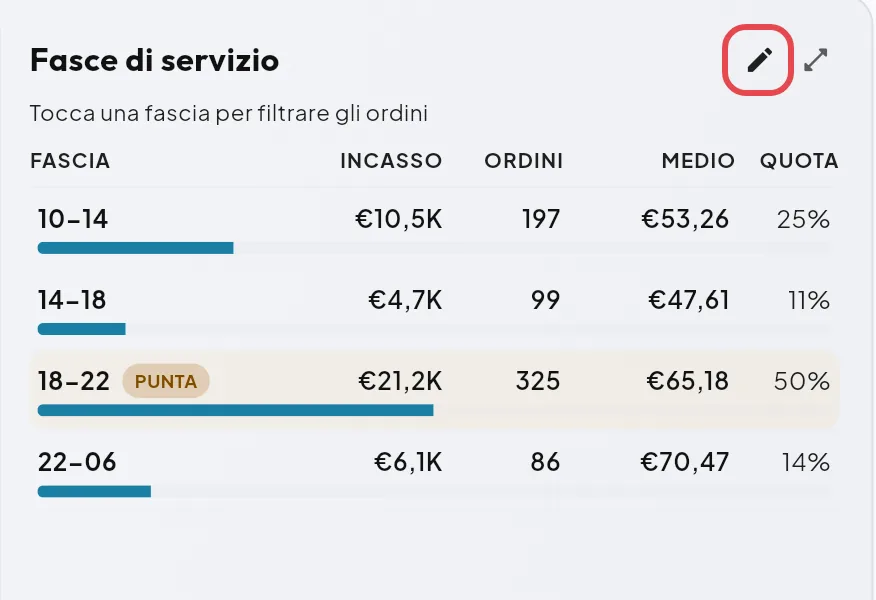
Apri Panoramica e scorri fino alla card Fasce di servizio, accanto alla card Ordini. Sotto il titolo c'è scritto «Tocca una fascia per filtrare gli ordini».
2. Apri la finestra delle fasce
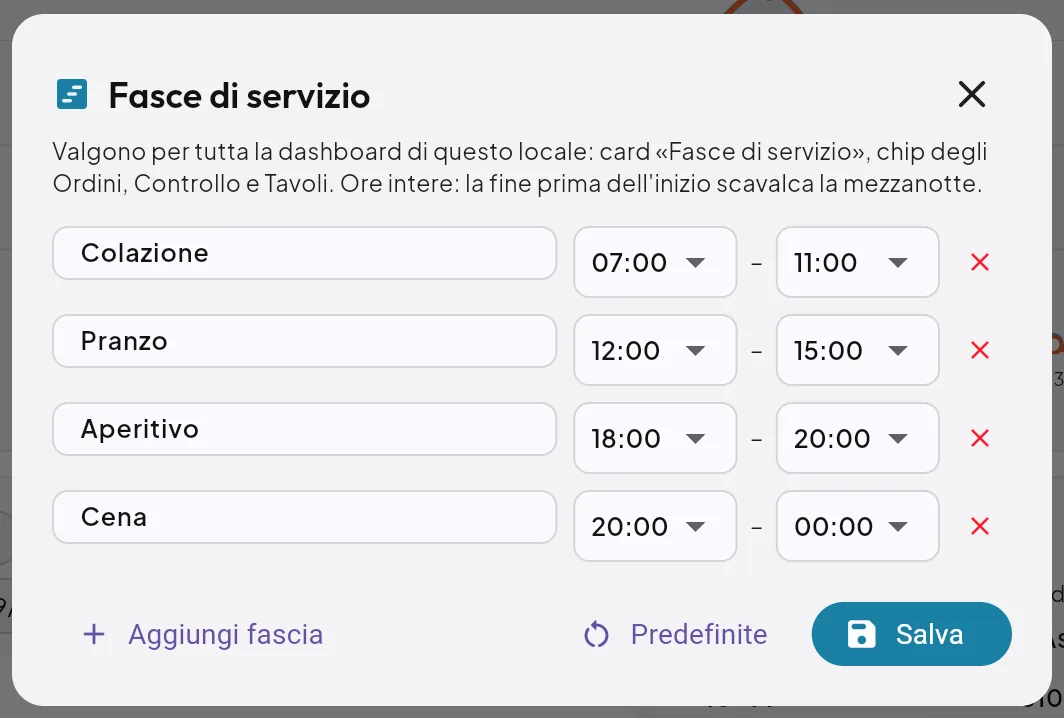
Clicca la matita in alto nella card. Si apre la finestra Fasce di servizio.
3. Imposta le fasce
Per ogni fascia:
- scrivi un Nome (opzionale), fino a 18 caratteri (per esempio «Pranzo»);
- scegli l'ora di inizio e quella di fine (ore intere).
Regole:
- puoi avere fino a 6 fasce;
- se la fine è prima dell'inizio, la fascia passa la mezzanotte (per esempio da 22 a 2 è il dopocena);
- inizio e fine non possono essere uguali (compare «Ogni fascia deve avere inizio e fine diversi»).
Con Aggiungi fascia ne crei una nuova, con l'icona Rimuovi fascia la togli.
4. Salva
Clicca Salva. La card si aggiorna subito. Per tornare alle fasce di partenza clicca Predefinite. Il bottone compare solo quando le fasce sono diverse da quelle di partenza.
Le fasce predefinite coprono tutte le 24 ore: 6–10 · 10–14 · 14–18 · 18–22 · 22–6.
5. Leggi la card
| Colonna | Significato |
|---|---|
| Fascia | Nome e orario della fascia |
| Incasso | Quanto hai incassato in quella fascia nel periodo (in migliaia, «K», quando le cifre sono grandi) |
| Ordini | Quanti documenti |
| Medio | L'incasso diviso per gli ordini: quanto vale in media uno scontrino in quella fascia |
| Quota | Che parte dell'incasso totale fa quella fascia |
- La fascia che incassa di più ha il bollino PUNTA.
- Sotto ogni fascia una barra mostra la sua quota sull'incasso.
- L'icona di espansione accanto alla matita apre la tabella completa («Incasso per fascia oraria del locale»). Qui ci sono in più le colonne Doc. min, Doc. max e Mediana. Sono lo scontrino più basso, quello più alto e quello «di mezzo» di ogni fascia.
- Se le tue fasce lasciano delle ore scoperte, gli ordini di quelle ore finiscono nella riga Altre ore. Così la somma delle righe è sempre uguale all'incasso.
Clicca la card (o l'icona di espansione) per il dettaglio. Trovi Doc. min, Doc. max e Mediana per ogni fascia. In alto vedi la fascia di punta e quanto pesano gli ordini fuori fascia.
Consiglio: se la riga Altre ore pesa molto, le fasce non rispecchiano i tuoi orari veri. Allarga le fasce o aggiungine una.
Dove servono le fasce, oltre a questa card
- Card Ordini (Panoramica): la tendina della fascia per vedere solo gli ordini di pranzo o di cena.
- Controllo: l'elenco «giorno · fascia» per guardare un servizio alla volta.
- Tavoli: il ritmo del servizio e le comande per servizio.
Domande frequenti / Problemi comuni
Compare «Fasce non salvate sul locale: riprova quando torna la rete». La connessione è caduta durante il salvataggio. Controlla internet e clicca di nuovo Salva.
Non vedo la matita. Stai guardando più locali insieme: scegli un locale solo.
Un ordine è finito nella fascia «sbagliata». Le fasce funzionano a ore intere: un ordine delle 14:45 conta come «ora 14». Se due fasce si accavallano, l'ordine finisce in una sola delle due. Evita che le fasce si accavallino e, se serve, sposta il confine di un'ora.
Le fasce cambiano i numeri dell'incasso? No: dividono solo l'incasso in parti. Il totale resta lo stesso.