



A cosa serve
I filtri ti fanno vedere solo una parte delle vendite: quelle di un cliente, di una fascia oraria, di una cassa o di un cameriere. Così rispondi a domande come «quanto ha speso Mario Rossi a pranzo?» o «quanto incassa il totem rispetto alla cassa?». Nello stesso pannello trovi anche le regole di esclusione della sezione Controllo. E trovi il periodo con cui si apre la dashboard.
Prima di iniziare
- Il bottone Filtri compare solo se nel periodo ci sono ordini.
- Se guardi più locali insieme (dashboard azienda) puoi usare solo la Fascia oraria. Gli altri filtri usano clienti, casse e operatori di un singolo locale.
Passo per passo
1. Apri il pannello
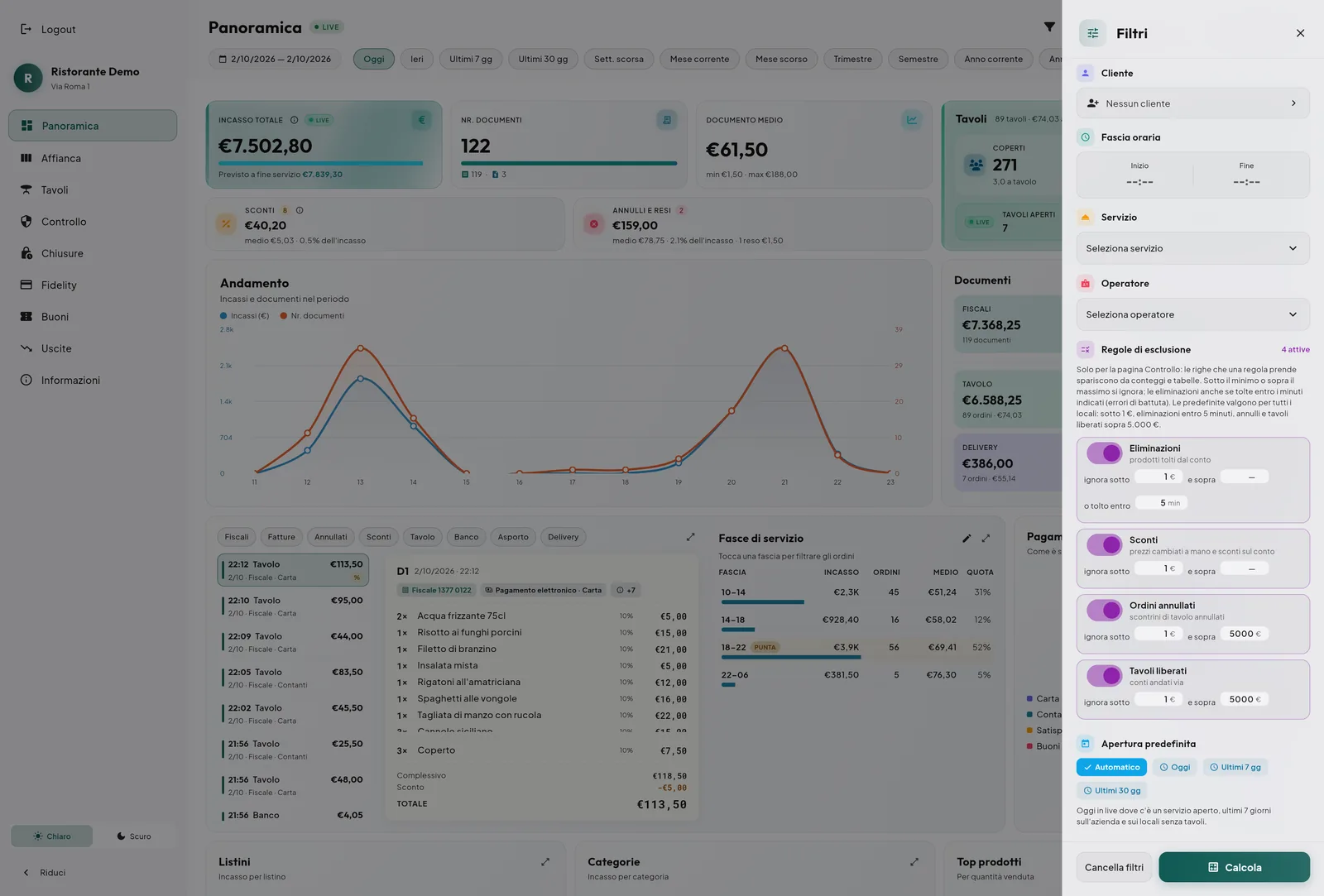
Clicca l'icona Filtri (l'imbuto) nell'intestazione. Il pannello si apre da destra.
2. Scegli i filtri
| Filtro | Come si usa | Esempio |
|---|---|---|
| Cliente | Clicca e cerca il cliente nella rubrica del locale | Solo gli ordini di Mario Rossi |
| Fascia oraria | Imposta Inizio e Fine; sotto Recenti trovi le fasce usate di recente | Solo dalle 12:00 alle 15:00, ogni giorno del periodo |
| Servizio | Dalla tendina Seleziona servizio scegli da dove è arrivata la vendita: la cassa, il totem o la webapp (il sito dove i clienti ordinano da soli) | Solo gli ordini arrivati dal totem |
| Operatore | Dalla tendina Seleziona operatore scegli chi ha lavorato | Solo i conti chiusi da un cameriere |
Puoi combinarli: per esempio fascia 19-23 e operatore «Mario».
Consiglio: la Fascia oraria vale per ogni giorno del periodo. Con Ultimi 30 gg e fascia 12-15 vedi tutti i pranzi del mese.
3. Calcola
Clicca Calcola. La dashboard ricalcola tutti i numeri con i filtri scelti. Se stavi guardando oggi, esci dal live e il bollino LIVE sparisce. Con i filtri vedi una fotografia del momento: i numeri non si aggiornano da soli.
Se un orario non va bene (per esempio inizio uguale alla fine) compare Orari non validi e il calcolo non parte.
4. Togli i filtri
- Nel pannello clicca Cancella filtri: tutti i filtri si azzerano e la dashboard ricalcola.
- Oppure clicca Torna a oggi (live) / Live (aggiorna) nell'intestazione: torni a oggi senza filtri.
5. Imposta le regole di esclusione (solo Controllo)
Le Regole di esclusione dicono quali movimenti non contare nella sezione Controllo. Servono per scartare le cose piccole o strane: errori di battitura, prodotti tolti subito, cifre assurde. Non cambiano gli incassi, le chiusure e le altre sezioni.
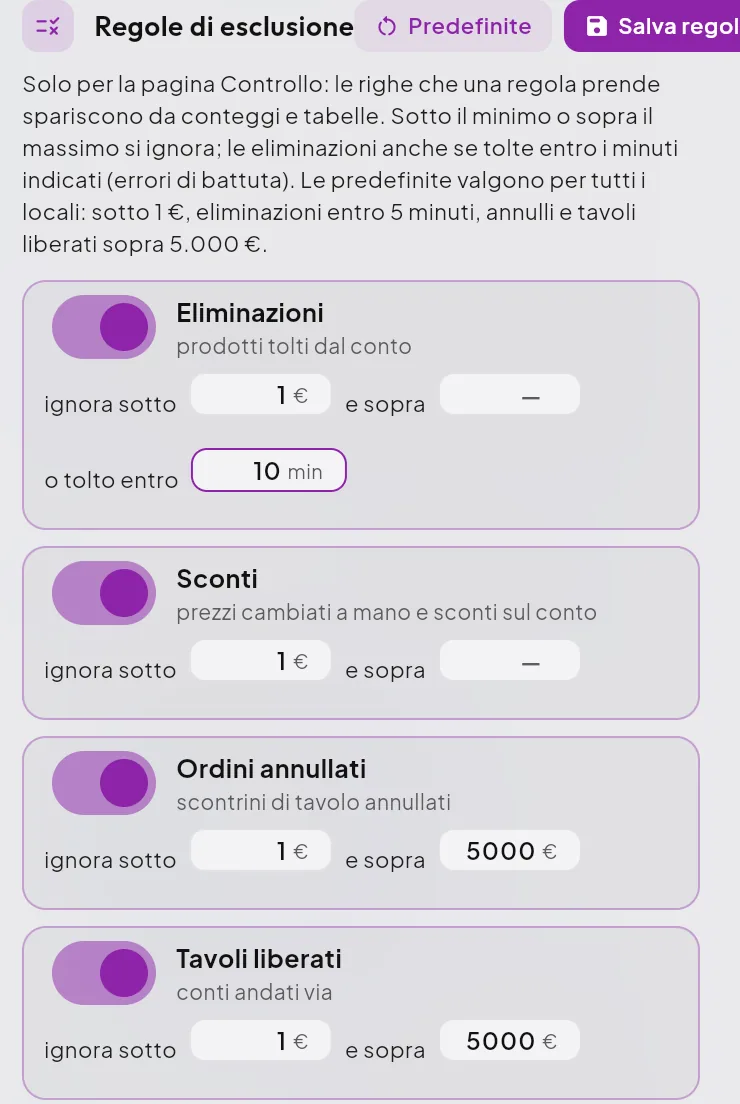
Ci sono quattro famiglie, ognuna con il suo interruttore:
| Famiglia | Riguarda |
|---|---|
| Eliminazioni | Prodotti tolti dal conto |
| Sconti | Prezzi cambiati a mano e sconti sul conto |
| Ordini annullati | Scontrini di tavolo annullati |
| Tavoli liberati | Conti andati via senza pagare |
Per ogni famiglia imposti un valore minimo e uno massimo in euro. Quello che sta sotto il minimo o sopra il massimo non viene contato. Per le eliminazioni imposti anche i minuti: un prodotto tolto entro quei minuti da quando è stato aggiunto conta come errore di battuta.
Le predefinite, cioè i valori di partenza uguali per tutti i locali. Non si contano: le cifre sotto 1 €, le eliminazioni fatte entro 5 minuti, gli annulli e i tavoli liberati sopra 5.000 €.
- Cambia i valori o spegni l'interruttore della famiglia che vuoi contare per intero.
- Appena cambi un valore, accanto al titolo della sezione compare Salva regole. Cliccalo. Va bene anche Calcola, che salva anche le regole. Se chiudi il pannello senza salvare, le modifiche si perdono.
- Per tornare ai valori di partenza clicca Predefinite (compare quando le regole sono diverse da quelle di partenza).
Le regole restano salvate sul locale. Valgono per tutti quelli che guardano quel locale.
Attenzione: con regole troppo larghe rischi di nascondere proprio quello che vuoi controllare. Per esempio tante piccole eliminazioni dello stesso operatore. Usale per togliere le cose senza importanza, non per «pulire» i numeri.
6. Apertura predefinita
In fondo al pannello scegli con quale periodo si apre la dashboard. È spiegato in Scegliere il periodo e il live.
Domande frequenti / Problemi comuni
Con il filtro cliente alcuni grafici sono diversi o più poveri. È normale. Quando filtri per cliente, alcune card mostrano solo i totali, perché in quel caso manca l'elenco dettagliato degli ordini.
Ho messo un filtro e i numeri non tornano con quelli di ieri. Riapri Filtri e controlla se c'è qualcosa impostato. I filtri restano finché non li cancelli o torni al live.
Non trovo un operatore nella tendina. La tendina elenca gli operatori configurati nel gestionale del locale. Se un operatore è stato eliminato non compare.
Le regole di esclusione cambiano l'incasso? No. Valgono solo per la sezione Controllo (riquadri in alto, tabella per operatore, registro modifiche).