



A cosa serve
Ogni sera la stampante fiscale fa la chiusura giornaliera. La stampante fiscale si chiama anche registratore telematico, in breve «RT». Con la chiusura manda all'Agenzia delle Entrate i corrispettivi, cioè il totale incassato con gli scontrini. La sezione Chiusure ti mostra tutte le chiusure del periodo e quanto è stato incassato con scontrino fiscale in ognuna. Se la cassa ha ricevuto i dati dalla stampante, vedi anche se i totali della stampante sono uguali a quelli di Quenta. Da qui scarichi anche l'elenco delle chiusure in Excel, comodo per il commercialista.
Prima di iniziare
- Guarda un solo locale: ogni locale ha la sua stampante e le sue chiusure.
- Il confronto con la stampante (etichetta RT, scheda Scontrino RT) c'è solo se la cassa Quenta ha ricevuto la chiusura dalla stampante fiscale.
Passo per passo
1. Apri la sezione e scegli il periodo
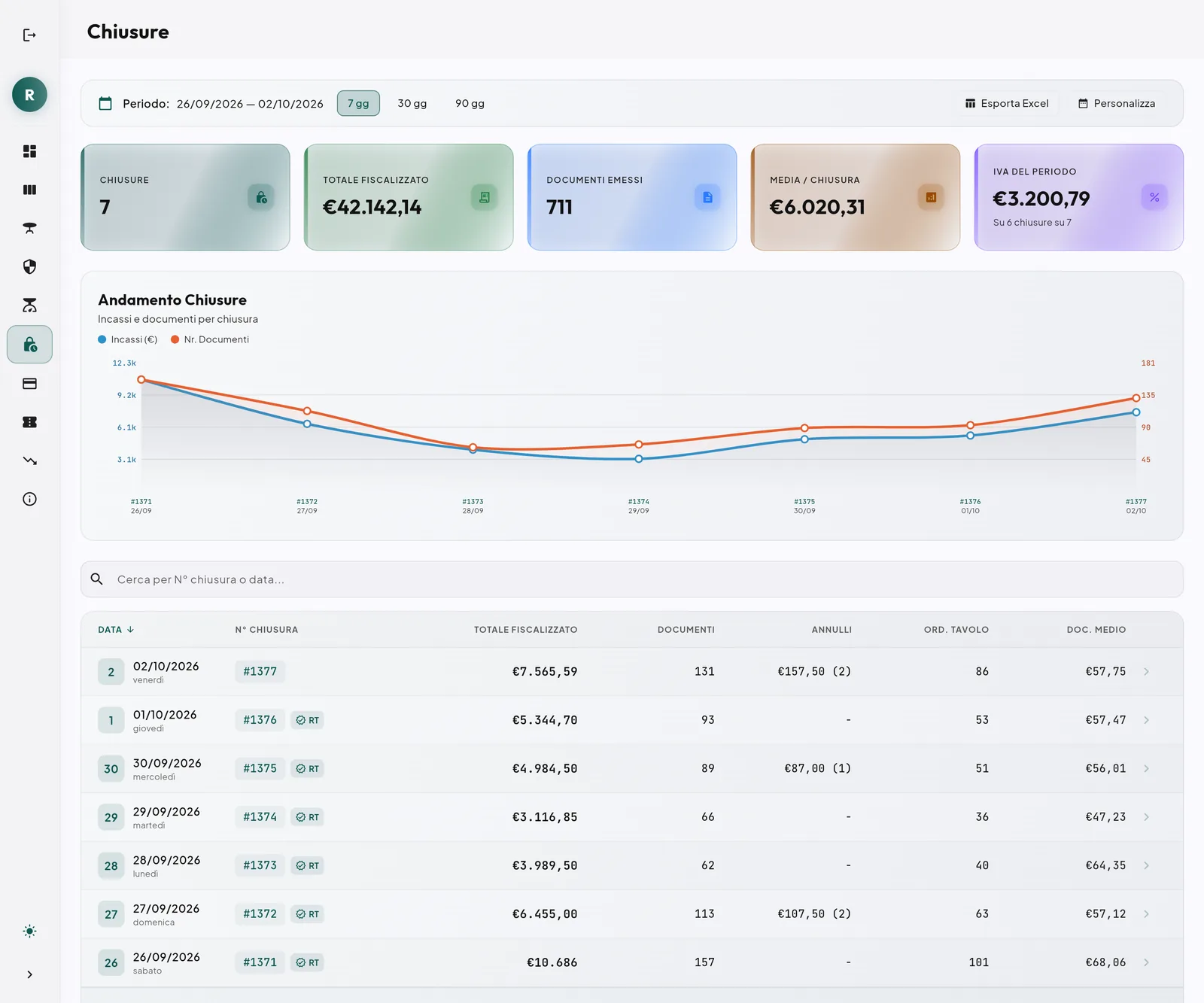
Clicca Chiusure nella barra laterale. Questa sezione ha i suoi periodi, separati da quelli in alto: 7 gg (si apre così), 30 gg, 90 gg, Personalizza.
2. Leggi i riquadri
| Riquadro | Significato |
|---|---|
| Chiusure | Quante chiusure nel periodo |
| Totale Fiscalizzato | La somma degli scontrini fiscali, senza gli annullati |
| Documenti Emessi | Quanti scontrini |
| Media / Chiusura | Quanto vale in media una chiusura |
| IVA del periodo | L'imposta letta dalle chiusure della stampante, quando disponibili |
Con più di una chiusura compare il grafico Andamento Chiusure.
3. Usa la tabella
Ogni riga è una chiusura, con Data, N° Chiusura, Totale Fiscalizzato, Documenti, Annulli, Ord. tavolo (solo ristorazione), Doc. medio. Accanto al numero c'è l'etichetta RT se è arrivata la chiusura dalla stampante. In fondo c'è la riga TOTALE. Clicca il titolo di una colonna per ordinare le righe. Per cercare usa la casella Cerca per N° chiusura o data....
Attenzione: sopra la tabella può comparire un avviso di scontrini non fiscalizzati. Vuol dire che ci sono vendite pagate che la stampante fiscale non ha registrato: non hanno numero di scontrino e non entrano in nessuna chiusura. Controllale in cassa (filtro «Da fiscalizzare») e nella card Ordini della Panoramica, chip Non fiscalizzati.
4. Apri il dettaglio di una chiusura
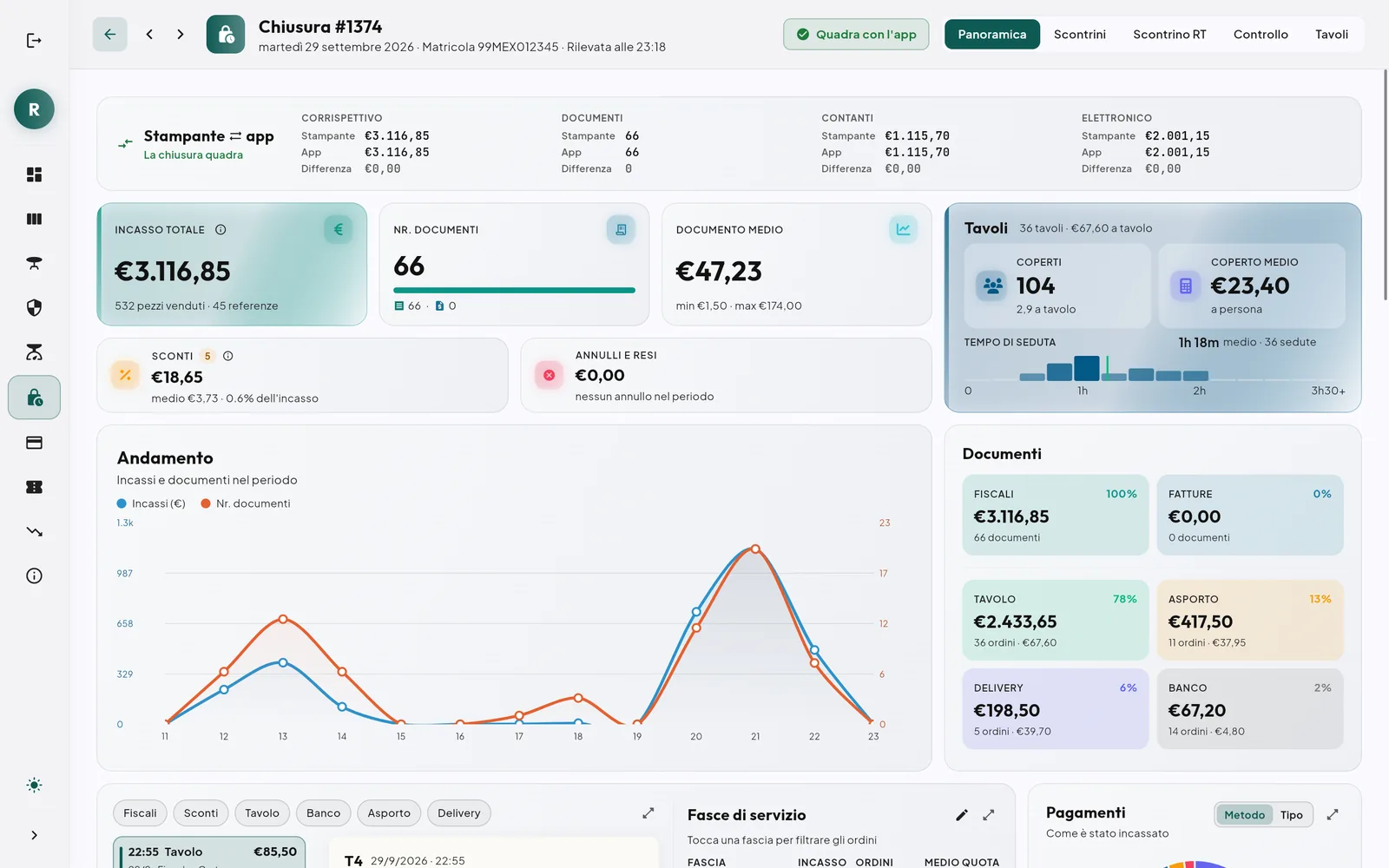
Clicca una riga. In alto vedi Chiusura #N e la data. Se la chiusura della stampante è arrivata, vedi anche matricola, sigillo, numero documento e ora. Altrimenti leggi RT non ricevuta. A destra un'etichetta riassume il confronto: Quadra con l'app (tutto uguale), Scarto €… (differenza di arrotondamento) oppure Differenza €….
Con le frecce ‹ › passi alla chiusura precedente o successiva restando sulla stessa scheda. Le schede sono:
- Panoramica: durata della giornata, primo e ultimo scontrino, tavoli della chiusura, confronto RT ↔ app. Sotto c'è la stessa Panoramica della dashboard, ma solo per quella chiusura;
- Scontrini: tutti gli scontrini della chiusura, annullati compresi. Puoi cercare, filtrare e aprire ogni ordine. Il bottone Excel dettaglio li scarica con una riga per prodotto;
- Scontrino RT (solo se è arrivata la chiusura dalla stampante): il confronto con la stampante;
- Controllo e Tavoli (solo ristorazione): le stesse sezioni della dashboard ristrette alla chiusura.
5. Controlla la quadratura con la stampante
Nella scheda Scontrino RT:
- a sinistra la Quadratura con l'app, cioè il confronto tra stampante e Quenta:
- Corrispettivo: il totale della stampante contro quello di Quenta («I totali coincidono» oppure «Differenza RT − app»);
- Documenti commerciali: il numero di scontrini («Stesso numero di documenti» oppure la differenza);
- IVA e nature, divise per aliquota;
- Stato stampante: gran totali, numero azzeramenti, documenti da inviare, memoria fiscale residua…
- a destra il testo dello Scontrino Z come è stato stampato (lo scontrino Z è lo scontrino della chiusura giornaliera). Sotto ci sono i dati del CORRISP.xml, il file inviato all'Agenzia.
Sotto ogni numero c'è scritto da dove viene. I totali si considerano uguali se la differenza non supera 1 centesimo.
Consiglio: tieni d'occhio Documenti da inviare e Documenti > 3 giorni nello Stato stampante. Se non sono a zero, la stampante non ha ancora mandato all'Agenzia alcuni incassi. Avvisa il tecnico.
Attenzione: questi dati servono a controllare. Non sostituiscono gli obblighi fiscali. Per le dichiarazioni vale quello che ha trasmesso la stampante.
6. Esporta il registro delle chiusure
Clicca Esporta Excel, in alto nella sezione. Scarichi un file con una riga per ogni chiusura, presa dai dati della stampante:
- Data chiusura, N. chiusura, Stampante;
- Corrispettivi, Fatture, Tot. + sospesi;
- Contanti ed Elettronico come li dichiara la stampante, più una colonna per ogni metodo di pagamento usato;
- Sospesi, Annulli, Resi, Documenti;
- per ogni aliquota o natura IVA presente: imposta, imponibile e totale;
- Fonte: da dove viene il totale della riga (Z, XML, Cassa, Quenta).
In fondo c'è la riga TOTALE. Un secondo foglio, Quadratura, mette uno accanto all'altro il totale della stampante, il totale calcolato dagli ordini, gli annullati e la differenza. Lì vedi subito le chiusure di cui la stampante non ha mai mandato i dati. Il file comprende tutto il periodo, anche se hai scritto qualcosa nella ricerca.
Le chiusure sulla vista a schede
Sugli schermi stretti non c'è la sezione Chiusure. Apri i filtri con l'imbuto nella barra in fondo e tocca Dettaglio per chiusura: si apre una pagina per ogni chiusura del periodo, da scorrere di lato. Vedi Report per giorno e per chiusura.
Domande frequenti / Problemi comuni
Il Totale Fiscalizzato è diverso dall'Incasso totale della Panoramica. Sono numeri diversi. Qui contano solo gli scontrini fiscali. L'incasso invece comprende anche le fatture e non conta i sospesi.
Una chiusura non ha l'etichetta RT e dice «RT non ricevuta». La cassa non ha ricevuto i dati di quella chiusura dalla stampante. I numeri della riga vengono dagli ordini di Quenta. Se succede spesso, chiedi una verifica al rivenditore.
Compare «Nessuna chiusura da esportare nel periodo selezionato». Nel periodo non ci sono chiusure: allarga il periodo con 30 gg, 90 gg o Personalizza.
Vedo due chiusure con lo stesso numero. Succede dopo un cambio di stampante fiscale: la numerazione riparte da capo. Le righe restano separate per data.