



A cosa serve
Il totem ha un pannello Impostazioni riservato al personale, nascosto ai clienti. Da lì colleghi stampanti, POS e cassa automatica, fai la chiusura fiscale, ristampi il riepilogo della giornata e cambi le poche opzioni che valgono solo su quel totem.
Come si entra
Accesso alle impostazioni (PIN)
- Tieni premuto il dito nell'angolo in alto a sinistra dello schermo.
- Poi tocca due volte di seguito nello stesso punto.
- Scrivi il tuo PIN. Se è sbagliato compare «Pin errato».
Lo stesso PIN serve anche per sbloccare il totem quando compare «Chiama un operatore».
Consiglio: con il PIN di qualsiasi operatore del locale, anche di un cameriere, si entra nel pannello e si può fare la chiusura fiscale o scollegare il totem. Spiega a tutto il personale che qui non si tocca niente senza chiedere al responsabile.
Il pannello «Impostazioni»
«Ripristina dati»
Il totem riscarica da capo tutto: menu, prezzi, clienti, impostazioni. Poi ti chiede «Seleziona il servizio desiderato:» (scegli il nome del totem) e ti fa ricontrollare i dispositivi, passo per passo.
Quando usarla: quando una modifica fatta dal gestionale non arriva (per esempio «Fattura disponibile»), o quando l'assistenza te lo chiede.
Attenzione: se il totem è rimasto senza internet, potrebbe avere ordini già pagati che non sono ancora arrivati in cassa. Con «Ripristina dati» quegli ordini si perdono. Prima di premerlo: controlla che il totem sia collegato a internet e che gli ultimi ordini del totem si vedano in cassa. Meglio farlo a fine servizio, a locale chiuso.
«Configurazione dispostivi»
Riapre il percorso guidato in quattro passi per collegare i dispositivi: dispositivi del locale, POS, cassa automatica, setup di stampa. Alla fine il totem torna alla schermata di attesa. I passi sono spiegati più sotto, in Dispositivi.
«Chiusura fiscale»
Fa la chiusura di fine giornata sulla RT del totem (la stampante fiscale). Prima manda in cassa gli ultimi ordini, poi chiude la giornata e i numeri degli ordini ripartono da 1.
Quando usarla: a fine giornata, se non hai impostato la «Chiusura automatica:» o se spegni il totem prima di quell'ora. Passo passo: Chiusura fiscale passo passo.
Attenzione: è un'operazione fiscale vera e non si annulla. Dopo averla fatta, guarda il foglio stampato dalla RT. Se la chiusura non è uscita, non ripremere il bottone: falla direttamente dal menu della RT, o chiama l'assistenza. Vedi Stampante fiscale bloccata.
«Annulla documento»
Annulla uno scontrino fatto dal totem. Scrivi il riferimento dello scontrino (numero della chiusura, numero del documento e data, per esempio 0123 0001 14012024: li trovi stampati sullo scontrino) e conferma. Se la RT non accetta compare «Errore riscontrato durante l'annullo».
Quando usarla: se un cliente ha pagato due volte o va rimborsato. Vedi anche Annullare uno scontrino.
«Stampa report»
Stampa sulla stampante del totem il riepilogo della giornata: quanto ha incassato con carta, contanti e gli altri metodi, il credito usato, le fatture.
Quando usarla: a fine giornata, per controllare gli incassi del totem.
«Logout»
Scollega il totem dal locale e torna alla schermata di accesso. Per usarlo di nuovo bisogna rifare l'accesso e la configurazione.
Quando usarla: solo se sposti il totem in un altro locale o se te lo chiede l'assistenza.
Attenzione: come «Ripristina dati», il logout può far perdere ordini già pagati che non sono ancora arrivati in cassa. Fallo solo con il totem collegato a internet e dopo aver controllato che gli ultimi ordini siano in cassa.
«IP Cassa:»
L'indirizzo IP è il «numero di casa» della cassa nella rete del locale (per esempio 192.168.1.20). Con l'indirizzo giusto, gli ordini del totem arrivano in cassa all'istante. Senza, arrivano lo stesso passando da internet, in pochi secondi. Il totem non lo trova da solo: va scritto a mano.
Quando conviene usarla: sempre, se totem e cassa sono nella stessa rete. Il numero da scrivere lo leggi sulla cassa principale, in Impostazioni › IP server: in fondo alla pagina. Se cambi il router o la cassa principale cambia indirizzo, va riscritto qui. Vedi Controllare che ogni apparecchio sia collegato alla cassa principale e Requisiti di rete.
«Fattore di scala schermo: (default: 1)»
Ingrandisce o rimpicciolisce tutto quello che si vede sul totem.
Quando conviene cambiarla: se le scritte sembrano troppo piccole su uno schermo grande (prova 1.2) o troppo grandi su uno schermo piccolo (prova 0.9).
Consiglio: scrivi il numero con il punto, non con la virgola: 1.2, non 1,2.
«Spedisci ordini a pos:»
Nonostante il nome, riguarda l'invio degli ordini al programma iPratico, non il POS delle carte. È la stessa voce che nel gestionale si chiama «API:»: conviene cambiarla da lì. Vedi Pagamenti › iPratico.
«Non mostare paga in cassa:»
Nasconde il bottone Paga in cassa. Spiegazione completa in Pagamenti.
«Modalità test:»
Accesa, ogni pagamento risulta riuscito senza incassare niente e senza scontrino. L'ordine però arriva davvero in cassa e in cucina.
Quando usarla: solo per provare un totem nuovo, a locale chiuso. Vedi Collaudo prima dell'apertura.
Attenzione: con la modalità test accesa il totem regala la merce: ogni ordine risulta pagato, ma nessuno ha pagato. Spegnila appena finita la prova.
«Stampa scontrino anche con solo esenti:», «Messaggio display:», «Chiusura automatica:»
Sono in questo pannello, ma riguardano lo scontrino: le trovi spiegate in Scontrino e stampe.
Dispositivi («Configurazione dispostivi»)
È il percorso guidato per collegare il totem a stampanti, POS e cassa automatica. Parte da solo quando installi il totem e si riapre dal pannello. Ogni passo ha i bottoni Indietro e Prosegui.
Dispositivi del locale («Configura dispositivo»)
Qui vedi l'elenco di stampanti, POS e casse automatiche del locale, e per ognuno se in questo momento risponde. Per ogni dispositivo si compilano: «Nome», «Tipo:» («Stampante termica», «Stampante fiscale», «Pos», «Cassa automatica»), «Indirizzo IP», «Porta» e, per stampante fiscale e POS, «Num. seriale/ID*».
Quando usarla: quando aggiungi una stampante o cambi un indirizzo. Passo passo: Aggiungere una stampante.
Attenzione: l'elenco dei dispositivi è unico per tutto il locale. Se qui cambi l'indirizzo di una stampante, lo cambi anche per la cassa e per il gestionale.
«Protocollo vecchio:» (sul POS)
Cambia il «linguaggio» con cui il totem parla al POS. Di base usa quello standard.
Quando conviene accenderla: solo se il POS non risponde ai pagamenti e l'assistenza ti dice di provarla.
«Configurazione pos» e «Attiva scambio importo»
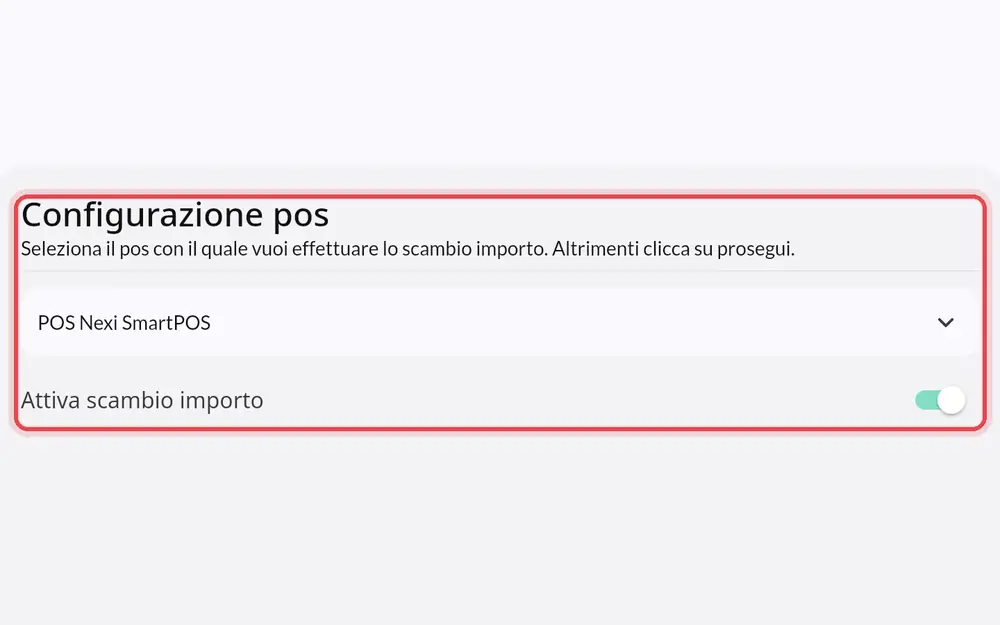
Scegli il POS del totem. È la stessa scelta di «Paga con pos:» nel gestionale. «Attiva scambio importo» fa sì che il totem mandi l'importo al POS: senza, il bottone Carta non compare. Vedi Pagamenti.
«Configurazione cassa automatica» e «Abilita:»
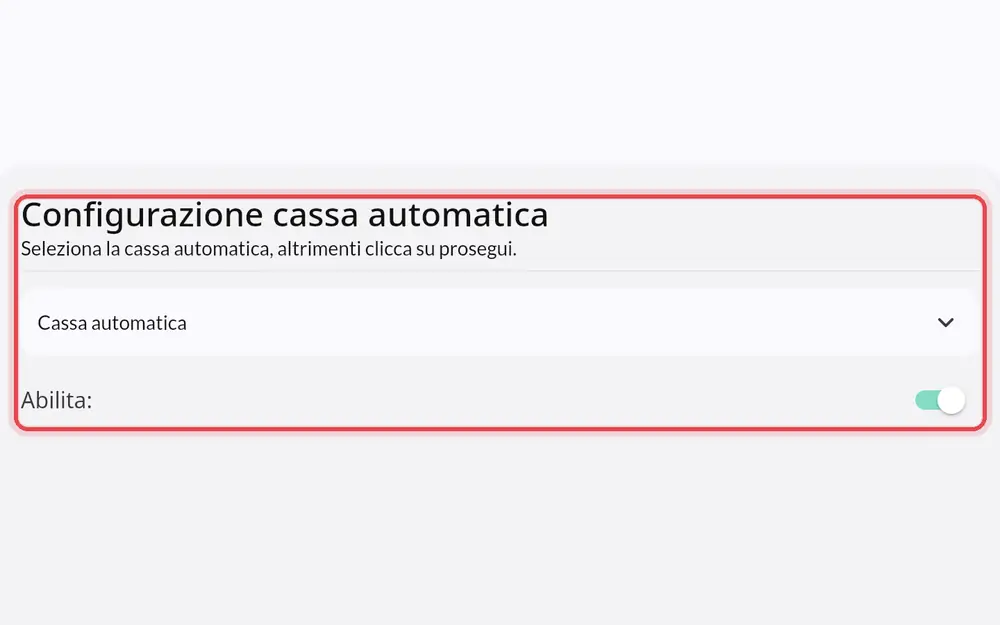
Scegli la cassa automatica del totem. È la stessa scelta di «Paga con cassa automatica:» nel gestionale. Se il totem non ha la macchina dei contanti, premi Prosegui senza scegliere. Per togliere i contanti dal totem, togli la cassa automatica: vedi Pagamenti.
«Configurazione setup di stampa»
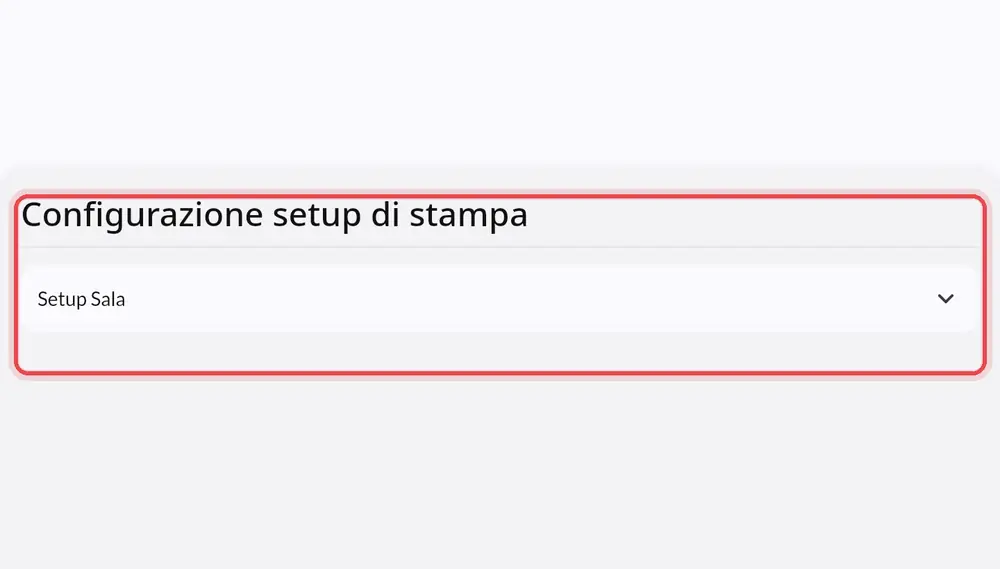
Scegli quale setup di stampa usa il totem. Vedi Scontrino e stampe.
Il totem a volte si sistema da solo
Se il totem è rimasto a lungo senza internet, quando la connessione torna può succedere che compaia per qualche momento la schermata di caricamento. È normale: il totem sta rimettendo a posto i suoi dati da solo. Lo fa solo quando nessun cliente lo sta usando, e senza perdere gli ordini. Non devi fare niente.