



A cosa serve
Il gestionale Quenta è un sito internet. Da qui guardi le statistiche del tuo locale e leggi le chiusure fiscali. Se hai il permesso, sistemi anche menu, prezzi e impostazioni. Lo apri dal browser del computer (il programma che usi per navigare su internet, come Chrome o Safari): non devi installare niente. In questa guida vedi come entrare, cosa succede subito dopo e come uscire.
Prima di iniziare
- Ti servono email e password del tuo account Quenta (l'account è il tuo accesso personale). Le riceve il titolare quando il locale viene attivato. Gli account dei collaboratori li crea il titolare (vedi Gestire gli utenti del locale).
- Usa un computer o un tablet con un browser aggiornato (Chrome, Safari, Edge, Firefox).
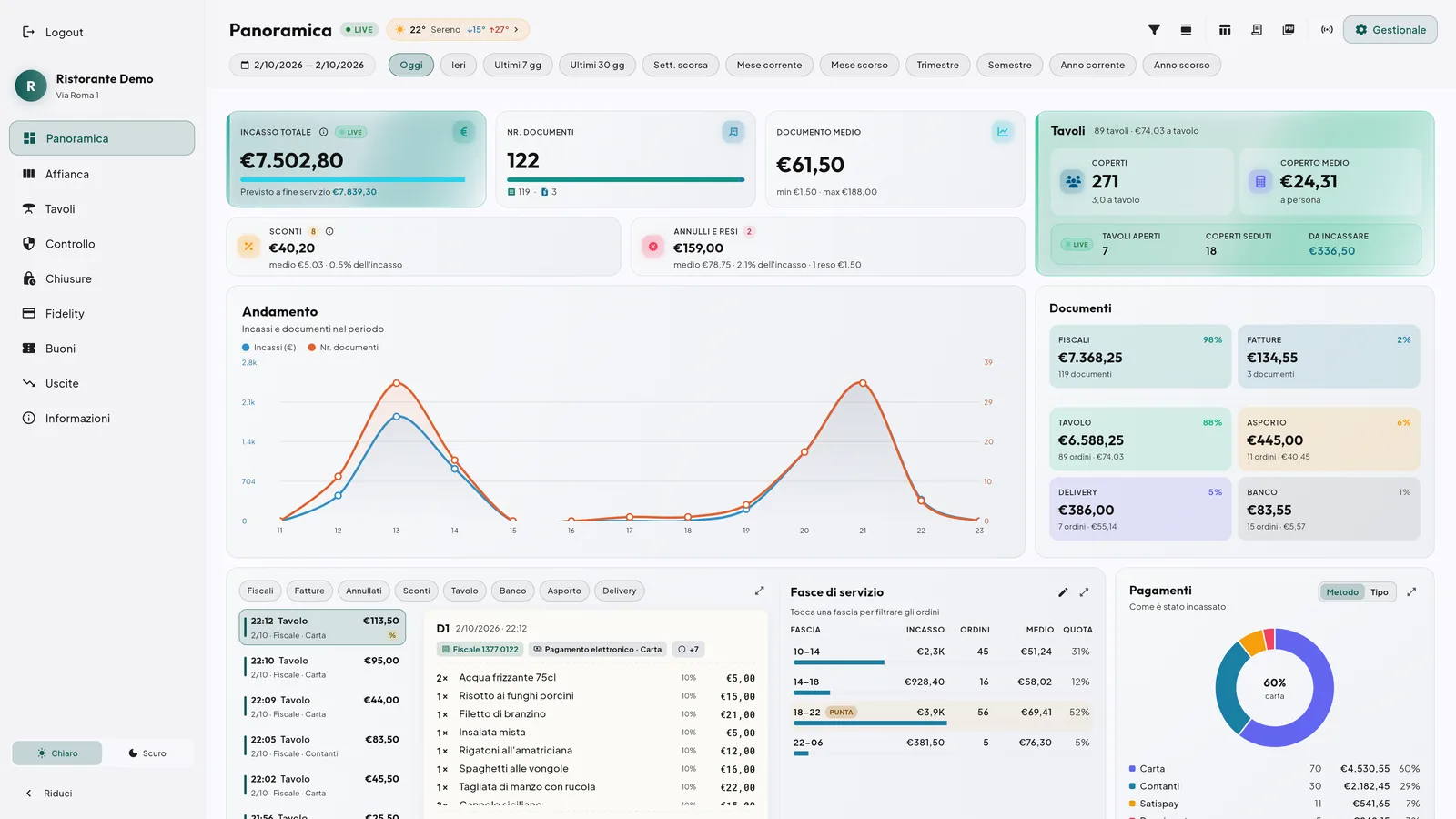
- Lo schermo conta. Su uno schermo largo vedi la dashboard (la pagina con i numeri del locale) completa. Su uno schermo stretto la vedi divisa in schede (vedi La dashboard statistiche).
Passo per passo
1. Apri la pagina di accesso
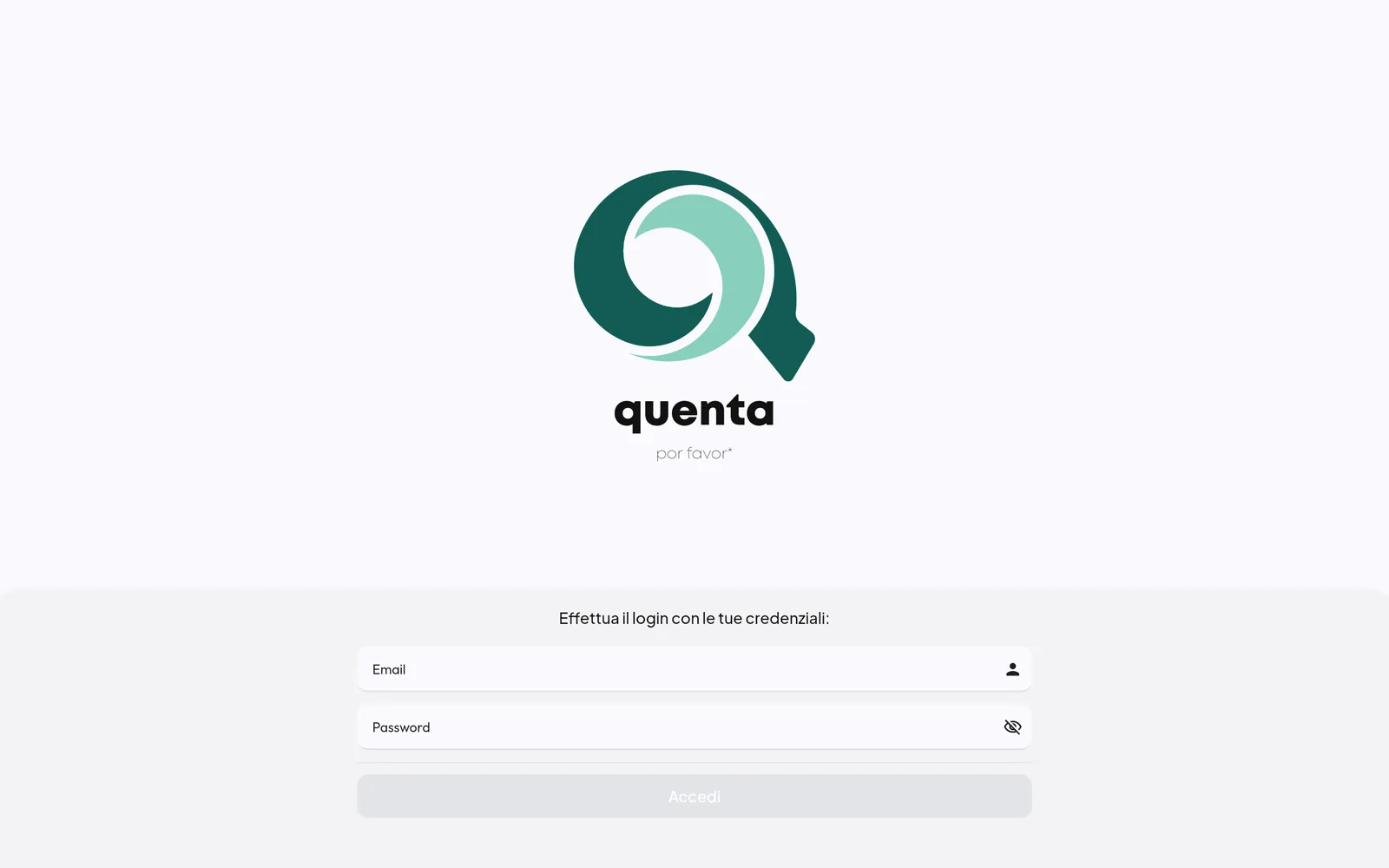
Apri il browser e vai su cloud.quenta.it. Compare la schermata con il logo quenta e la scritta Effettua il login con le tue credenziali:.
2. Inserisci email e password
- Scrivi l'indirizzo nel campo Email.
- Scrivi la password nel campo Password.
- Clicca Accedi oppure premi Invio dalla casella della password.
Consiglio: dopo il primo accesso riuscito il browser ti propone di salvare la password. Se accetti, la volta dopo email e password si compilano da sole.
3. Attendi lo smistamento
Dopo l'accesso compare per un attimo una schermata di caricamento. Poi Quenta ti porta da solo nella pagina giusta per il tuo tipo di account:
| Tipo di account | Dove arrivi |
|---|---|
| Account del locale (statistiche e gestionale) | La dashboard statistiche del locale |
| Solo statistiche | La dashboard statistiche, senza il bottone Gestionale |
| Solo gestionale | Direttamente nel Gestionale (menu, prezzi, impostazioni) |
| Azienda con uno o più locali | La dashboard dell'azienda |
Il dettaglio di cosa vede ciascuno è in Tipi di utente e permessi.
4. Esci dall'account
- Account del locale: in cima alla barra laterale della dashboard c'è la voce Logout. Cliccala per uscire.
- Account azienda: in cima alla barra laterale la voce si chiama Esci.
- Account solo gestionale: in cima al menu del gestionale c'è l'icona di uscita (la porta con la freccia). Cliccala per disconnetterti.
Attenzione: se usi un computer condiviso (per esempio quello della cassa), esci sempre a fine lavoro. Chi apre il browser dopo di te entrerebbe con il tuo account e vedrebbe incassi e dati dei clienti.
Domande frequenti / Problemi comuni
Compare «Le credenziali inserite non sono valide. Controlla email e password e riprova.» Email o password sono sbagliate. Controlla le maiuscole e che non ci siano spazi alla fine. Controlla anche che il blocco maiuscole della tastiera sia spento. Se non ricordi la password, chiedila al titolare del locale o all'assistenza Quenta. Dalla schermata di accesso non puoi recuperarla da solo.
Compare «Si è verificato un errore durante l'autenticazione… Riprova più tardi.» Di solito è un problema di connessione. Controlla internet e riprova dopo qualche secondo.
Compare la finestra «Aggiornamento necessario» e non riesco ad andare avanti. Nel browser è rimasta aperta una versione vecchia del gestionale. Ricarica la pagina: sul computer premi il tasto F5. Se non basta, premi insieme Ctrl+Maiusc+R (su Mac Cmd+Maiusc+R). Se la finestra resta, contatta l'assistenza.
Dopo l'accesso resto sulla schermata di caricamento. Ricarica la pagina. Se succede sempre, forse il tuo account non è abbinato a nessun locale. Contatta il titolare o l'assistenza.
Posso entrare con lo stesso account da due computer? Sì. Però alcune preferenze valgono solo sul computer e nel browser dove le hai scelte. Per esempio il periodo con cui si apre la dashboard.
Ho cambiato locale di lavoro / sono stato rimosso dal locale. Se il titolare ti ha tolto dal locale, al prossimo accesso non vedrai più i suoi dati. Serve un nuovo invito.